
Освойте приложение «Календарь» на iPhone
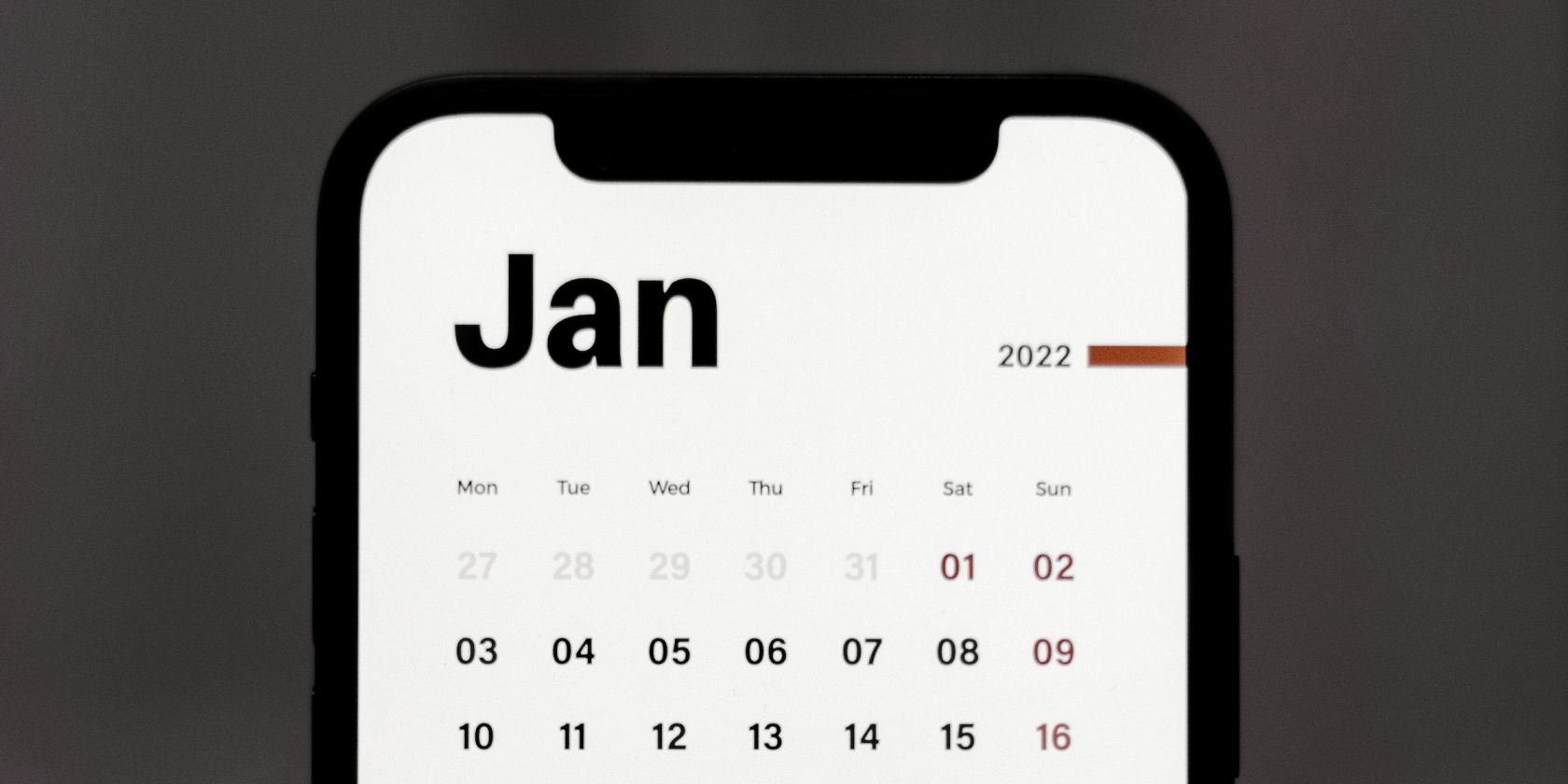
Приложение «Календарь» на iPhone — надёжный инструмент для планирования дел, встреч и личных событий. Оно глубоко интегрируется в систему iOS, взаимодействует с Контактами, Напоминаниями и сторонними календарями. Ниже — структурированное и практическое руководство: от базовых приёмов до плейбуков для разных ролей и сценариев миграции.
Почему это важно
Календарь — это не только список событий. Это центральный узел вашей ежедневной рутины: встречи, дедлайны, семейные события и напоминания. Простая настройка экономит время и снижает риск забыть важное.
Важно: большинство советов работают на iPhone с iOS последних версий. Если у вас старая версия iOS, некоторые пункты могут отличаться.
1. Попросите Siri добавить события в календарь
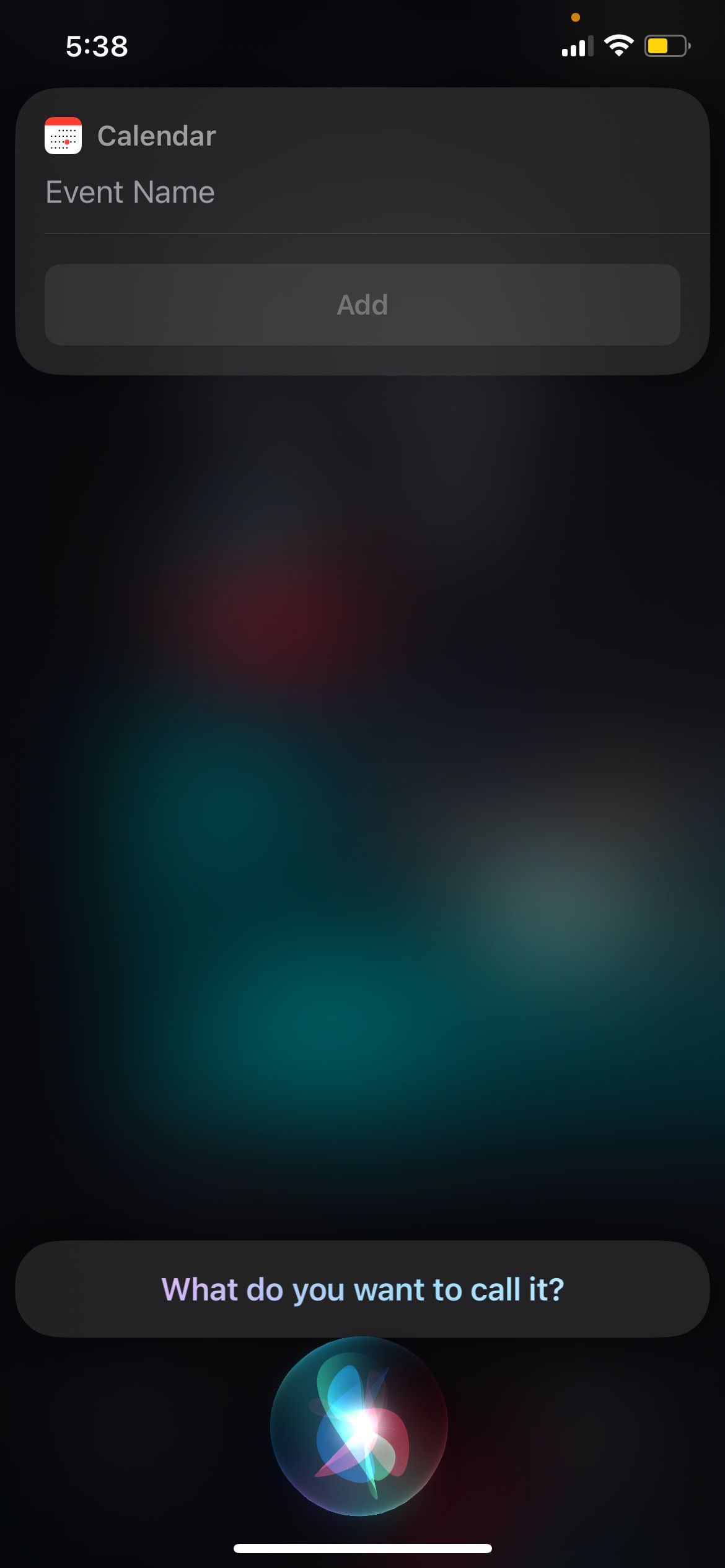
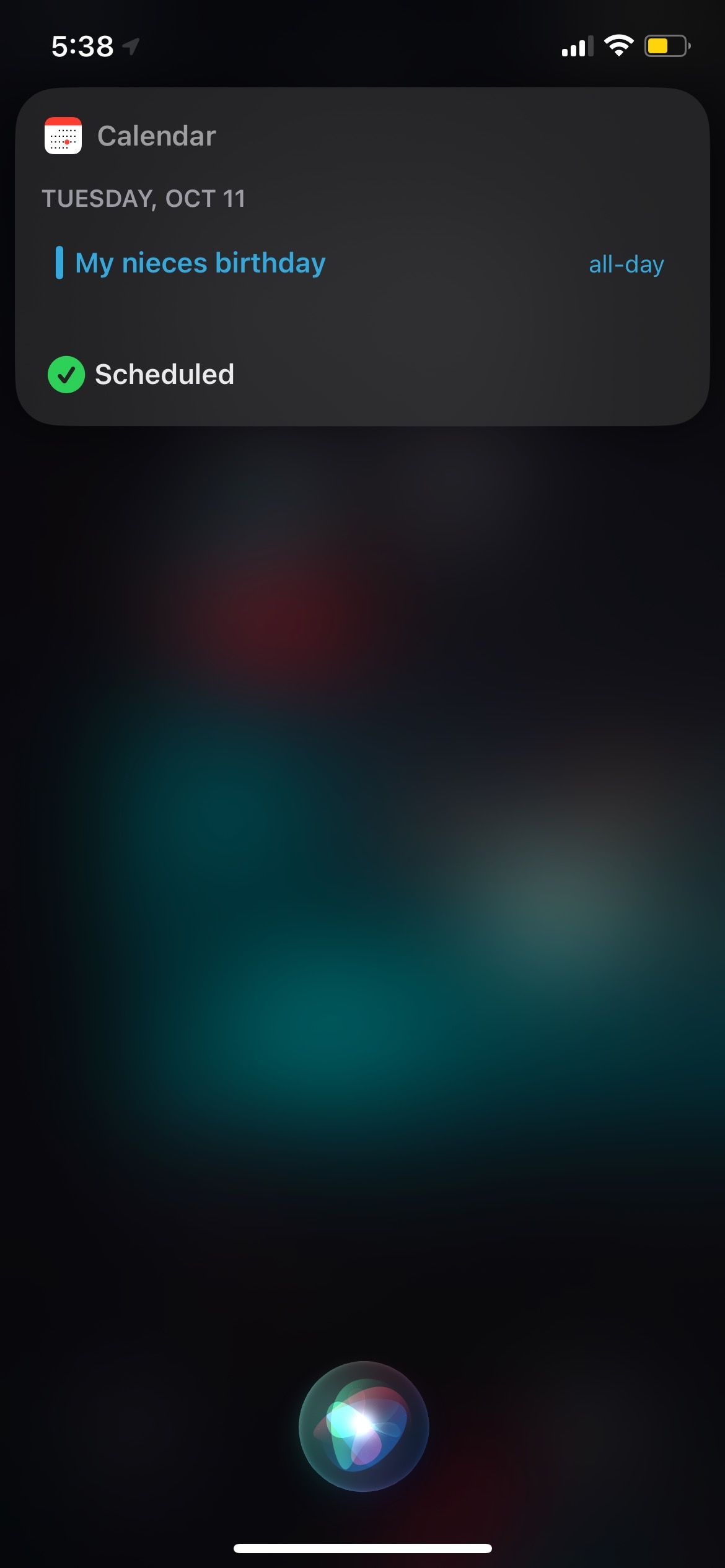
Активируйте Siri голосом («Привет, Siri») или долгим нажатием боковой кнопки. Сформулируйте команду просто и конкретно:
- «Добавь встречу с Анной завтра в 15:00.»
- «Создай событие «Врач» на 12 мая в 10:00, напомни за день.»
- «Перенеси встречу с 14:00 на 16:00 в пятницу.»
Siri подтвердит детали и добавит событие. Это быстро, удобно в дороге и полезно, если руки заняты.
Короткое определение: Siri — голосовой помощник iPhone, который может управлять системой и приложениями по голосу.
2. Добавляйте дни рождения и важные даты в Контакты
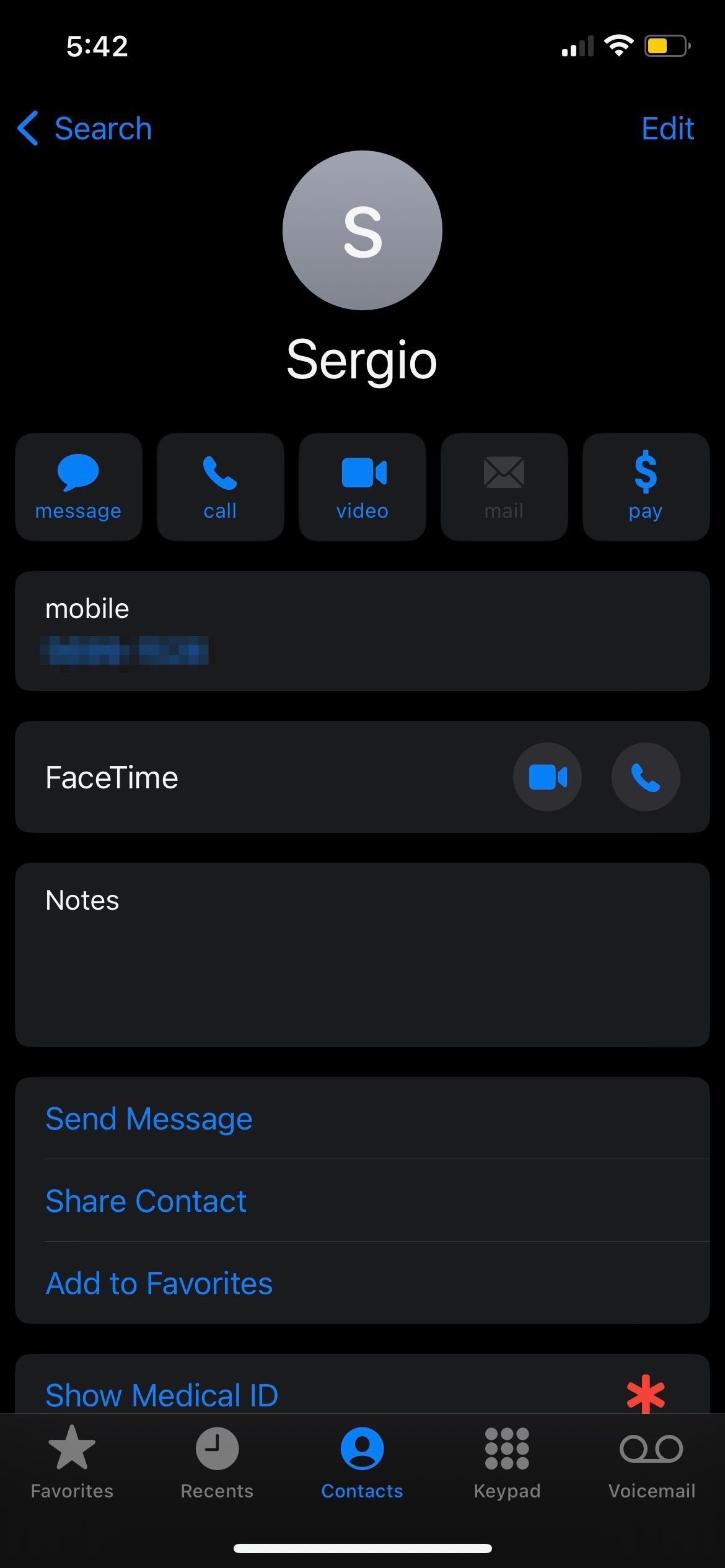
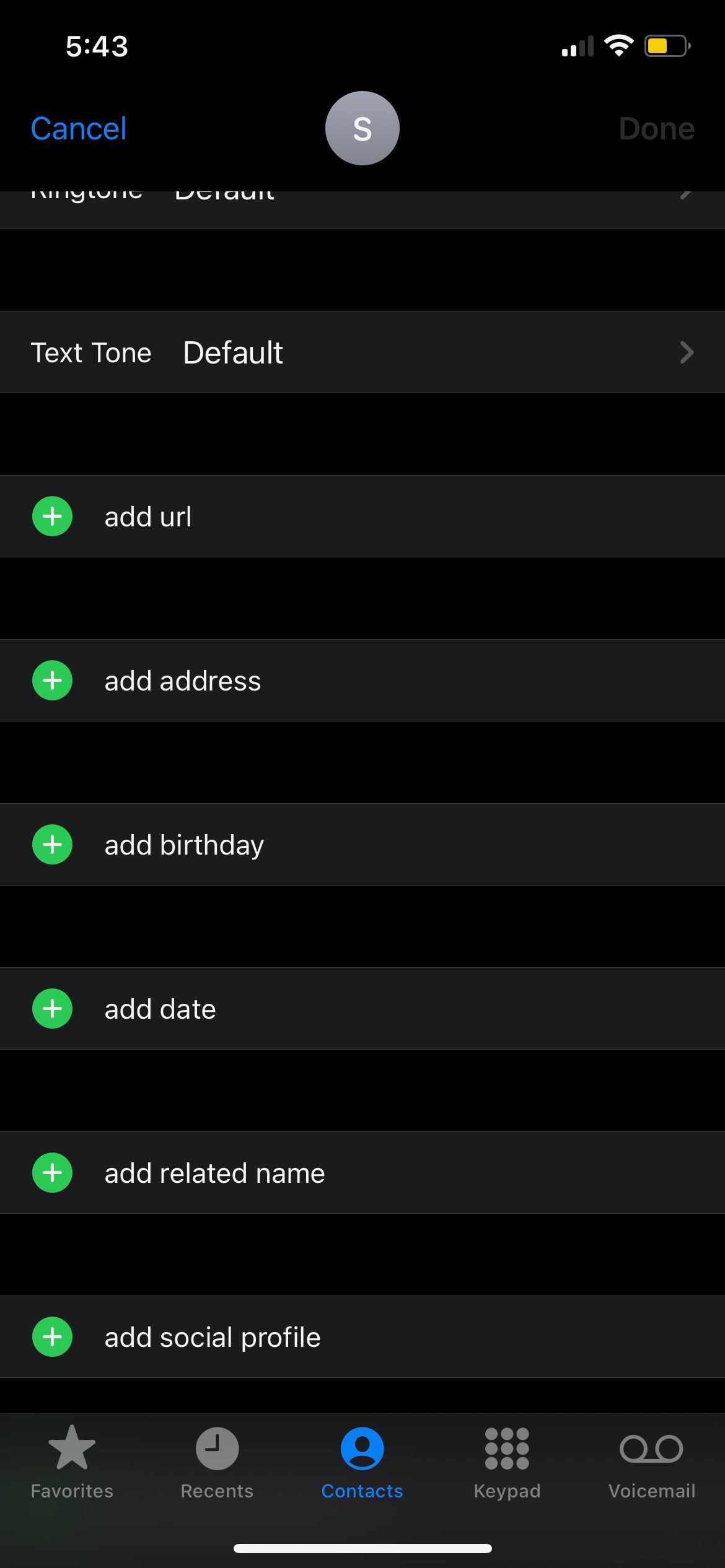
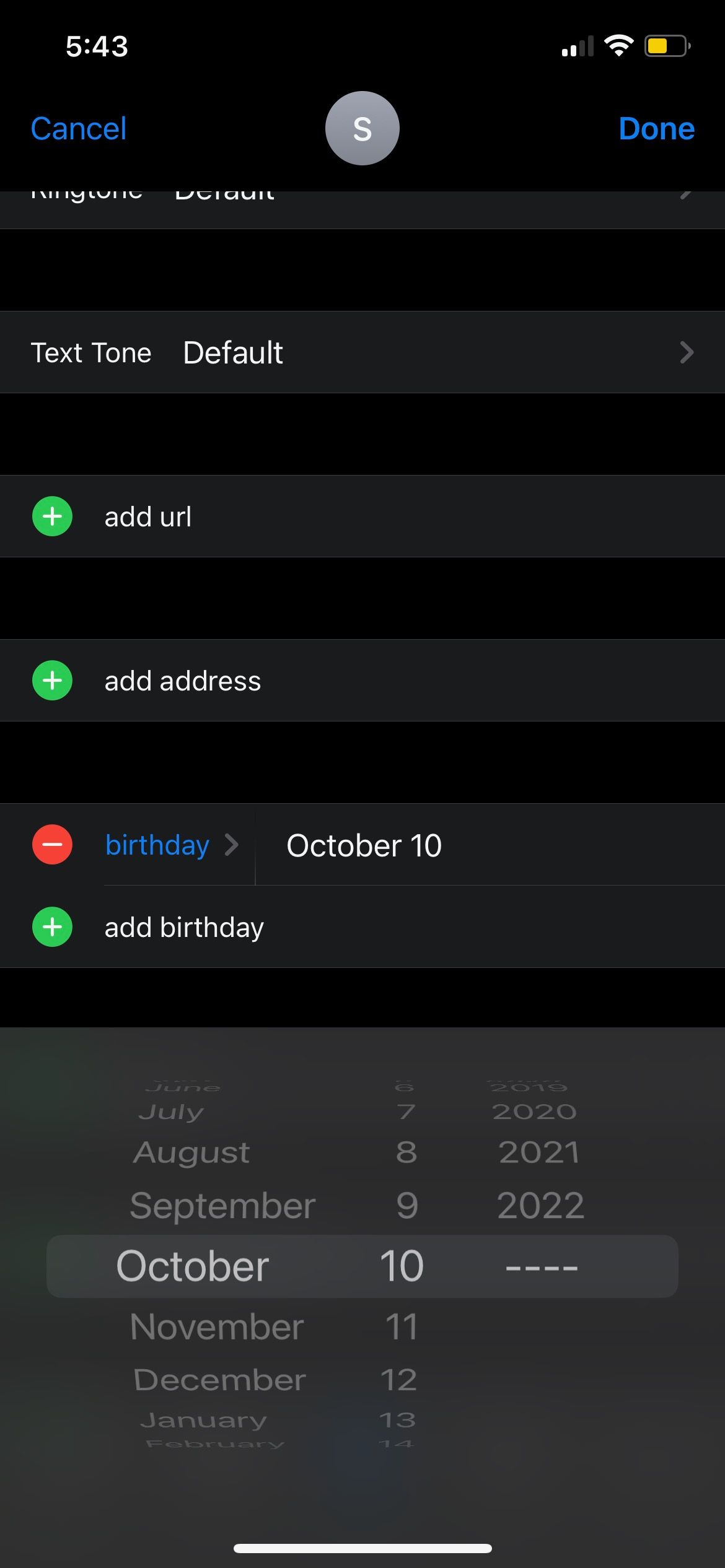
Если вы заполняете поле «День рождения» в карточке контакта, iOS автоматически поместит эту дату в Календарь. Как добавить:
- Откройте приложение «Контакты».
- Найдите нужный контакт.
- Нажмите “Изменить” в правом верхнем углу.
- Прокрутите до “добавить день рождения” и укажите дату.
- Нажмите “Готово”.
Совет: вместо «день рождения» используйте «добавить дату», чтобы создать произвольные метки (годовщина, конец аренды и т. п.). Эти даты также появятся в Календаре.
3. Настройка оповещений и напоминаний
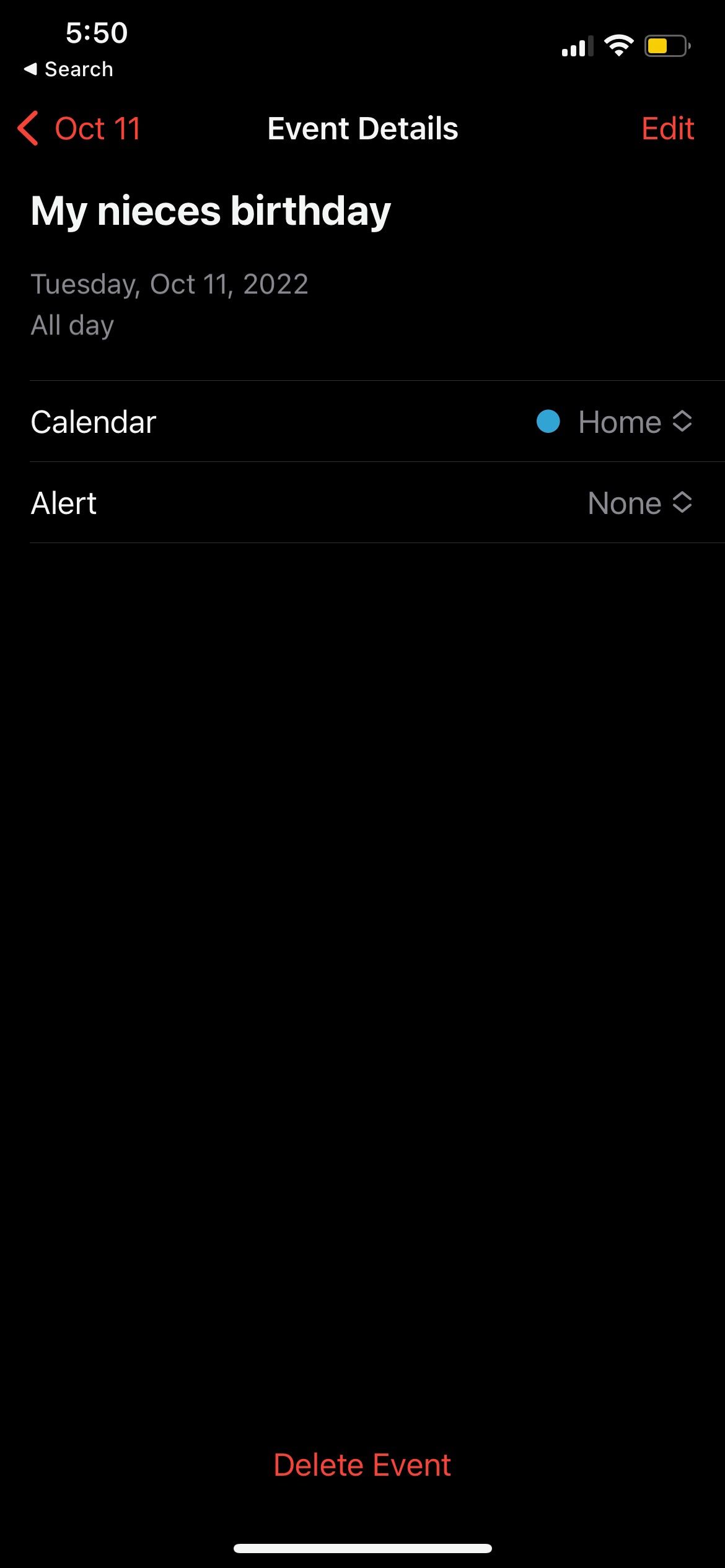
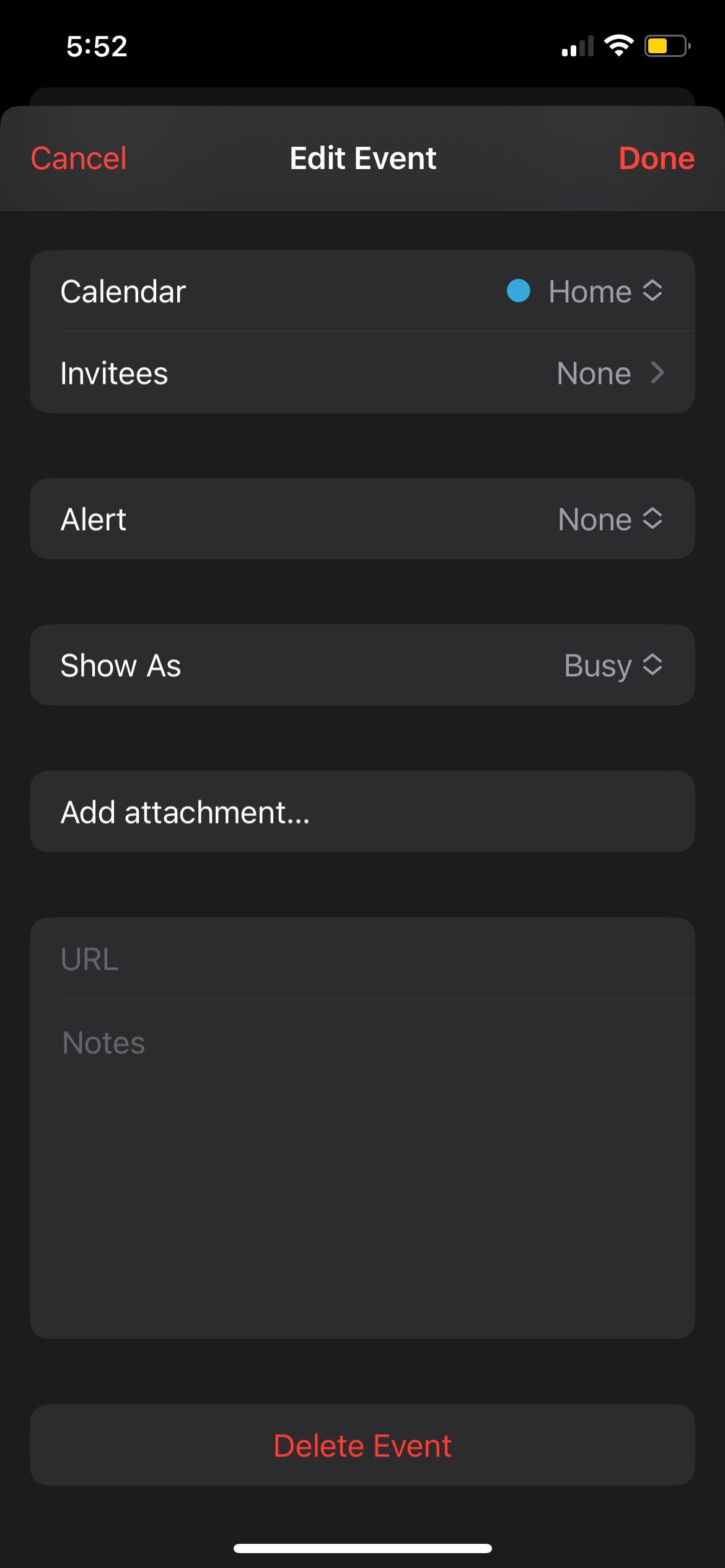
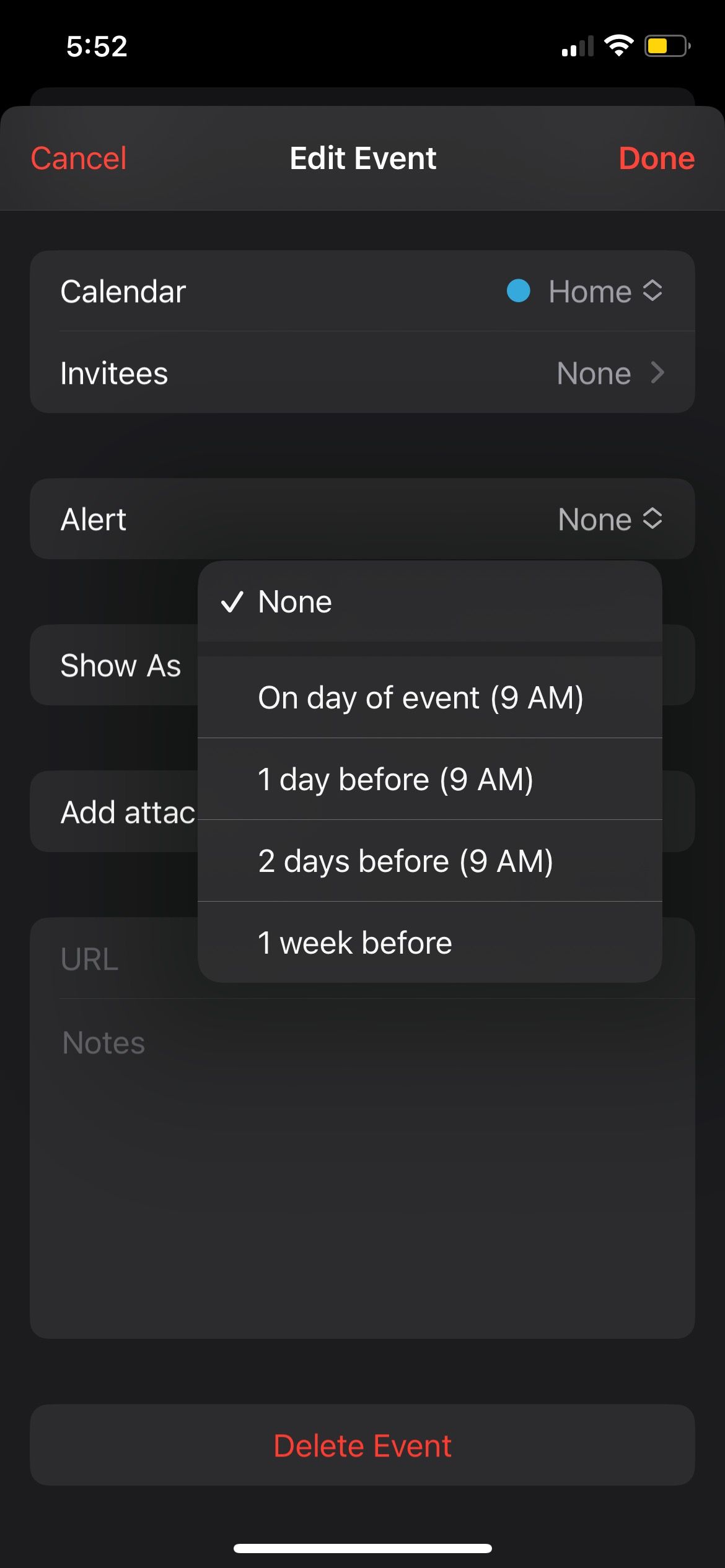
Оповещения помогают не пропустить событие. В приложении «Календарь» можно задать до двух оповещений на событие:
- Откройте событие и нажмите “Изменить”.
- Выберите “Оповещение” и укажите время (за 5 минут, за час, за день и т. п.).
- При необходимости добавьте “Второе оповещение”.
Если двух оповещений недостаточно, используйте приложение «Напоминания» для цикличных или нескольких триггеров.
Важно: оповещения работают вместе с настройками звука и режимом «Не беспокоить». Проверьте системные настройки, если не слышите уведомлений.
4. Как менять вид календаря и быстро перемещаться
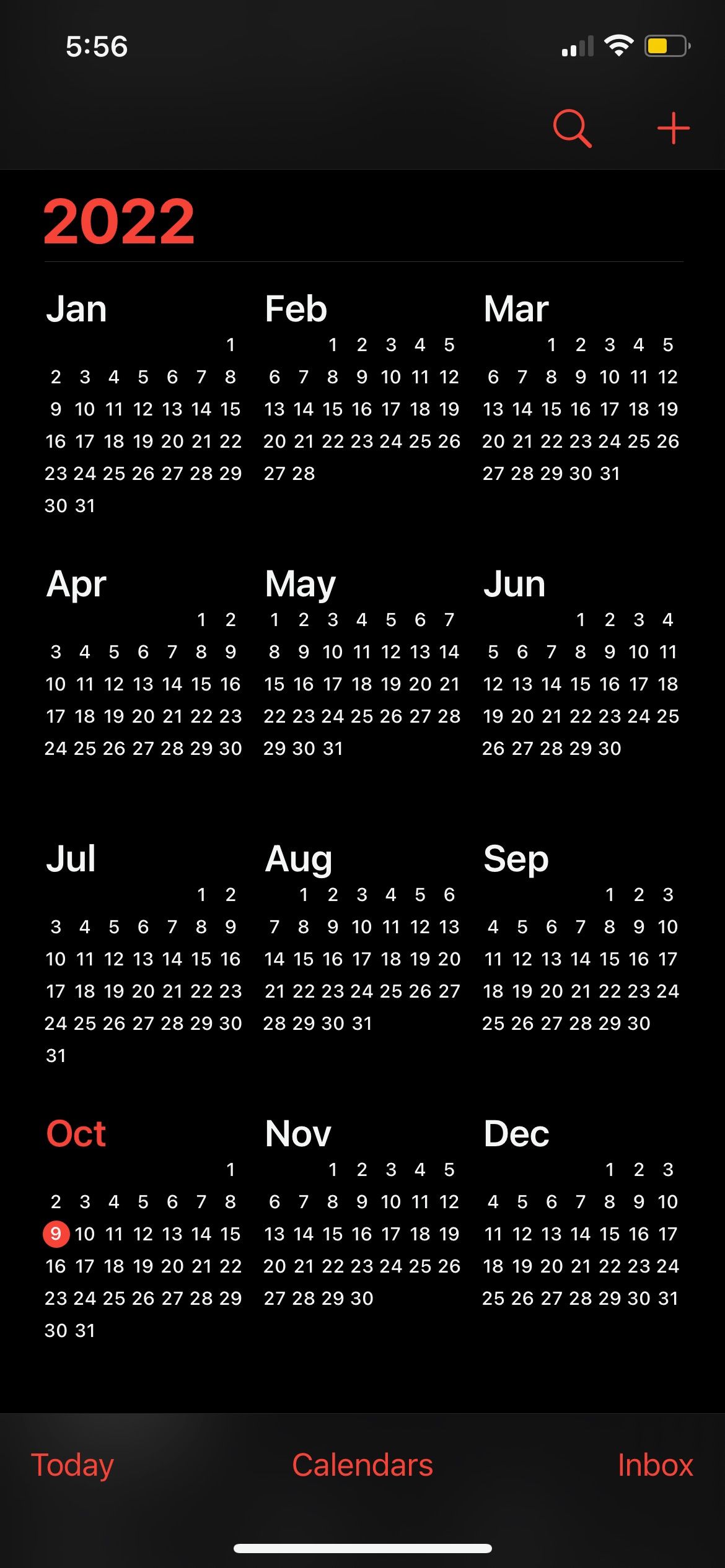
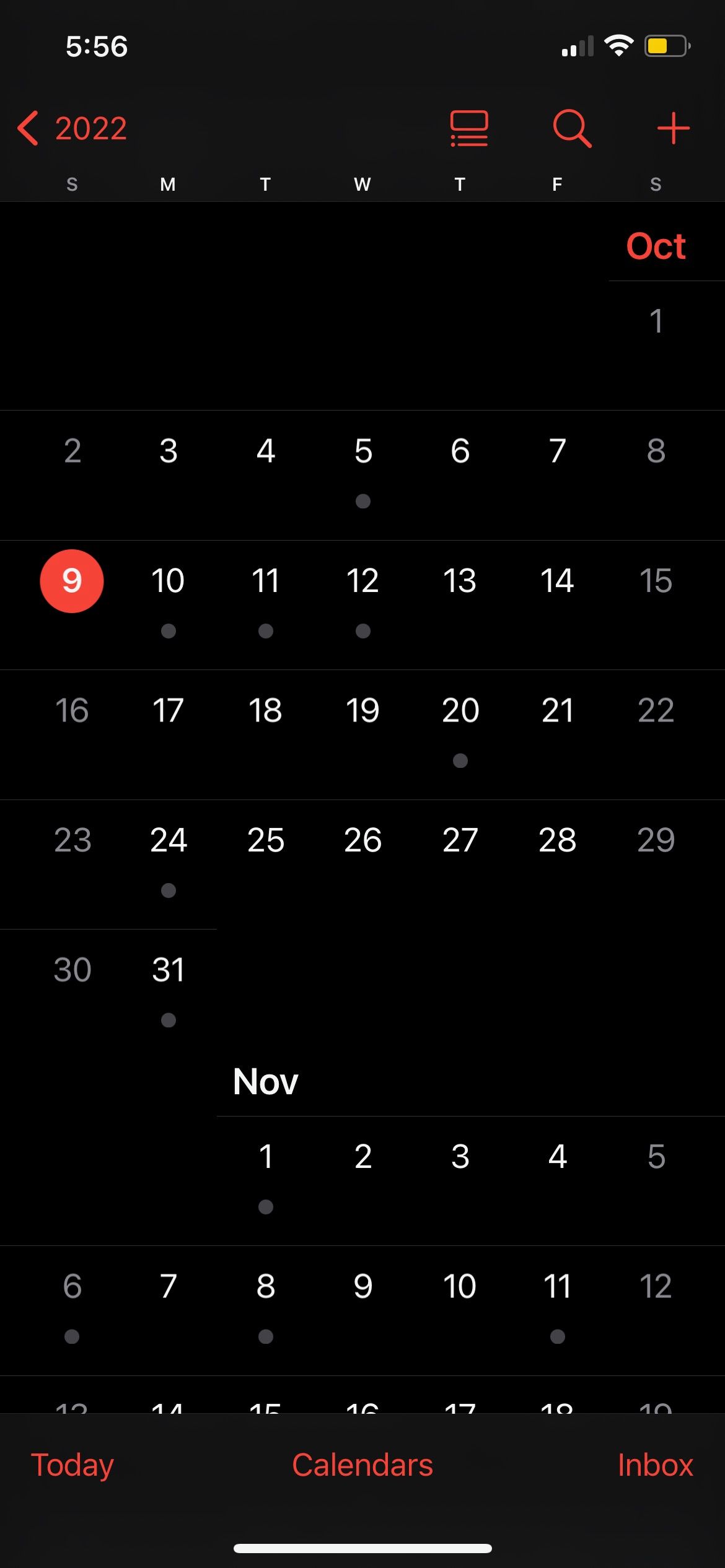
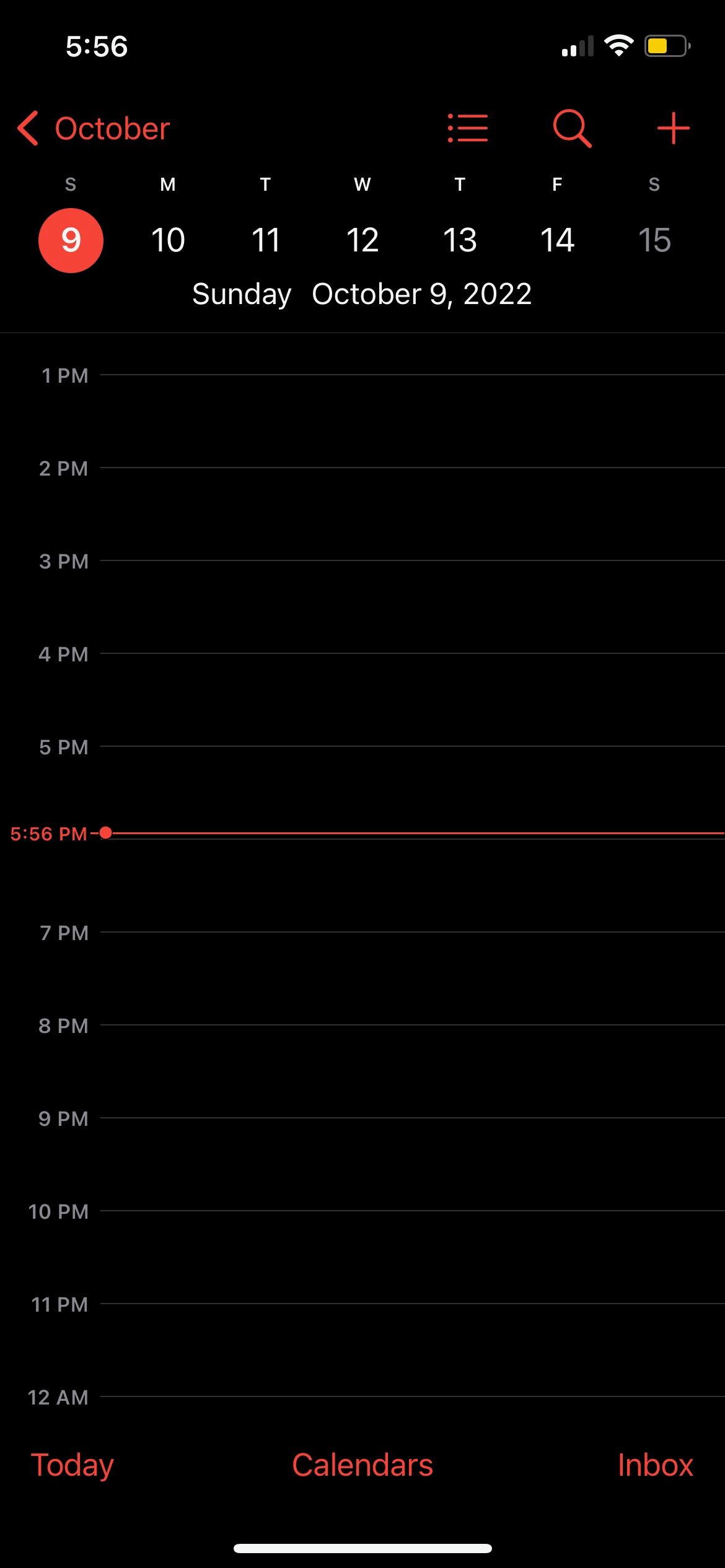
Календарь предлагает несколько режимов просмотра: день, неделя, месяц, год и список.
- Тап по году в верхнем левом углу — годовой обзор.
- Тап по месяцу — месячный просмотр.
- Тап по дню — дневной просмотр со списком событий.
- Поворот телефона в горизонтальную ориентацию — недельный просмотр (на некоторых моделях и версиях iOS).
- Кнопка “Список” вверху показывает последовательный перечень задач на ближайшее время.
- Кнопка “Сегодня” внизу слева возвращает на текущую дату.
Подсказка: используйте жесты масштабирования (pinch) в месячном режиме для быстрого перехода между уровнями.
5. Перетаскивайте события для быстрой организации
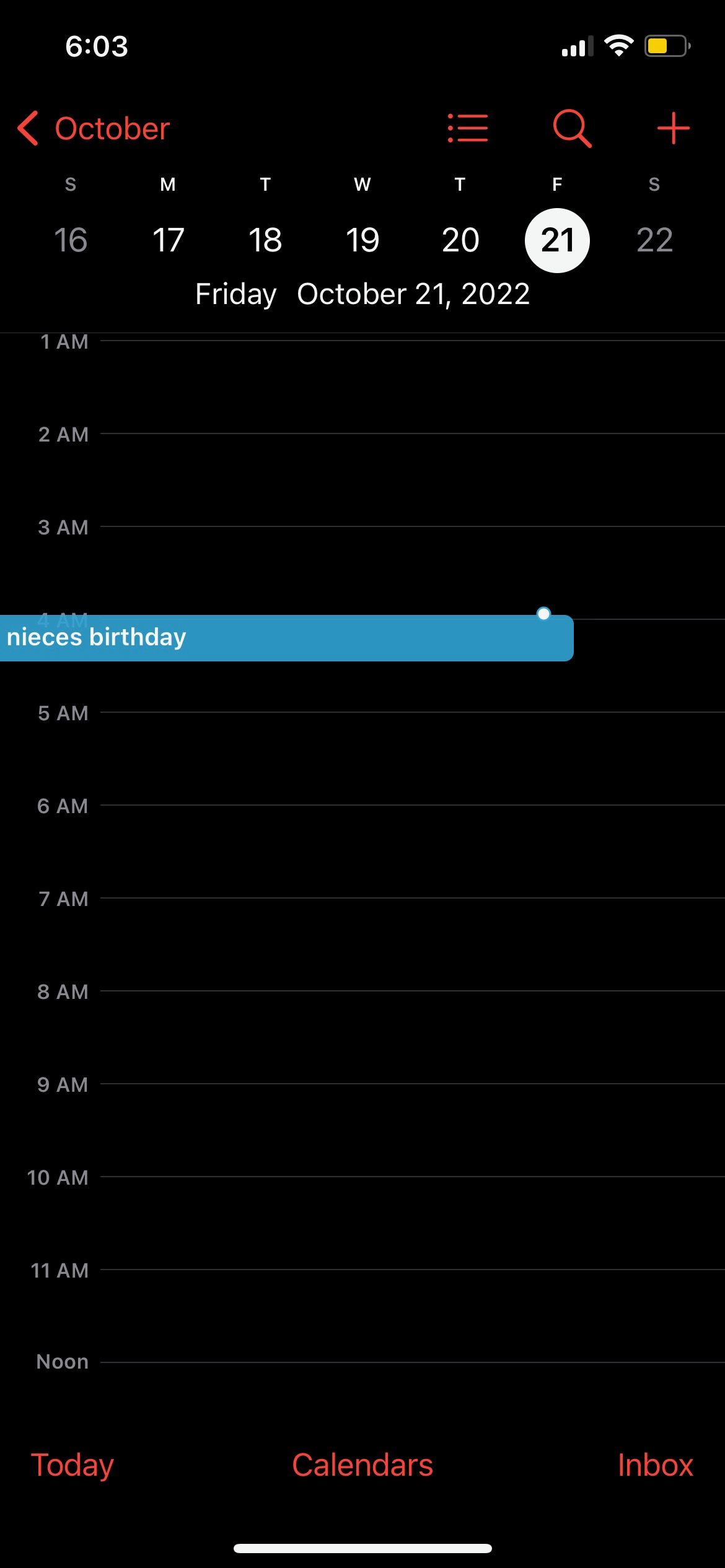
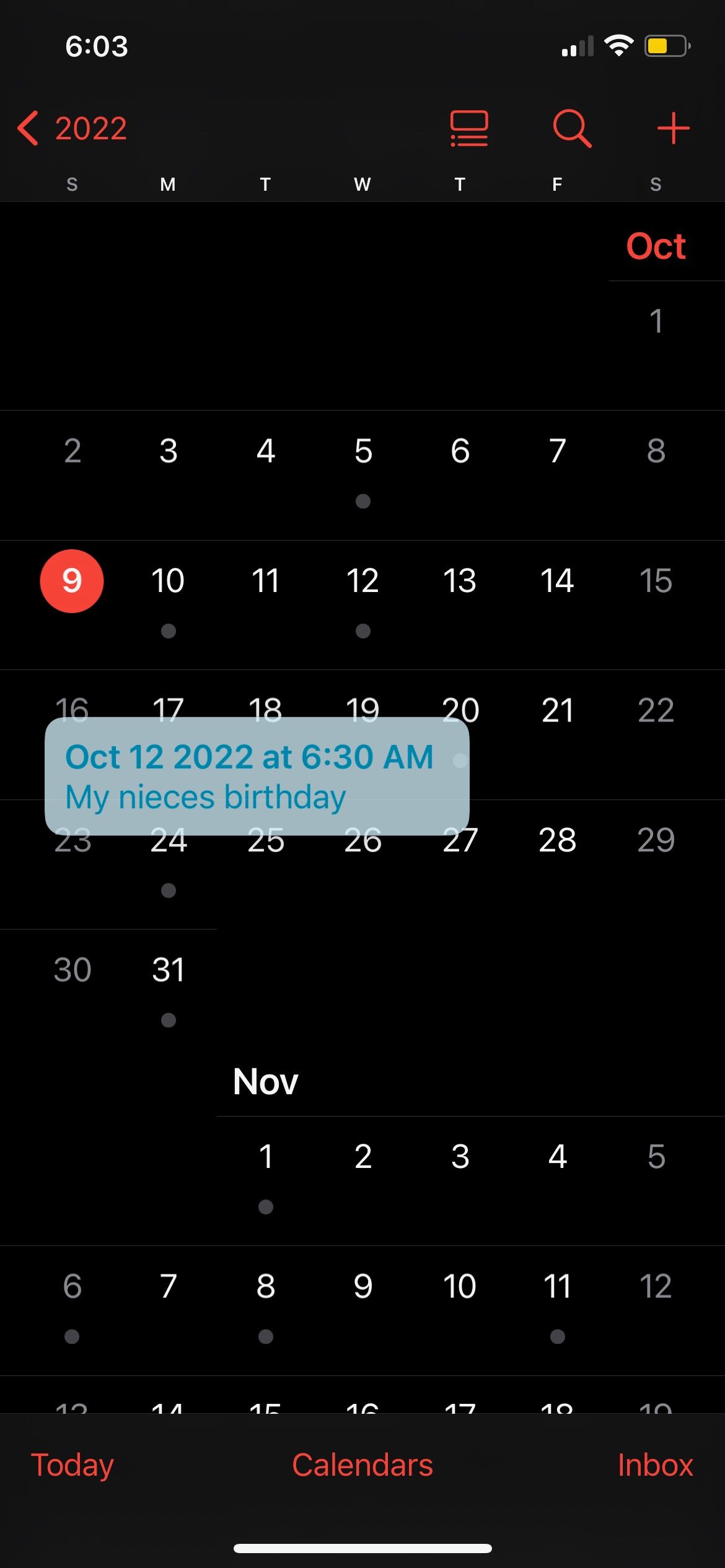
Неправильно указали время или день? Нажмите и удерживайте событие — потом перетащите его на нужную дату и время.
- Для перемещения между днями тапните нужную дату в верхней части экрана при удерживании события.
- Чтобы поменять месяц или год, тапните «Месяц» или «Год» в верхнем левом углу и выберите нужный период, продолжая удерживать событие.
Это удобно при планировании серий встреч или при корректировке ошибочно введённых дат.
6. Делитесь календарём с близкими и коллегами
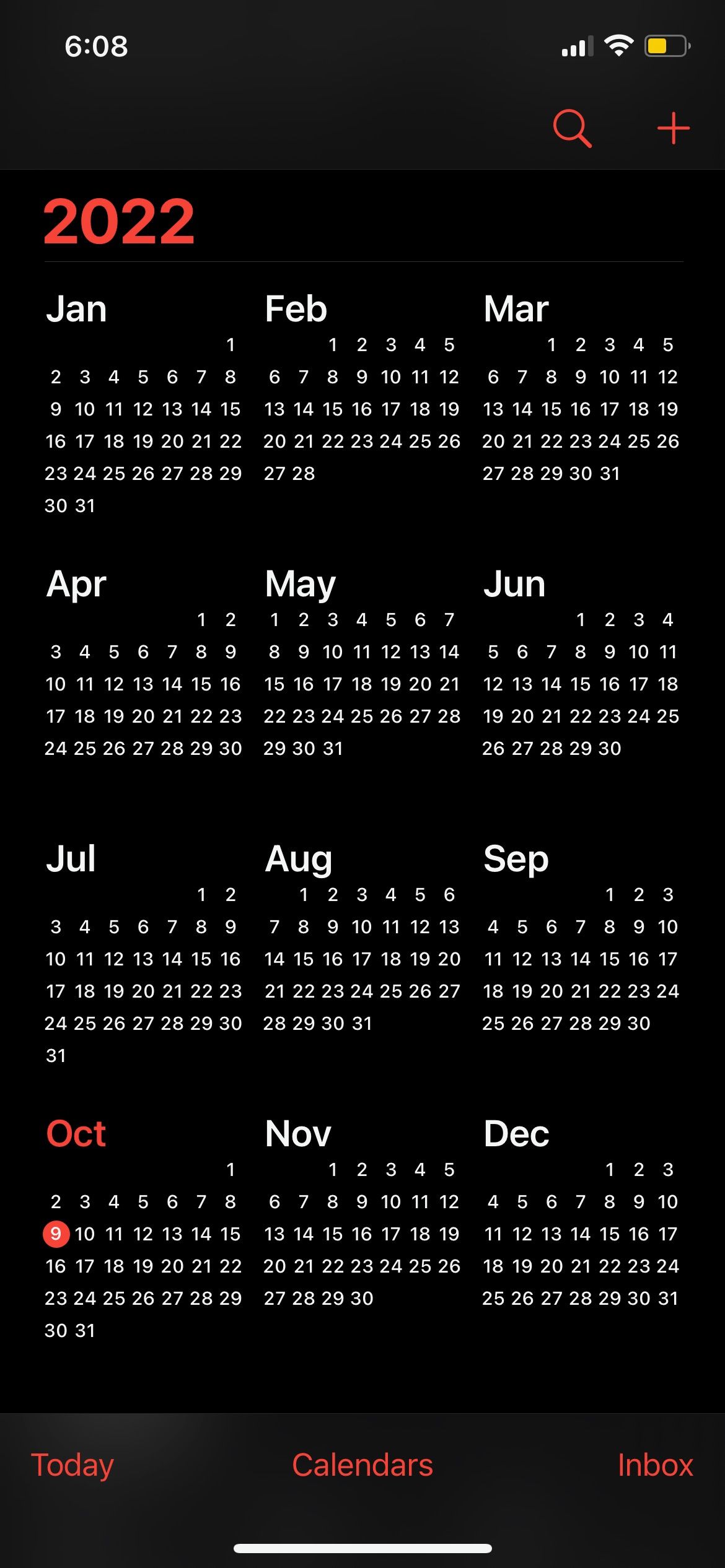
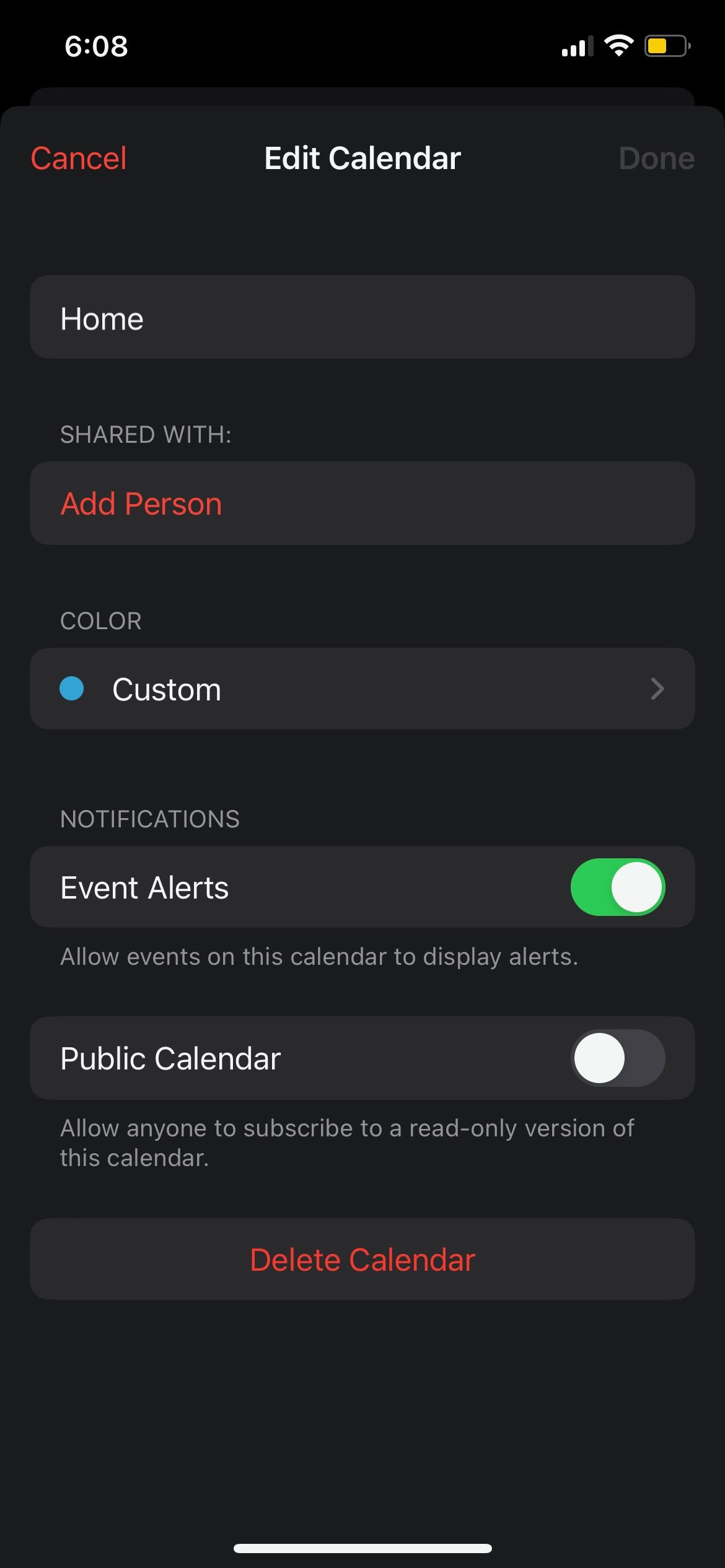
Совместный календарь упрощает координацию семьи или команды. Как поделиться:
- Откройте «Календари» внизу экрана.
- Нажмите “i” справа от нужного календаря.
- Выберите “Добавить человека”.
- Введите имя или адрес и нажмите “Добавить”.
Параметры доступа:
- Разрешить редактирование — другой пользователь сможет добавлять и менять события.
- Только чтение — пользователь видит события, но не может их изменять.
- Остановить совместный доступ — удаляет доступ у всех.
Совет для команд: создайте отдельный календарь для проектов и дайте доступ только участникам команды.
7. Начинайте неделю в любой день
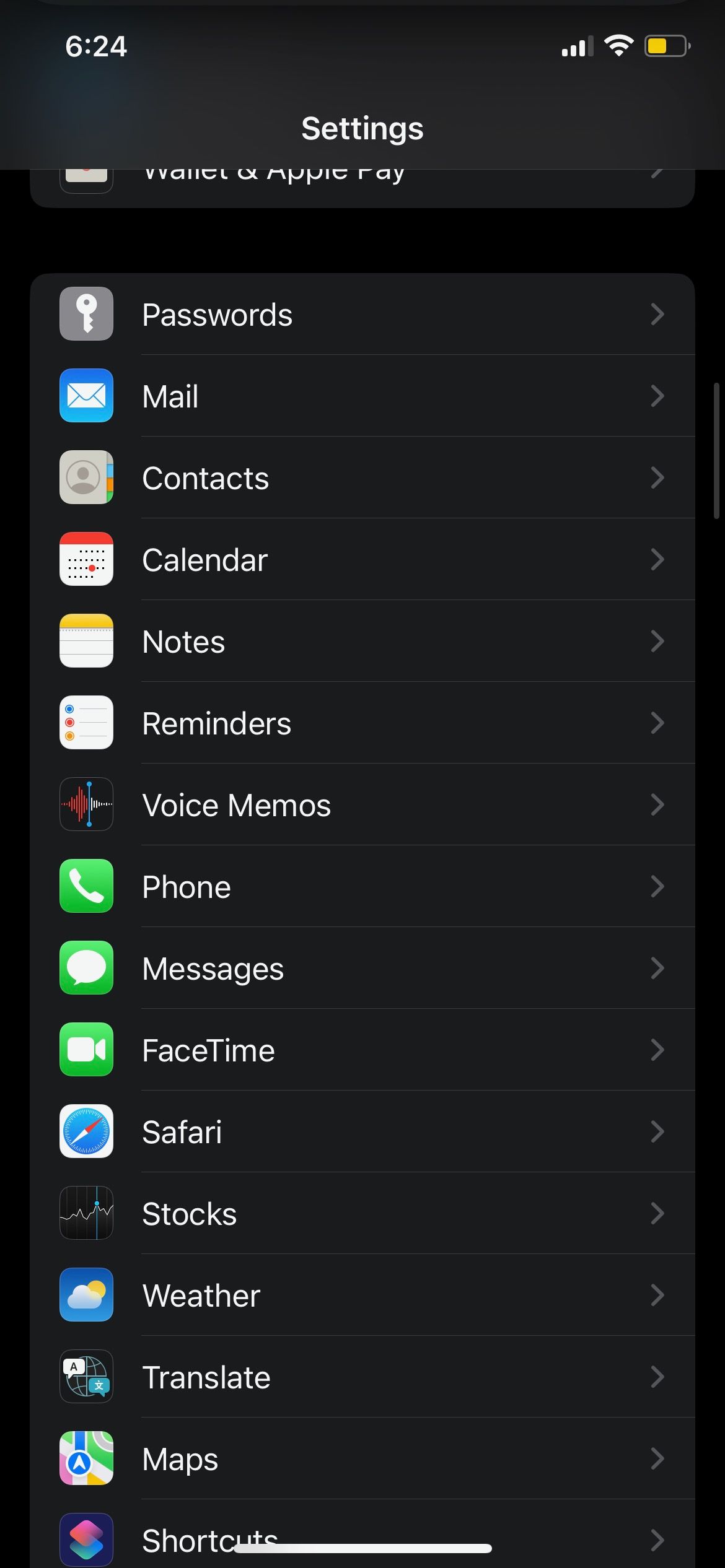
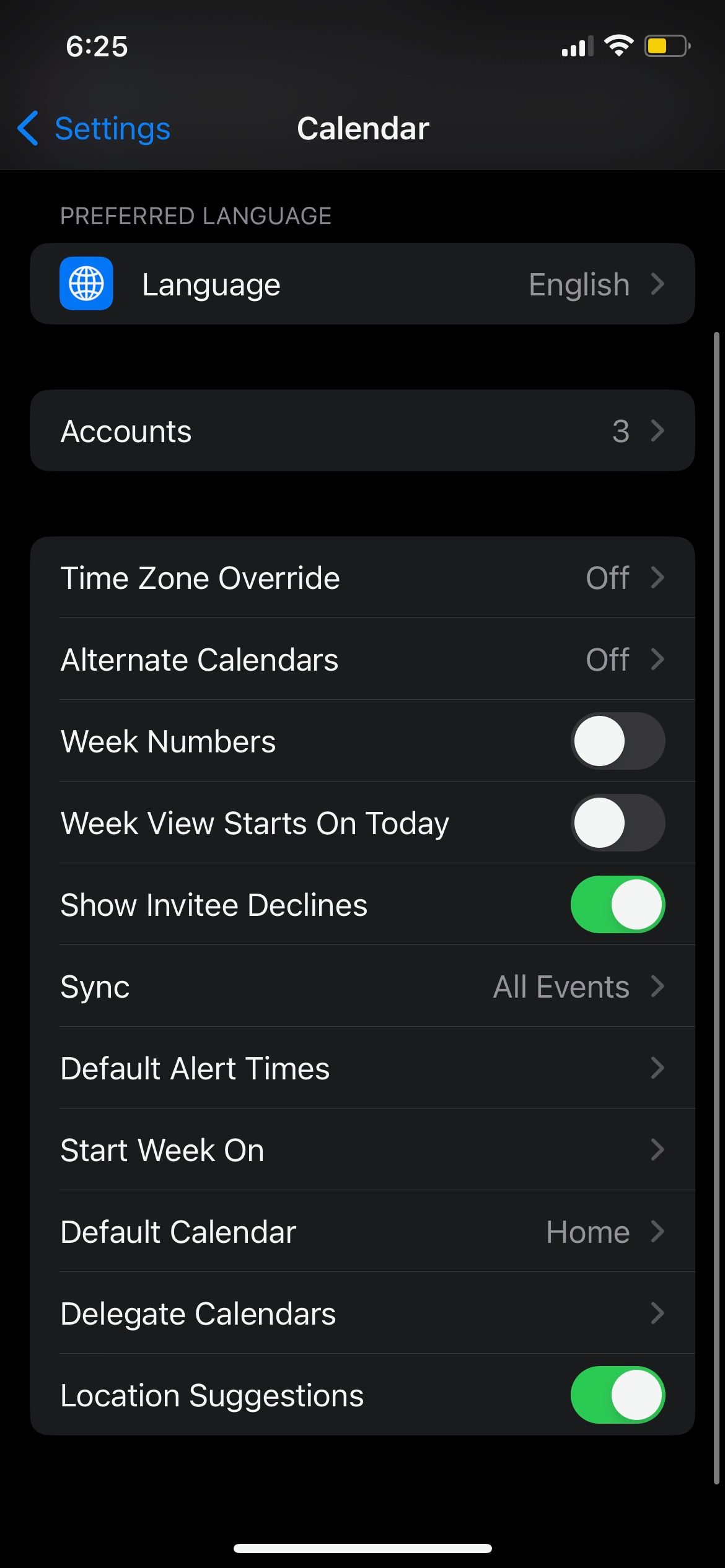
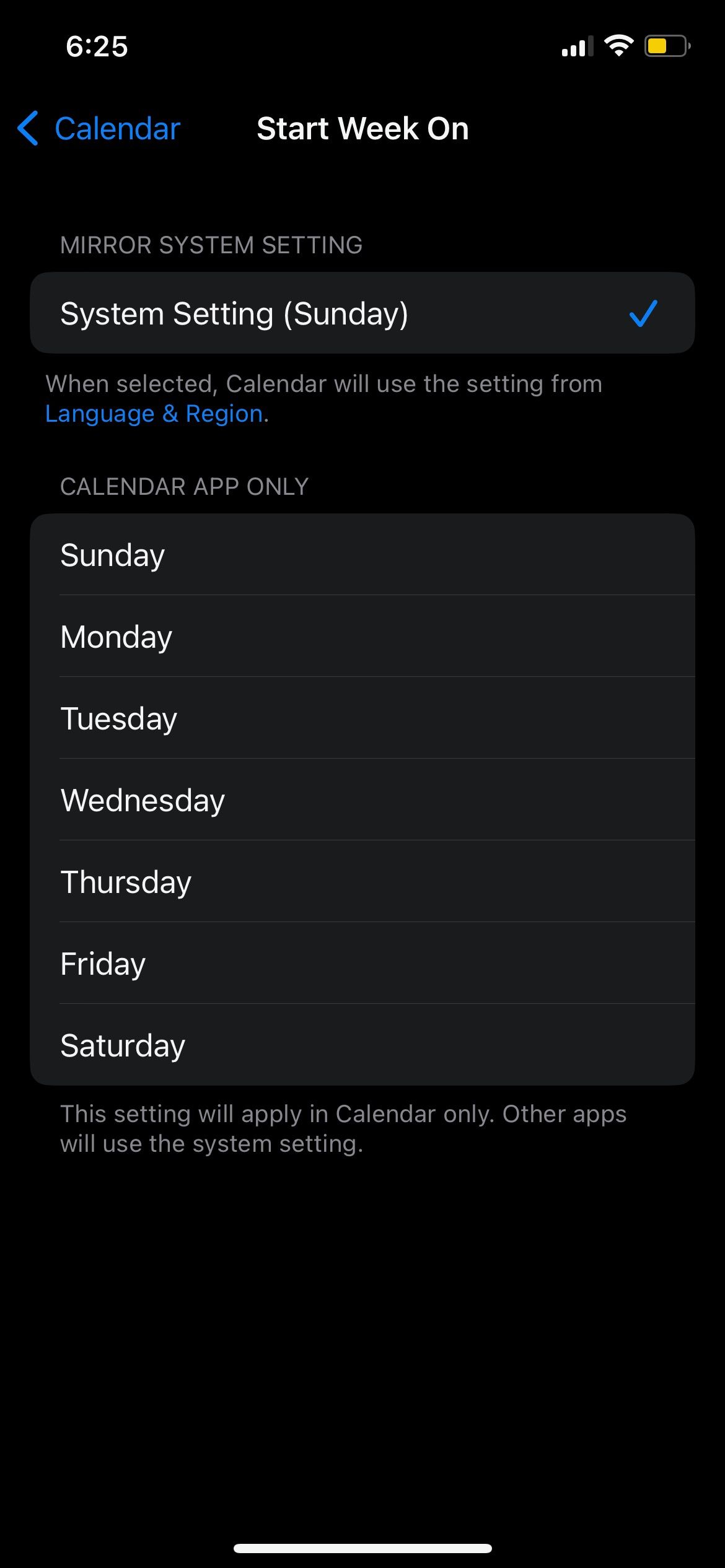
Выберите первый день недели в настройках Календаря:
- Откройте «Настройки» → «Календарь».
- Нажмите “Начало недели” и выберите день.
Если хотите поменять глобальные системные настройки даты и недели, перейдите в «Настройки» → «Основные» → «Язык и регион» → “Первый день недели”.
Плейбук: как настроить рабочую неделю на iPhone (шаг за шагом)
- Создайте отдельный календарь «Работа» в приложении «Календари».
- Импортируйте повторяющиеся встречи или шаблоны (через .ics или синхронизацию с Google/Outlook).
- Установите стандартные оповещения (например, 30 минут до и 10 минут до).
- Настройте совместный доступ для коллег при необходимости.
- Создайте шаблоны событий для часто повторяющихся встреч (описание, ссылки, участники).
Критерии приёмки:
- Все рабочие события видны в календаре «Работа».
- Оповещения приходят согласно заданным правилам.
- Коллеги получили доступ и могут взаимодействовать, если разрешено.
Шпаргалка команд Siri и быстрых формулировок
- «Добавь встречу с [имя] завтра в [время].»
- «Назначь созвон с [имя] в среду в 11 утра и пригласи [имя2].»
- «Поставь напоминание в 9:00 через 2 дня.»
- «Покажи мой календарь на следующую неделю.»
Эти фразы можно варьировать. Siri попросит уточнить, если данных не хватит.
Роль‑ориентированные чек‑листы
Личные пользователи:
- Добавьте дни рождения в Контакты.
- Создайте отдельный календарь для личных планов.
- Настройте минимум одно оповещение для важных событий.
Семьи:
- Создайте общий семейный календарь.
- Назначьте цвет для семейных событий.
- Включите уведомления для всех членов.
Команды/Малый бизнес:
- Создайте календарь проекта.
- Подключите календарь к общей почте (iCloud/Google/Exchange).
- Дайте права редактирования ключевым участникам.
Организаторы мероприятий:
- Создайте шаблоны событий с локацией и инструкциями.
- Добавьте второе оповещение за день и напоминание за час.
- Синхронизируйте с внешними билетными сервисами, если нужно.
Когда расписание ломается — распространённые проблемы и решения
Проблема: события не синхронизируются между устройствами.
- Проверьте, что вы вошли в один и тот же Apple ID и что iCloud для «Календарей» включён (Настройки → [имя] → iCloud → Календарь).
- Убедитесь, что на всех устройствах включена синхронизация интернета.
Проблема: не приходят уведомления.
- Проверьте системные уведомления для приложения «Календарь».
- Проверьте режим «Не беспокоить» и фокусировки.
Проблема: чужие изменения в совместном календаре нежелательны.
- Отключите “Разрешить редактирование” для конкретного пользователя или остановите совместный доступ.
Синхронизация и миграция: Google, Outlook и .ics
Совместимость:
- Google Calendar: добавьте аккаунт через Настройки → Пароли и учётные записи → Добавить аккаунт → Google.
- Outlook/Exchange: добавьте через тот же путь, выберите Exchange и введите данные.
- .ics файлы: откройте файл на iPhone и выберите «Добавить в Календарь».
Миграция совет:
- Перед крупной миграцией сделайте резервную копию (iCloud или локально через Mac/PC).
- Импортируйте один календарь за раз и проверьте корректность повторяющихся событий.
Безопасность и конфиденциальность
- Данные календаря хранятся в iCloud, если синхронизация включена. Управляйте доступом через Apple ID.
- Не делитесь календарями с незнакомыми адресами.
- Для корпоративных почтовых аккаунтов используйте Exchange с политиками безопасности компании.
Замечание по GDPR: если вы обмениваетесь персональными данными (фамилии, дни рождения, контактные данные) с третьими лицами в ЕС, убедитесь, что для обработки данных есть правовая основа и согласие субъектов данных.
Тестовые случаи и критерии приёмки для настройки календаря
Тест 1 — Синхронизация iCloud:
- Шаги: Создать событие на iPhone, проверить появление на другом устройстве с тем же Apple ID.
- Ожидаемый результат: Событие появляется на всех устройствах.
Тест 2 — Совместный доступ:
- Шаги: Поделиться календарём с тестовым аккаунтом, попросить внести событие.
- Ожидаемый результат: Тестовый аккаунт видит и (если разрешено) редактирует события.
Тест 3 — Оповещения:
- Шаги: Создать событие с двумя оповещениями.
- Ожидаемый результат: Оповещения приходят в установленные времена.
Быстрые приёмы для продвинутых пользователей
- Используйте цвета календарей для визуального разграничения проектов.
- В описании события сохраняйте шаблоны (ссылки на Zoom/Teams, чек‑лист, адрес).
- Экспортируйте календарь проекта в .ics перед удалением, чтобы сохранить историю.
Модель принятия решений для выбора календарной стратегии
flowchart TD
  A[Нужен личный календарь?] -->|Да| B[Создать 'Личный']
  A -->|Нет| C[Нужен командный календарь?]
  C -->|Да| D[Создать 'Команда' и дать доступ]
  C -->|Нет| E[Использовать общий календарь]
  B --> F[Добавлять дни рождения в Контакты]
  D --> G[Настроить права редактирования]
  E --> H[Настроить оповещения и шаблоны]
Короткие рекомендации по совместной работе
- Для семьи: общий календарь + личный календарь для личных дел.
- Для команды: календарь проекта, календарь компании и личные календари.
- Для клиентов: отдельный календарь событий (только чтение) и календарь встреч (редактирование по необходимости).
Подсказки по локализации и привычкам для России
- В России часто неделю считают с понедельника — настройте «Начало недели» в «Понедельник».
- Для деловых встреч привязывайте события к рабочему календарю (с корпоративной почтой) — это сохраняет историю и соответствует политике компании.
Резюме
Календарь на iPhone прост в базовом использовании и гибок для продвинутых сценариев. Настройка оповещений, совместных календарей и синхронизация с внешними сервисами превращают его в мощный инструмент планирования. Начните с базовых шагов — добавление событий через Siri, заполнение дней рождений в Контактах и настройка оповещений — а затем расширяйте сценарии использования под свои нужды.
Ключевые действия сейчас:
- Включите синхронизацию iCloud для Календаря.
- Добавьте несколько тестовых событий с оповещениями.
- Создайте отдельный календарь для работы и один для семьи.
Важно: регулярно проверяйте права доступа и уведомления, особенно если используете несколькими устройствами и аккаунтами.
Краткое напоминание: начните с одного полезного изменения (например, включите напоминания за день) и постепенно добавляйте остальные практики.

Похожие материалы

Несколько аккаунтов Skype: Multi Skype Launcher

Журнал для работы: повысить продуктивность

Персональные звуки уведомлений на Android

Скачивание шоу Hulu для офлайн‑просмотра

Microsoft Start: персонализированная новостная лента
