
Как максимально эффективно использовать Slack для повышения командной продуктивности

Быстрые ссылки
Initial Setup and The Chat Window
The Sidebar and Preferences
Integrations
Tips and Tricks
Вкратце: Slack — это платформа обмена сообщениями, которую используют команды для централизованной коммуникации, обмена файлами и интеграции с инструментами. Термин «канал» — это публичная или приватная беседа вокруг темы или проекта. Два важных понятия: канал (channel) — видимая комната для обсуждений; прямая переписка (DM) — личный диалог между людьми.
Введение
Just as its name implies, Slack — отличный инструмент, чтобы убрать «провисы» в коммуникации при координации нескольких человек над проектом, сайтом или кодовой базой. Для тех, кто не в теме: Slack — платформа обмена сообщениями, которую компании, агентства и команды используют как единое пространство для совместной работы.
Slack особенно полезен, когда нужно поддерживать центральное пространство общения для фрилансеров, удалённых сотрудников и onsite-участников. Эта статья объяснит, как извлечь максимум из платформы, снизить шум и повысить производительность команды.
Initial Setup and The Chat Window
Чтобы начать, нужно уметь добавлять участников в рабочее пространство и приглашать их по электронной почте, чтобы они создали учётные записи. Начинаем с домашней страницы.

После регистрации вы сможете создать новое рабочее пространство или присоединиться к уже существующему (например, рабочему).
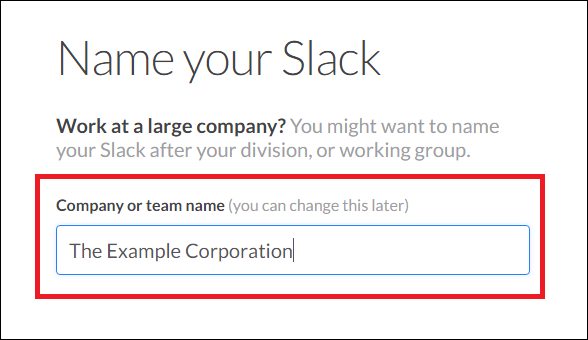
Настройка проста: имя комнаты и подтверждение email. После завершения вы увидите основное окно чата.
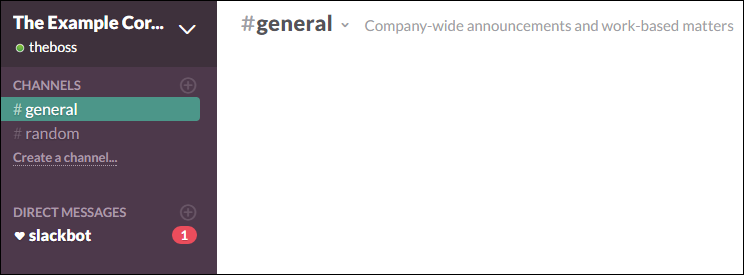
При добавлении сотрудников они получат уведомление на почту с приглашением присоединиться.

Чтобы адаптировать Slack под потребности команды, управляйте именами каналов, создавайте новые, используйте личные сообщения и приватные группы через боковую панель.
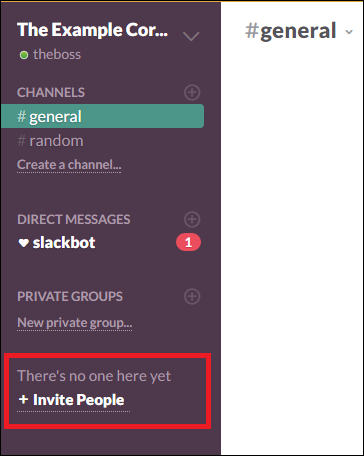
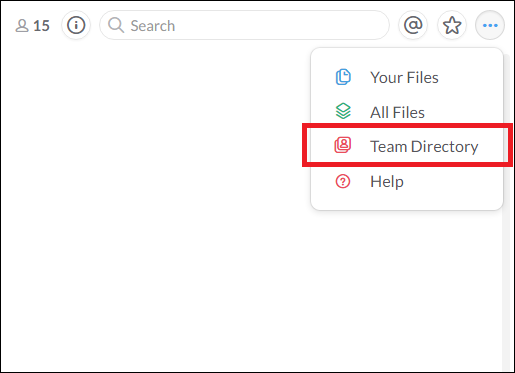
Когда новые участники зарегистрированы, создавайте беседы кликом по плюсу рядом с типом чата или приватной сессии. Все добавленные пользователи управляются через каталог команды.
Из каталога видно, кто из участников имеет доступ к каким каналам. Заблокированные участники не будут видеть запрещённые им каналы в боковом меню.
Важно: присвойте понятные, предсказуемые имена каналам (например, project-api, marketing-campaign или rnd-qa). Это снижает когнитивную нагрузку и помогает новым участникам быстро ориентироваться.
The Sidebar and Preferences
Боковая панель и настройки — центры управления вашим опытом в Slack. Здесь вы настраиваете уведомления, профиль и поведение поиска.
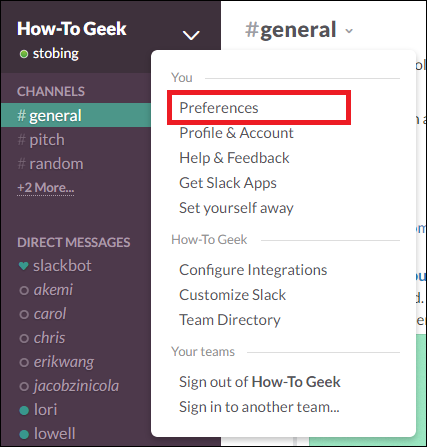
В меню Preferences вы управляете, где и как получать уведомления, а также параметрами поиска. Это ключевой раздел для уменьшения шума и повышения качества оповещений.
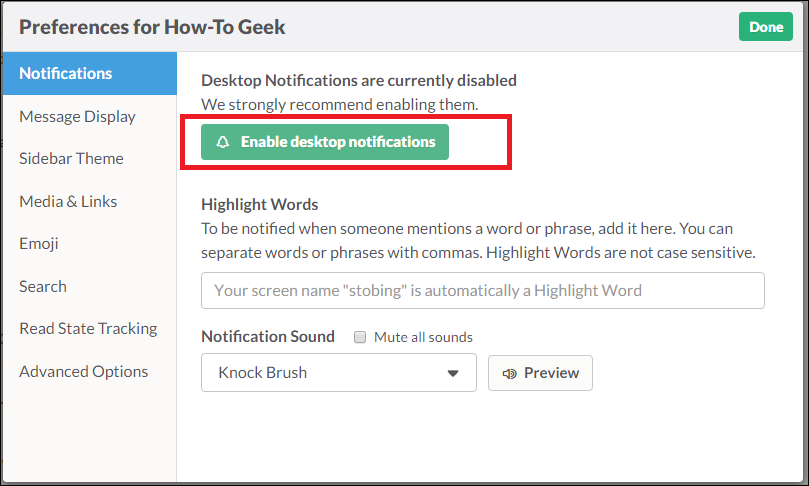
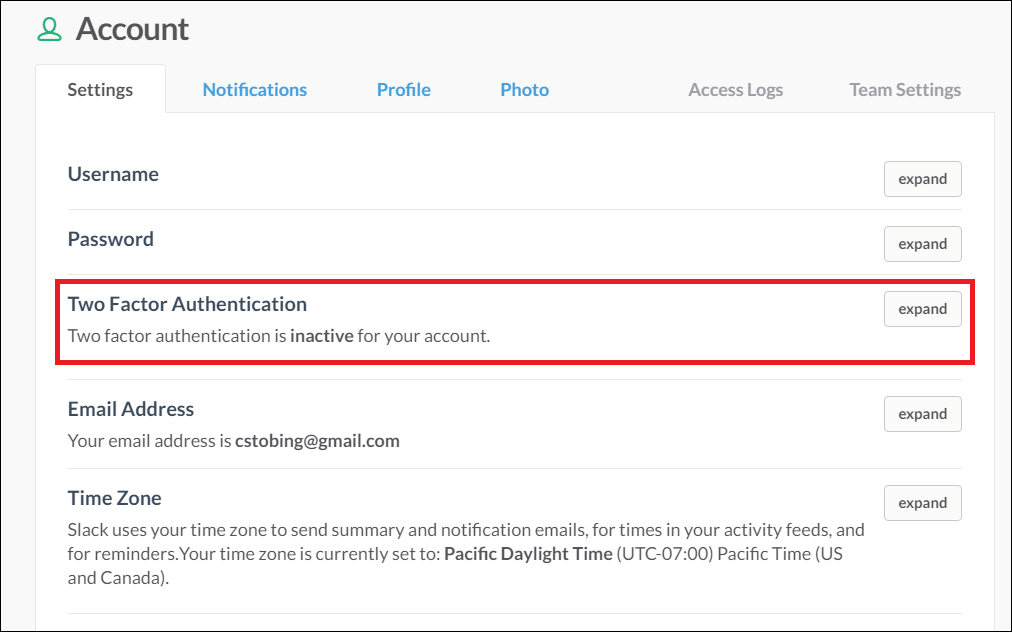
Во вкладке «Профиль и аккаунт» можно включить двухфакторную аутентификацию и задать часовой пояс. В разделе «Уведомления» — указать, какие события должны вызывать оповещение: все сообщения в канале, только упоминания, или отключить звуки.
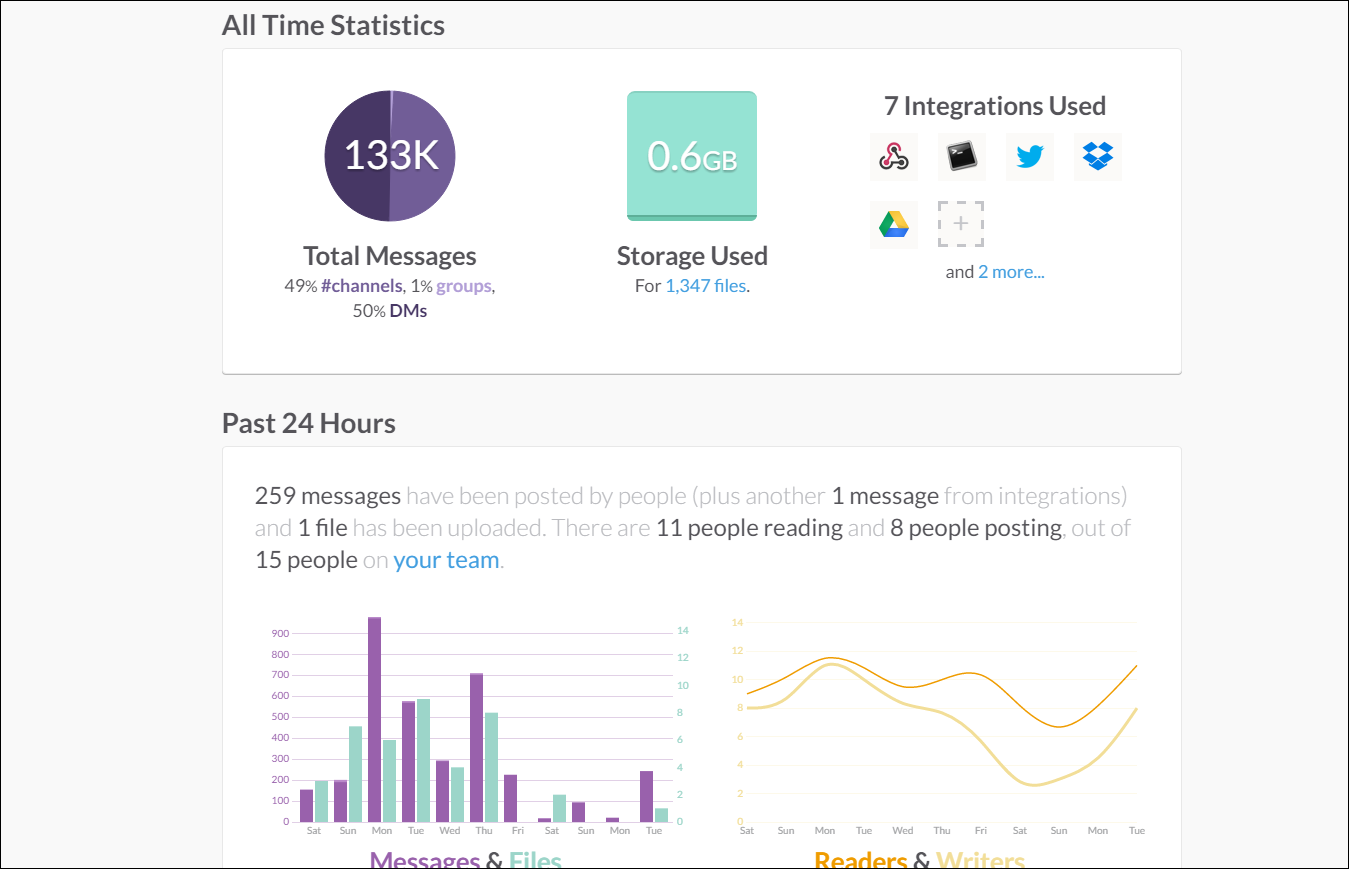
Slack собирает статистику активности: частота сообщений, используемое хранилище, участие в обсуждениях. Эти метрики помогают менеджерам оценить вовлечённость.
Если вы управляете несколькими аккаунтами, ваши рабочие пространства будут перечислены под именем при входе.
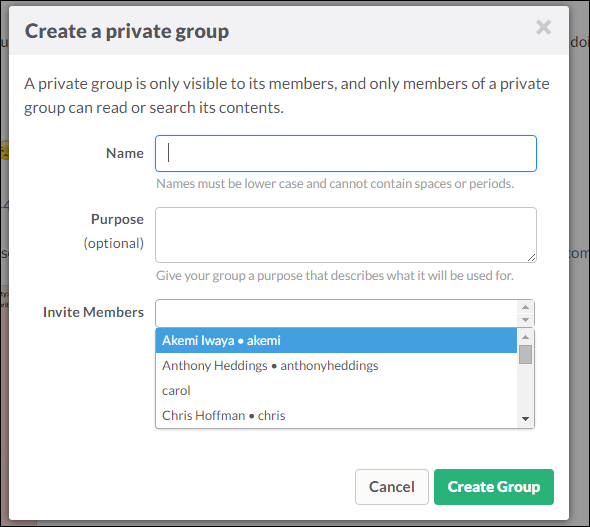
Приватные группы создаются, если нужен изолированный канал, видимый только приглашённым участникам.
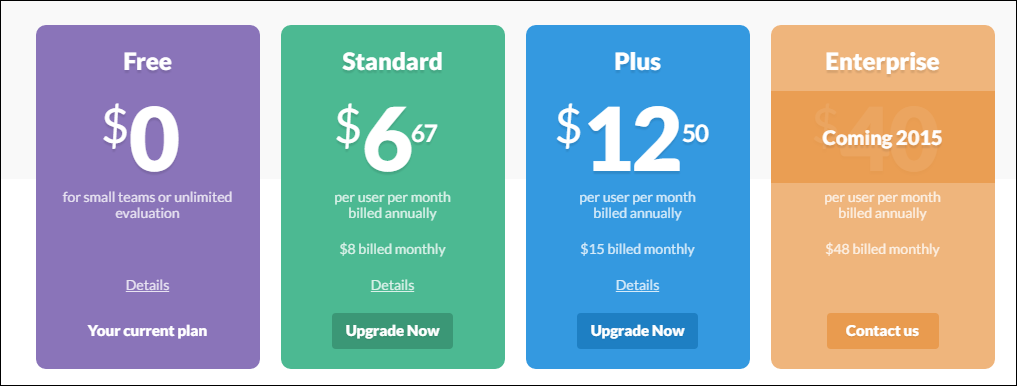
Обратите внимание на политику хранения сообщений: Slack по умолчанию сохраняет беседы (например, до 10 000 сообщений в бесплатной версии; для Standard и Plus — без ограничений хранения). Это удобно для поиска, но создает вопросы конфиденциальности — обсудите правила хранения с юридическим отделом, если это критично.
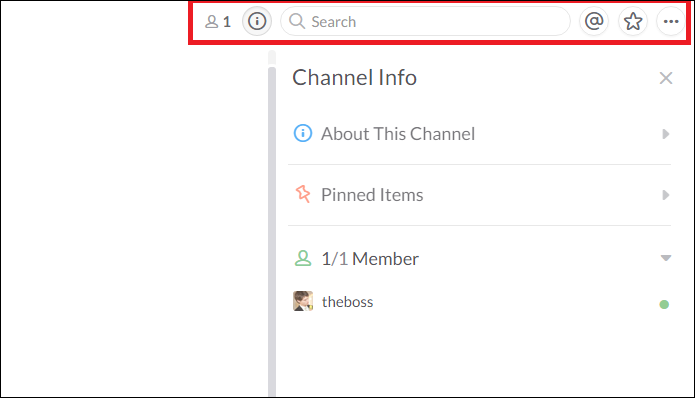
В верхнем правом углу интерфейса: строка поиска, кнопка информации о канале и вкладка «Упоминания» (@), где собираются все случаи, когда упомянули ваше имя.
Рекомендации по настройке уведомлений
- Отключите «все сообщения» для больших каналов — оставьте «упоминания».
- Используйте ключевые слова для персональных оповещений (keyword alerts).
- Включите режим «Не беспокоить» в нерабочее время.
- Для критичных каналов — настройка push-уведомлений на мобильном.
Integrations
Интеграции превращают Slack в центр совместной работы — от уведомлений о статусе CI/CD до карточек задач Trello.
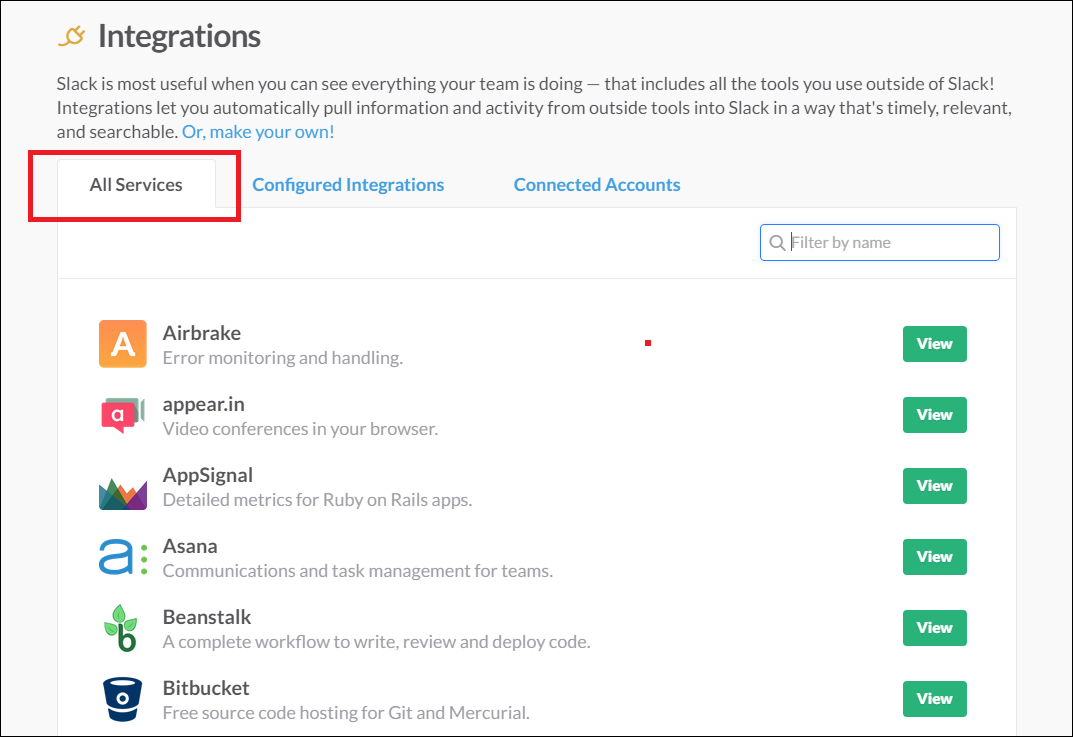
Интеграции — это плагины, которые связывают внешние сервисы с каналами Slack. Они позволяют отправлять нотификации, создавать задачи, просматривать превью коммитов и т.д.
Slack становится местом не только для общения, но и для совместной работы: планирования, создания заданий и параллельного кодирования. Интеграции устраняют необходимость переключаться между приложениями.

Вы можете тестировать веб-приложение в разных браузерах, планировать сессии в Trello и получать уведомления в Slack — всё это снижает количество отдельных уведомлений и концентрирует контекст команды.
[related[https://www.howtogeek.com/218923/how-to-use-trello-to-make-managing-projects-a-breeze/[/related]
Лучшие практики интеграций
- Подключайте интеграции только в отдельные сразу назначенные каналы (например, dev-ci, marketing-campaigns), чтобы не засорять общие обсуждения.
- Используйте бот-аккаунты с понятными именами (ci-bot, deploy-bot).
- Настройте фильтры: уведомлять только о провале сборки, не о каждом проходе.
- Регулярно ревьюйте список интеграций: отключайте те, что не используются.
Tips and Tricks
Регулярные пользователи Slack заметят разные приветственные сообщения при входе в канал — их можно кастомизировать под стиль команды.
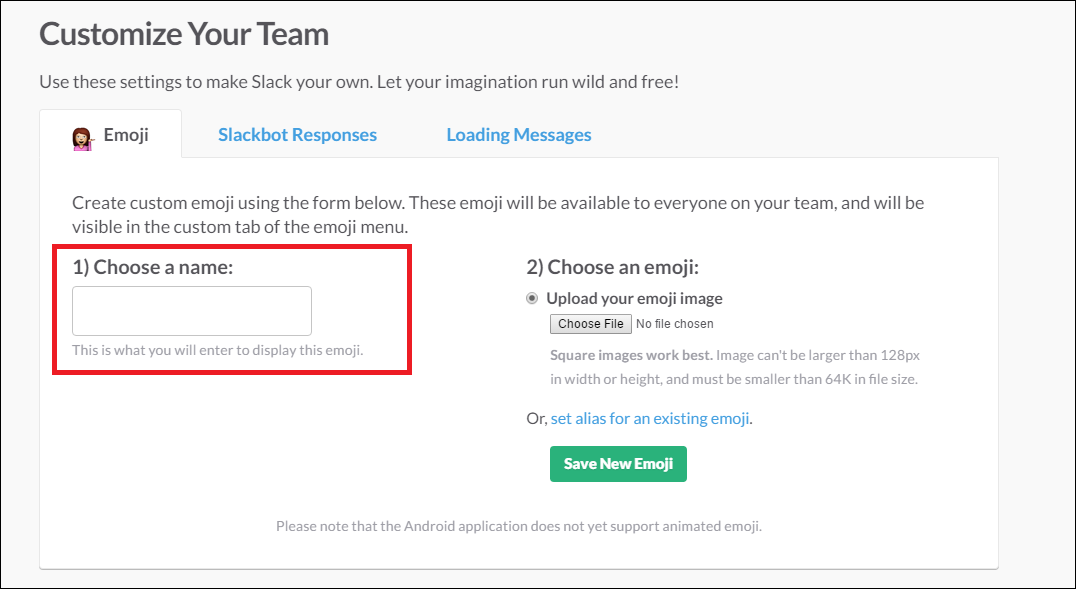
В панели кастомизации пользователи с правами могут создавать собственные эмодзи и задавать текст приветствия для комнаты.
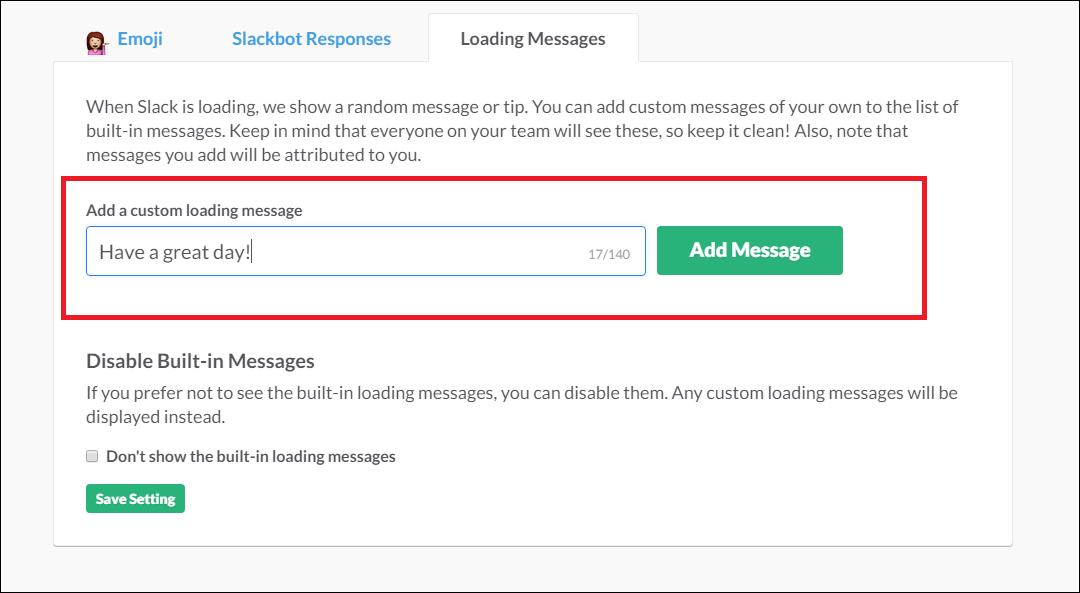
Если не хотите писать своё сообщение, Slack предлагает готовые шаблоны: короткие, мотивирующие строки.

Полезные трюки и сочетания клавиш
- /remind — напоминания ботом в канале или личке.
- Используйте звездочки (Saved items) для быстрых закладок.
- Сообщения можно закреплять вверху канала для важных инструкций.
- Thread (ответ в нити) позволяет держать обсуждение локализованным и снижает шум в канале.
Дополнения и расширенные рекомендации (новые разделы)
Ниже — набор практических материалов для внедрения Slack в компании: методология, чек-листы по ролям, SOP для инцидентов, дерево решений и варианты, когда Slack не лучший выбор.
Мини-методология внедрения Slack (5 шагов)
- Определите поведение и правила (Code of Conduct) для каналов: публичные vs приватные, формат заголовков сообщений, политика закрепления.
- Создайте начальную структуру каналов: общие (general), объявления (announcements), проектные (project-xxx), поддержка (support).
- Назначьте администраторов за модерацию и управление интеграциями.
- Подключите ключевые интеграции (CI, трекинг задач, мониторинг) в отдельные каналы.
- Проведите onboarding-сессию и опубликуйте «Как пользоваться» в закреплённом сообщении.
Чек-листы по ролям
Руководитель проекта
- Создать и назвать каналы по проектам.
- Настроить права доступа и приватные каналы.
- Назначить ответственных за уведомления интеграций.
- Опубликовать правила и рабочие часы.
Разработчик
- Подписаться на релевантные каналы dev и ci.
- Настроить уведомления по упоминаниям и сбоям сборки.
- Использовать нити ответов для обсуждений кода.
Дизайнер
- Создать канал для фидбека и итераций дизайна.
- Загружать макеты как превью и фиксировать версию в сообщении.
HR/Операции
- Управлять приглашениями, доступами и политикой хранения.
- Настроить канал для объявлений и важной корпоративной информации.
SOP: запуск нового проекта в Slack
- Создать рабочее пространство (или подразделение) для проекта.
- Создать каналы: project-name-general, project-name-planning, project-name-qa.
- Пригласить ключевых участников и назначить права.
- Подключить интеграции: таск-трекер, репозиторий, CI.
- Закрепить сообщение со статутом проекта: цели, дедлайны, контакты.
- Провести краткий инструктаж по использованию каналов и оповещений.
Incident runbook: потеря доступа или спам-атака
- Немедленно отключить новые приглашения по email.
- Пересмотреть список администраторов и временно ограничить права.
- Принудительно выйти всех активных сессий (через управление аккаунтом).
- Сменить ключевые интеграционные токены (CI, ботов).
- Сообщить команде в канал announcements о происходящем и ожидаемых действиях.
- После восстановления — провести ретроспективу и обновить политики.
Когда Slack не сработает (контрпример)
- Большие, распределённые сообщества (тысячи участников) — Slack может стать слишком шумным.
- Требования строгой конфиденциальности и локального хранения данных — если ваша регуляция запрещает облачное хранение или требует полного контроля над журналами, Slack может не подойти без дополнительных соглашений о хранении данных.
- Проекты, где требуется формализованный workflow с проверкой версий и задач (если команда уже использует мощную систему управления задачами), где Slack может только выступать как нотификационный канал.
Альтернативные подходы
- Matrix/Element для открытых и самохостируемых чатов.
- Microsoft Teams для tight интеграции с Office365.
- Mattermost для самохостинга и контроля данных.
Ментальные модели и эвристики
- Правило «один канал — одна цель»: канал должен иметь чётко определённую цель и набор ожидаемого контента.
- Эвристика «шум против сигналов»: если канал генерирует слишком много коротких сообщений без контекста — стоит пересмотреть формат (например, использовать нити или перенести коммуникацию в таск-трекер).
- Модель «push vs pull»: уведомления — это push; документы и отчёты — pull. Стремитесь к тому, чтобы аналитическая и долговременная информация хранилась в pull-ресурсах (wiki, docs), а оперативная — в Slack.
Дерево решений для выбора конфигурации Slack
flowchart TD
  A[Нужна ли быстрая оперативная связь?] -->|Да| B{Команда небольшая '<50'?}
  A -->|Нет| C[Используйте email или таск-трекер]
  B -->|Да| D[Используйте Slack, настройте каналы по проектам]
  B -->|Нет| E{Нужен контроль данных?}
  E -->|Да| F[Рассмотрите самохостинг 'Mattermost' или Enterprise Grid]
  E -->|Нет| D
Критерии приёмки
- Все ключевые члены команды получили приглашения и вошли в рабочее пространство.
- Каналы созданы по списку (общие, проектные, уведомления) и имеют описания.
- Интеграции подключены в назначенные каналы и отправляют тестовые уведомления.
- Документ с правилами использования закреплён в канале announcements.
Глоссарий (одна строка каждое)
- Канал — тематическая беседа, публичная или приватная.
- Нить (thread) — ответ в рамках одного сообщения, чтобы локализовать обсуждение.
- Интеграция — соединение Slack с внешним сервисом для автоматических уведомлений.
- Бот — автоматизированный аккаунт, отправляющий сообщения от имени сервиса.
Безопасность и конфиденциальность
- Используйте двухфакторную аутентификацию для всех администраторов.
- Контролируйте OAuth-права интеграций и ревьюйте подключенные приложения раз в квартал.
- Если важно хранение в пределах юрисдикции, уточните политику хранения и используйте Enterprise решения с управлением данными.
Советы по росту и масштабированию
- Вводите Naming Convention для каналов и ботов сразу при старте.
- Автоматизируйте onboarding с шаблонами каналов и закреплёнными сообщениями.
- Проводите регулярный аудит интеграций и прав доступа.
Резюме
Slack — мощный инструмент, который при правильной настройке сокращает переключения между приложениями и концентрирует рабочий контекст. Чтобы получить выгоду: определите правила использования, структурируйте каналы, разумно подключайте интеграции, настраивайте уведомления и обучайте команду. Без контроля он может породить шум; с политиками и SOP он становится центром продуктивной работы.
Image Credits: Slack
Важно: перед переносом корпоративных коммуникаций в облако назначьте ответственного за политику доступа и хранение данных.

Похожие материалы

Несколько аккаунтов Skype: Multi Skype Launcher

Журнал для работы: повысить продуктивность

Персональные звуки уведомлений на Android

Скачивание шоу Hulu для офлайн‑просмотра

Microsoft Start: персонализированная новостная лента
