
OpenDNS: как настроить, защитить и ускорить сеть
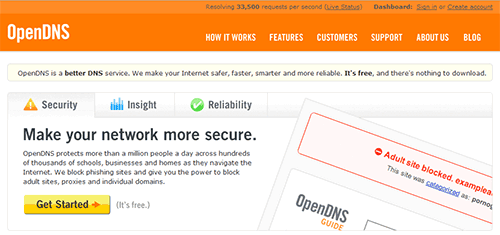

Кратко о возможностях OpenDNS
OpenDNS предлагает набор инструментов, который полезен как домашним пользователям, так и небольшим офисам:
- Блокировка сайтов для взрослых по категориям
- Блокировка отдельных доменов (чёрный список)
- Белый список исключений
- Защита от фишинга (PhishTank)
- Кастомные страницы ошибок и брендинг
- Статистика и логи DNS-запросов
- Быстрые сокращения (Shortcuts) — однословные алиасы для URL
Определение: DNS (Domain Name System) — служба преобразования имён хостов в IP-адреса. OpenDNS заменяет DNS вашего провайдера на свои сервера и добавляет правила фильтрации.
Первые шаги: создание аккаунта и базовая настройка
- Перейдите на сайт OpenDNS и нажмите «Create Account» (Создать аккаунт). Зарегистрируйтесь с рабочим email.
- После входа сервис автоматически определит вашу сеть по внешнему IP и создаст сеть по умолчанию.
- Перейдите в «Settings» и подключите вашу сеть — это позволит применять фильтры к соединениям, исходящим из текущего IP.
- При необходимости загрузите логотип — он будет отображаться на страницах ошибок и уведомлений.
Важно: если у вас динамический внешний IP, используйте обновление IP-клиента или включите опцию динамического хоста, чтобы OpenDNS корректно отслеживал изменения.
Белый список и блокировка по категориям
Белый список — список доменов, которые всегда разрешены, даже если попадают под общую фильтрацию.
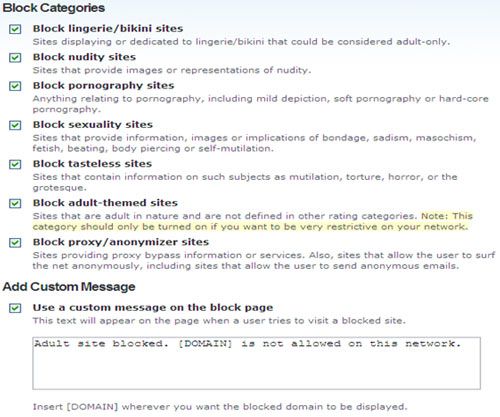
Блокировка для взрослых — настройка разбита на несколько категорий (например, порнография, материалы для взрослых, прокси/анонимайзеры и др.). Вы выбираете набор категорий для блокировки, применяете изменения, и OpenDNS будет возвращать страницу ошибки при попытке доступа к заблокированным ресурсам.
Фишинг — OpenDNS использует базу PhishTank и собственные сигнатуры, чтобы блокировать известные фишинговые домены.
Чёрный список доменов — если нужно запретить отдельные сайты (например, myspace.com), просто добавьте домен в блок-лист.
Совет: начинайте с мягкой фильтрации, собирайте статистику и корректируйте правила по факту ложных срабатываний.
Shortcuts — быстрый доступ к часто используемым сайтам
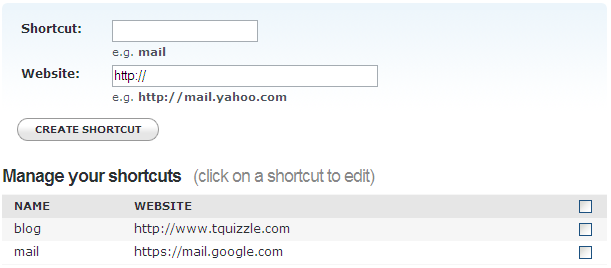
Shortcuts (быстрые сокращения) позволяют связать одно слово с конкретным URL. Например, связав “mail” с https://mail.google.com, вы сможете вводить “mail” в адресной строке и попадать на Gmail. Это удобно в небольших сетях и на совместно используемых ПК.
Сообщения об ошибках и брендинг
Вы можете настроить текст и изображение на страницах, которые видят пользователи при блокировке. Это полезно для образовательных учреждений и компаний, где нужно объяснять причину блокировки и порядок апелляции.
Когда OpenDNS не сработает или даст неполную защиту
- Пользователь использует VPN или прокси: трафик идёт через удалённый DNS/туннель, правила OpenDNS не применяются.
- DNS-over-HTTPS (DoH) или DNS-over-TLS (DoT): если клиент настроен на прямой DoH/DoT к стороннему провайдеру, OpenDNS может быть обойдён.
- Локальные записи hosts или перехваты DNS на роутере: локальные правила имеют приоритет.
- Мобильные сети и публичный Wi‑Fi: устройства при смене сети перестанут использовать настройки OpenDNS, пока вы не примените их на точке доступа или на устройстве.
- Каптивные порталы (например, гостиницы): первые запросы перенаправляются и могут не пройти через OpenDNS.
Это важно учитывать при планировании защиты: OpenDNS усиливает контроль на уровне разрешения имен, но не заменяет сетевые прокси и VPN‑решения для глубокой фильтрации.
Альтернативы и интеграции
- Pi-hole — локальный блокировщик DNS, полезен для домашней сети с контролем на устройстве в локальной сети.
- NextDNS — похожая облачная служба с детальной фильтрацией и поддержкой DoH/DoT.
- Cloudflare/Google DNS — быстрые публичные DNS, но без встроенной фильтрации (за исключением специализированных опций).
- Встроенные родительские фильтры роутера — работают локально и не зависят от внешнего IP.
Выбор зависит от требуемого уровня контроля: OpenDNS хорош тем, что прост в развертывании и предоставляет облачную статистику.
Модель принятия решения (коротко)
- Нужна быстрая облачная фильтрация без установки ПО → OpenDNS или NextDNS.
- Требуется локальная блокировка рекламных доменов → Pi-hole.
- Необходимо шифрование DNS и контроль на клиенте → DoH/DoT-подход с NextDNS или встроенным решением.
Мини‑методология: как внедрить OpenDNS за 30–60 минут
- Зарегистрируйтесь и подтвердите аккаунт.
- Добавьте сеть (OpenDNS определит по IP) и укажите её тип (дом/офис).
- Укажите DNS-сервера вашего роутера на IP OpenDNS (или настройте на каждом устройстве).
- Включите категории блокировки по умолчанию и добавьте белый/чёрный список.
- Настройте автообновление IP при динамическом адресе.
- Проверьте работу и соберите статистику 24–72 часа.
- Скорректируйте правила по результатам.
Критерии приёмки
- DNS-запросы успешно проходят через серверы OpenDNS.
- Заблокированные домены возвращают кастомную страницу ошибки.
- Белый список позволяет доступ к указанным ресурсам.
- Статистика показывает ожидаемые запросы за 24–72 часа.
Сценарий отмены изменений и реагирование на инциденты
- Если блокировка мешает работе, временно отключите категорию или удалите домен из чёрного списка.
- Для немедленного отката поменяйте DNS на роутере обратно на провайдерские или на общедоступные (8.8.8.8 / 1.1.1.1) — это снимет правила OpenDNS для всех клиентов сети.
- Если у пользователей проблемы с доступом из‑за неверной привязки IP, обновите сеть в панели OpenDNS (ручное или через клиент обновления).
Критические проверки и тест‑кейсы
- Попытаться открыть домен из чёрного списка — ожидать страницу ошибки.
- Добавить домен в белый список — проверить доступность сразу после синхронизации.
- Включить блокировку категории «Прокси/анонимайзеры» — протестировать доступ через веб‑прокси.
- Проверить поведение при смене внешнего IP — обновление сети и повторная проверка.
Короткий глоссарий
- DNS — служба преобразования имён в IP.
- DoH/DoT — шифрованные протоколы DNS (HTTPS / TLS).
- PhishTank — сообщество и база данных фишинговых сайтов.
- White list / Blacklist — списки разрешённых и запрещённых доменов.
Факты и рекомендации
- OpenDNS удобно развернуть быстро: достаточно сменить DNS-сервер в настройках роутера.
- Для сетей с динамическим IP используйте динамическое обновление, чтобы правила не теряли силу.
- Не полагайтесь только на DNS-фильтрацию: сочетайте с сетевыми прокси и политиками доступа для полной защиты.
Важно: OpenDNS упрощает контроль доступа, но не заменяет комплексных мер безопасности при работе с чувствительными данными.
Часто задаваемые вопросы
Работает ли OpenDNS на мобильных устройствах?
Если вы настроите DNS вручную на телефоне или используете роутер с настройками OpenDNS, да. Но при смене сети (мобильная сеть, публичный Wi‑Fi) настройки могут не применяться.
Как быстро убрать блокировку сайта, если она мешает работе?
Удалите домен из чёрного списка или добавьте его в белый список в панели управления OpenDNS. Для мгновенного эффекта можно временно сменить DNS на роутере на общедоступный.
Защитит ли OpenDNS от всех фишинговых сайтов?
OpenDNS блокирует известные фишинговые домены (PhishTank и сигнатуры), но не гарантирует защиту от новых, ещё не добавленных в базы. Используйте комбинацию антифишинговых решений и обучения пользователей.
Скажите, вы уже используете OpenDNS? Поделитесь опытом или вопросами — это поможет улучшить рекомендации для разных сценариев.

Похожие материалы

Несколько аккаунтов Skype: Multi Skype Launcher

Журнал для работы: повысить продуктивность

Персональные звуки уведомлений на Android

Скачивание шоу Hulu для офлайн‑просмотра

Microsoft Start: персонализированная новостная лента
