
Folderview в KDE 4: как использовать виджет
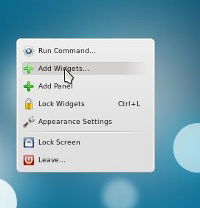
Важно: все шаги описаны для KDE 4; интерфейс в более новых версиях KDE Plasma может отличаться.
Что такое Folderview
Folderview — это плазменный виджет, который показывает содержимое выбранной папки прямо на рабочем столе. Это не просто ярлыки: виджет может запускать приложения, отображать удалённые ресурсы (FTP, SFTP, Samba), фильтровать файлы по типам и заменять стандартный рабочий стол.
Краткое определение: Folderview — виджет для визуализации и управления содержимым папки на рабочем столе.
Преимущества использования
- Быстрый доступ к часто используемым приложениям.
- Видимость удалённых ресурсов без отдельного файлового менеджера.
- Фильтрация большого количества файлов по типу.
- Возможность вернуть поведение «классического» рабочего стола.
Пуск приложений (Application Launcher)
Folderview отлично подходит для аккуратного отображения и запуска приложений. Вместо того чтобы смешивать приложения с документами и ярлыками, поместите их в отдельную папку и добавьте виджет.
Шаги:
Создайте новый виджет Folderview: кликните правой кнопкой по рабочему столу, разблокируйте виджеты при необходимости, затем «Добавить виджеты». Другой быстрый способ — перетащить существующую папку на рабочий стол.
Найдите виджет Folderview и перетащите его на рабочий стол. Измените размер по месту — можно сделать длинную узкую панель, растянув виджет по длине панели.
Скорее всего виджет покажет файлы рабочего стола по умолчанию. Кликните правой кнопкой по заголовку Folderview и выберите «Настройки Folderview».
В настройках укажите папку. Лучше создать новую папку, например «Apps» или «Applications», и выбрать её.
- Чтобы добавить приложения: перетащите иконки из меню K — при запросе выберите «копировать» или «ссылка», обычно удобно копировать. Альтернатива: откройте Dolphin и перейдите на programs:/ — там перечислены .desktop-файлы ваших программ, которые можно перетаскивать в виджет.
Совет: если имена файлов выглядят как myapp.desktop, можно переименовать файлы, удалив суффикс .desktop. Тогда в Folderview останется аккуратный список имен программ.
Мини-методология: как организовать лаунчер за 5 минут
- Создайте папку «Apps» в домашнем каталоге.
- Откройте K-menu → перетащите нужные приложения в папку.
- Добавьте Folderview и укажите папку «Apps».
- Настройте размер и сортировку (по имени/типу).
- Удалите расширение .desktop при желании.
Удалённые файловые системы (FTP / SFTP / Samba)
KDE использует технологию kio-slave для доступа к удалённым ресурсам. Folderview поддерживает те же URL, что и Dolphin, поэтому можно указывать адреса удалённых серверов прямо в настройках виджета.
Примеры URL:
ftp://username@server.com
sftp://username@server.com    # защищённое соединение
smb://server/share            # Samba (Windows-подключение)
Чтобы отобразить удалённый ресурс в Folderview:
- Откройте настройки Folderview.
- В поле расположения укажите URL нужного ресурса.
- При первом подключении вас попросят ввести учётные данные; после этого папка будет доступна как обычный каталог.
Важно: используйте sftp для безопасных соединений; ftp передаёт данные в открытом виде.
Фильтрация папок
Folderview умеет показывать только нужные типы файлов или скрывать ненужные.
Пошагово:
- Откройте настройки Folderview.
- Перейдите на вкладку «Фильтр».
- Выберите «Показывать файлы, соответствующие» (Show Files Matching) или «Скрывать файлы, соответствующие» (Hide Files Matching).
- Отметьте нужные типы файлов, например OpenDocument Text (.odt), изображения, видео и т.д.
Примеры использования:
- Показать только изображения в папке с фотоархивом.
- Отобразить только .odt и .pdf в папке документов.
- Скрыть временные файлы и бэкапы.
Когда фильтрация не подходит
- Если файлы разных типов логически связаны (например, изображения и метаданные), фильтрация может скрыть важные файлы.
- Фильтр ориентирован по MIME-типам и расширениям; нестандартные расширения могут не распознаваться.
Традиционный рабочий стол (как в KDE 3)
Если вы хотите, чтобы Folderview заменил стандартный рабочий стол и занял весь экран:
- Кликните правой кнопкой по рабочему столу.
- Выберите «Параметры внешнего вида» (Appearance Settings).
- В первом выпадающем меню найдите пункт «Тип» и смените «Desktop» на «Folder View».
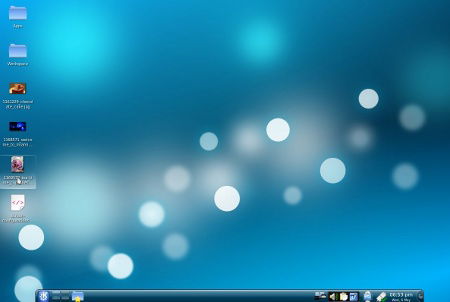
После подтверждения Folderview займёт весь рабочий стол и будет вести себя как в KDE 3: значки, сортировка и фильтры применяются ко всей поверхности рабочего стола.
Роли и чек-листы
Чек-лист для конечного пользователя:
- Создать папку для ярлыков.
- Добавить виджет Folderview на panel/desktop.
- Указать папку в настройках виджета.
- Добавить приложения из K-menu или programs:/.
- Настроить фильтрацию при необходимости.
Чек-лист для администратора/системного инженера:
- Разрешить доступ к kio-slaves (FTP/SFTP/Samba) в настройках сети.
- При массовом развёртывании подготовить шаблон папки с .desktop файлами.
- Настроить права доступа к папкам и сетевым ресурсам.
Альтернативные подходы
- Использовать плазменный контейнер «Иконки рабочего стола» для простого отображения, если не нужна фильтрация.
- Использовать панель запуска (Kickoff, Lancelot) для организации быстрого доступа к приложениям.
- Использовать специализированные лаунчеры (например, Synapse, Albert) для поиска и запуска приложений через клавиши.
Отладка и типичные проблемы
Проблема: Folderview не показывает содержимое сетевой папки.
- Проверьте URL и доступность сервера из Dolphin.
- Убедитесь, что kio-slave для нужного протокола установлен.
- Проверьте учётные данные и права доступа.
Проблема: фильтр не скрывает файлы.
- Убедитесь, что файл имеет ожидаемое расширение и MIME-тип.
- Попробуйте явно добавить шаблон расширения (например, *.odt).
Проблема: виджет стал медленно реагировать при большом количестве файлов.
- Ограничьте количество отображаемых файлов с помощью фильтра.
- Используйте сортировку и индексацию в файловой системе.
Совместимость и миграция
Folderview из KDE 4 совместим с большинством kio-протоколов той же эпохи. При миграции на более новые версии Plasma поведение и настройки виджета могут измениться: проверьте документацию дистрибутива и экспортируйте настройки перед обновлением.
Краткое резюме
Folderview — гибкий инструмент для персонализации рабочего стола в KDE 4. Он подходит и для простого лаунчера приложений, и для отображения удалённых файловых систем, и для создания классического рабочего стола. Настраивается через контекстное меню, поддерживает kio-протоколы и фильтрацию по типам файлов.
Важно: для безопасных подключений к удалённым серверам используйте sftp, а не ftp.
FAQ
Можно ли использовать Folderview для сетевых подключений без пароля?
Да — если сервер настроен на анонимный доступ или настроено ключ-авторизация для SFTP. В остальных случаях нужны учётные данные.
Сохранится ли порядок и размер виджета при перезагрузке?
Да, настройки виджета сохраняются между сеансами KDE, если сеанс сохраняется корректно.
Можно ли вернуть стандартный рабочий стол после включения Folderview?
Да. В «Параметрах внешнего вида» верните «Тип» обратно на «Desktop».
Краткое резюме: Folderview — простой в настройке и мощный по возможностям виджет, который повышает гибкость рабочего стола и интегрирует локальные и сетевые ресурсы на одном экране.

Похожие материалы

Несколько аккаунтов Skype: Multi Skype Launcher

Журнал для работы: повысить продуктивность

Персональные звуки уведомлений на Android

Скачивание шоу Hulu для офлайн‑просмотра

Microsoft Start: персонализированная новостная лента
