
Bash на Windows 10 через WSL

Важное: некоторые старые системы 32‑бит не поддерживают WSL. Для WSL 2 может потребоваться включённая виртуализация и компонент «Платформа виртуальной машины».
Что такое Windows Subsystem for Linux (WSL)?
Windows Subsystem for Linux — это встроенная в Windows технология, которая позволяет запускать Linux‑программы и оболочку Bash в окне терминала Windows. По сути вы получаете почти полноценный Linux‑терминал, который работает бок‑о‑бок с приложениями Windows без необходимости выделенной виртуальной машины или отдельной загрузки в Linux.
Ключевые определения:
- WSL — интерфейс, позволяющий запускать ELF‑бинарники Linux внутри Windows.
- Дистрибутив — сборка Linux (например, Ubuntu, Debian) доступная через Microsoft Store.
- Bash — командная оболочка и набор утилит, привычных пользователям Linux.
Кому это подходит и зачем
WSL полезен разработчикам, системным администраторам, студентам и всем, кто использует командную строку Linux для инструментов (git, ssh, make, apt и т. д.), но хочет работать на привычной Windows‑машине. Это экономия времени и ресурсов по сравнению с виртуальными машинами и удобство интеграции файловой системы между Windows и Linux.
Системные требования и совместимость
- Требуется 64‑битная версия Windows 10. WSL не поддерживается на 32‑битных системах.
- WSL 1 работает без аппаратной виртуализации, но обеспечивает совместимость только на уровне системного вызова, с ограничениями по производительности для некоторых задач.
- WSL 2 использует лёгкий виртуализованный Linux‑ядро и требует включённой виртуализации (Hyper‑V/Virtualization) и компонента «Платформа виртуальной машины».
Как проверить, 64‑бит ли система:
- Нажмите WIN + I → Система → О системе (System > About).
- В разделе «Сведения об устройстве» найдите «Тип системы»: там должно быть указано «64‑битная операционная система».
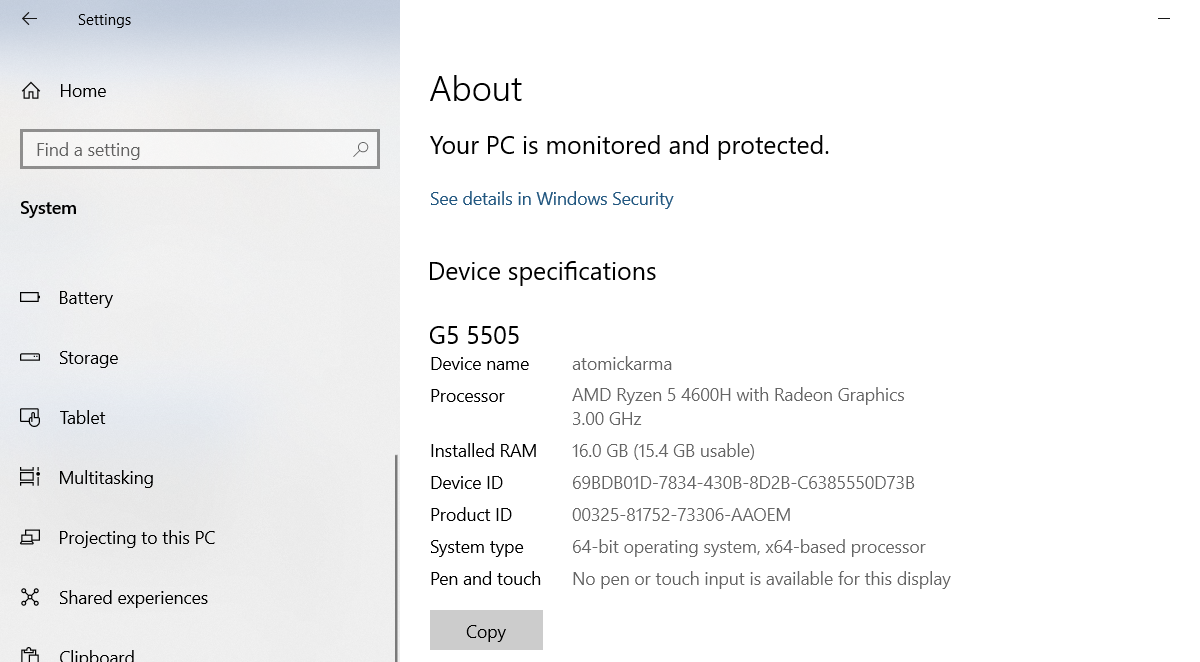
Если у вас 32‑битная Windows и 64‑битный процессор, потребуется чистая переустановка Windows 64‑бит; если аппаратно система 32‑бит — обновление невозможно.
Два простых пути установки WSL
Ниже приведены два распространённых варианта установки: через графический интерфейс и через командную строку. Выберите удобный.
Вариант A — через «Включение или отключение компонентов Windows» (GUI)
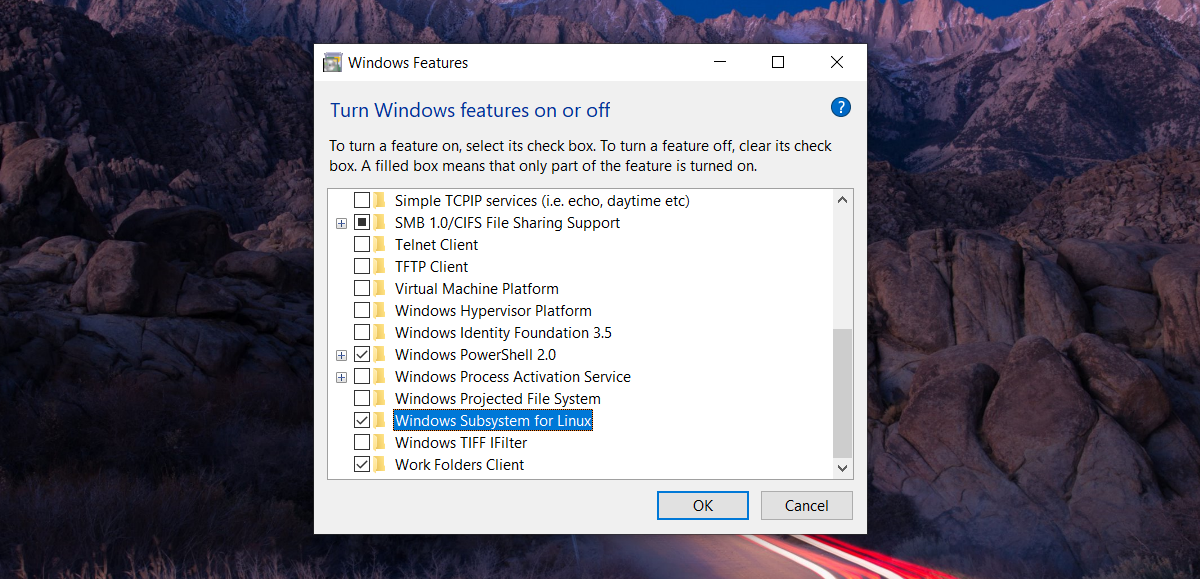
- Откройте меню «Пуск», введите «turn windows» и выберите пункт «Turn Windows features on or off».
- В списке отметьте «Windows Subsystem for Linux». Для WSL 2 дополнительно отметьте «Virtual Machine Platform».
- Нажмите OK и перезагрузите компьютер по запросу.
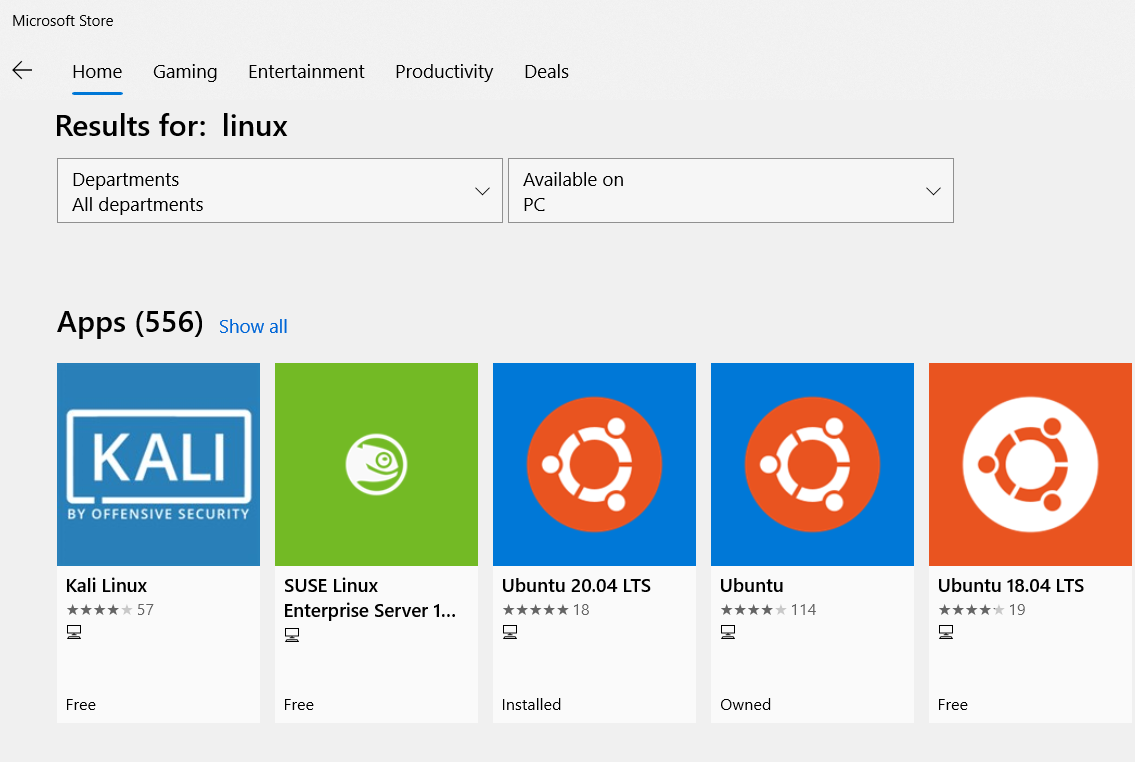
- Откройте Microsoft Store → введите «Linux» в поиске → выберите предпочитаемый дистрибутив (например, Ubuntu) и установите.
- После установки нажмите Launch или запустите дистрибутив из меню Пуск; при первом запуске создайте учётную запись пользователя и пароль.
Вариант B — через PowerShell / командную строку (быстрее для опытных пользователей)
Откройте PowerShell от имени администратора и выполните команды (для WSL 1 / базовой установки):
dism.exe /online /enable-feature /featurename:Microsoft-Windows-Subsystem-Linux /all /norestartДля установки поддержки WSL 2 включите также платформу виртуализации:
dism.exe /online /enable-feature /featurename:VirtualMachinePlatform /all /norestartЗатем перезагрузите систему. На современных сборках Windows доступна более быстрая команда:
wsl --installПримечание: команда wsl –install упрощает процесс и автоматически установит рекомендуемый дистрибутив; она доступна в обновлённых сборках Windows 10. Если команда недоступна, используйте метод через Store или DISM.
Установка дистрибутива и запуск
- После установки компонента откройте Microsoft Store и установите дистрибутив: Ubuntu, Debian, Kali, openSUSE и др.
- Запуск: в меню «Пуск» можно ввести bash или wsl — оба отобразятся как команды для запуска терминала.
- Первый запуск: система предложит ввести имя пользователя и пароль для Linux‑учётки.
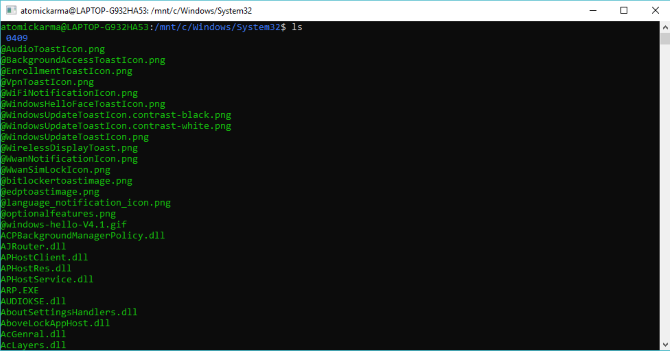
Важно: команды bash и wsl по умолчанию откроют оболочку в каталоге /mnt/c/Windows/System32, если запускать их как «Run command» — это позволяет быстро обращаться к системным файлам Windows. Для работы в домашней директории Linux используйте просто запуск установленного дистрибутива из меню Пуск.
Безопасность и влияние на Windows
Важно понимать: команды, которые вы выполняете внутри WSL, повредят только файловую систему и окружение Linux, установленное в WSL. Они не «исполняются» напрямую внутри Windows‑ядра, поэтому в нормальных условиях вы не можете случайно «сломать» Windows, работая в WSL. Тем не менее, следите за правами доступа при монтировании файлов Windows (/mnt/c) — неправильные операции с файловой системой Windows могут повлиять на файлы Windows.
Также не требуется включать «Режим разработчика Windows» для запуска WSL в современных сборках.
Чем WSL отличается от PowerShell и классического cmd
- PowerShell и cmd — это оболочки Windows с набором команд, специфичных для Windows (dir, Get‑ChildItem и пр.).
- Bash/WSL предоставляет набор инструментов и утилит Linux: ls, grep, awk, sed, apt, systemctl (частично) и др.
- WSL удобен, когда нужно запускать скрипты и инструменты, ориентированные на Unix‑окружение (например, сборка проектов, тестирование на Linux, запуск локальных веб‑серверов, работа с Docker (через WSL 2)).
Что можно делать в Bash на Windows 10 — примеры
- Устанавливать пакетами менеджером apt: sudo apt update && sudo apt upgrade
- Использовать git, ssh, rsync и прочие сетевые инструменты
- Собирать проекты с make / cmake / gcc
- Запускать серверы разработки (Node.js, Python, nginx) внутри WSL
- Тестировать Linux‑ориентированные команды и скрипты
- Использовать менеджеры пакетов (pip, npm) в Linux‑окружении
Примеры команд:
# Обновить пакеты
sudo apt update && sudo apt upgrade -y

# Проверить текущую директорию
pwd

# Посмотреть сетевые интерфейсы
ifconfig || ip addr

# История команд
history | tail -n 10
Ограничения и когда WSL не подойдёт (контрпримеры)
- Если вам нужен полноценный Linux‑ядро со всеми возможностями модулей, устройствами и специфичным аппаратным доступом — полноценная виртуальная машина или отдельная установка Linux подойдёт лучше.
- Для интенсивной графической работы (3D‑ускорение, GPU‑ускорение) традиционные VM или нативный Linux могут дать больше контроля; хотя WSL 2 улучшает поддержку GUI и GPU (в новых сборках) — некоторые сценарии всё равно требуют нативного окружения.
- Если ваша задача — тестирование загрузчика, ядра или низкоуровневые драйверы — WSL не заменит реальную машину.
Альтернативные подходы
- Виртуальная машина (VirtualBox, VMware Workstation): полная изоляция, контроль над аппаратными параметрами.
- Dual‑boot: нативная производительность Linux при загрузке в другую ОС.
- Контейнеры Docker: изолированные окружения приложений; для Windows Docker Desktop использует WSL 2 в современных настройках.
Чеклист перед установкой (минимальный SOP)
- Убедитесь, что Windows 10 64‑бит.
- Сделайте резервную копию важных данных (на всякий случай).
- Включите компонент WSL (через GUI или DISM).
- (При необходимости) включите Virtual Machine Platform для WSL 2.
- Перезагрузите компьютер.
- Установите дистрибутив через Store или wsl –install.
- Создайте Linux‑пользователя и пароль.
- Выполните sudo apt update && sudo apt upgrade.
- Настройте SSH/ключи при необходимости.
Чеклист по ролям (быстро)
- Разработчик:
- Установить Git, Node.js, Python в WSL.
- Настроить редактор (VS Code Remote - WSL).
- Синхронизировать конфиги (dotfiles).
- Системный администратор:
- Проверить сетевые утилиты (ss, ip, netstat).
- Настроить ssh и автоматизацию (ansible playbooks запускать внутри WSL).
- Студент/новичок:
- Освоить базовые команды: ls, cd, cat, grep, sudo, apt.
- Создать резервную копию домашней директории.
Памятка команд: быстрый cheat sheet
| Что сделать | Команда |
|---|---|
| Включить WSL через DISM | dism.exe /online /enable-feature /featurename:Microsoft-Windows-Subsystem-Linux /all /norestart |
| Включить Platform (для WSL2) | dism.exe /online /enable-feature /featurename:VirtualMachinePlatform /all /norestart |
| Быстрая установка (новые сборки) | wsl –install |
| Запустить установленный дистрибутив | Открыть через Пуск или ввести wsl / wsl -d |
| Список установленных дистрибутивов | wsl -l -v |
| Установить дистрибутив вручную | Скачайте из Microsoft Store и установите |
Устранение неполадок — распространённые проблемы и решения
- Ошибка: «This WSL installation is missing the kernel component» — обновите систему и установите пакет ядра WSL с сайта Microsoft или через Windows Update.
- Ошибка доступа к файлам Windows при /mnt/c — проверьте права и не изменяйте системные файлы Windows из‑под root без необходимости.
- Команда wsl –install не найдена — используйте DISM + установка из Store; обновите Windows до более новой сборки при возможности.
- Проблемы с виртуализацией для WSL 2 — включите аппаратную виртуализацию в BIOS/UEFI и компонент Virtual Machine Platform.
Миграция и совместимость: WSL 1 → WSL 2
Если вы хотите перейти с WSL 1 на WSL 2, выполните:
wsl --set-version 2 Команда переведёт указанный дистрибутив в WSL 2 (если система поддерживает WSL 2). Для просмотра статуса:
wsl -l -vЗамечание: WSL 2 использует виртуализированное ядро и обеспечивает лучшую совместимость с вызовами ядра и производительность ввода/вывода в ряде сценариев.
Примеры использования в реальных задачах
- Локальная разработка веб‑приложений: запустите сервер в WSL и открывайте через браузер Windows.
- Сборка бинарников и тестирование под Linux, не покидая Windows.
- Использование VS Code с расширением Remote - WSL для редактирования кода внутри Linux‑окружения.
Часто задаваемые вопросы (FAQ)
Что лучше — WSL 1 или WSL 2?
WSL 2 обычно предпочтительнее, если нужна максимально близкая к настоящему Linux совместимость и улучшенная работа с файловой системой для многих нагрузок. WSL 1 может быть быстрее для определённых сценариев работы с файловой системой Windows и потребляет меньше ресурсов, но имеет ограничения по системным вызовам.
Можно ли запускать GUI‑приложения Linux в WSL?
В новых сборках Windows и WSL есть поддержка GUI‑приложений (WSLg). Для старых сборок требовалось настраивать X‑сервер вручную. Проверяйте возможности вашей версии WSL и Windows.
Как удалить установленный дистрибутив?
Через Microsoft Store выберите дистрибутив и нажмите «Удалить», либо из PowerShell:
wsl --unregister Нужно ли включать Developer Mode?
Нет, в современных версиях WSL не требуется включать «Режим разработчика». Ранее это было актуально для ранних тестовых сборок.
Повлияет ли WSL на производительность Windows?
WSL сам по себе лёгок по потреблению ресурсов. WSL 2 использует виртуализацию и может потреблять больше ОЗУ/CPU при запущенных процессах внутри Linux, но обычные фоновые процессы почти не заметны.
Итог и рекомендации
WSL — надёжный и удобный способ иметь Linux‑терминал и инструменты прямо в Windows 10. Для большинства разработческих задач и повседневной работы с командной строкой достаточно WSL 1 или WSL 2. Если вам нужна максимальная совместимость с Linux‑ядром и улучшенная производительность для контейнеров, выбирайте WSL 2 и включите платформу виртуализации.
Краткая инструкция действий:
- Проверьте 64‑битную Windows.
- Включите WSL (и Virtual Machine Platform для WSL 2).
- Установите дистрибутив из Microsoft Store или через wsl –install.
- Настройте окружение, установите необходимые пакеты.
Замечание: если нужен полностью нативный контроль над железом, используйте виртуальную машину или отдельную установку Linux.
Ключевые ссылки и подсказки:
- Если встречаете ошибки, сначала обновите систему и проверьте, включены ли соответствующие компоненты.
- Используйте wsl -l -v для диагностирования и перевода дистрибутивов между версиями WSL.
Краткое резюме:
- WSL даёт удобство и интеграцию Linux в Windows;
- Подходит для разработки, тестирования и большинства CLI‑задач;
- Для некоторых низкоуровневых сценариев по‑прежнему нужны VM или нативный Linux.

Похожие материалы

Несколько аккаунтов Skype: Multi Skype Launcher

Журнал для работы: повысить продуктивность

Персональные звуки уведомлений на Android

Скачивание шоу Hulu для офлайн‑просмотра

Microsoft Start: персонализированная новостная лента
