
Живые фото на Android: 7 лучших приложений и подробное руководство
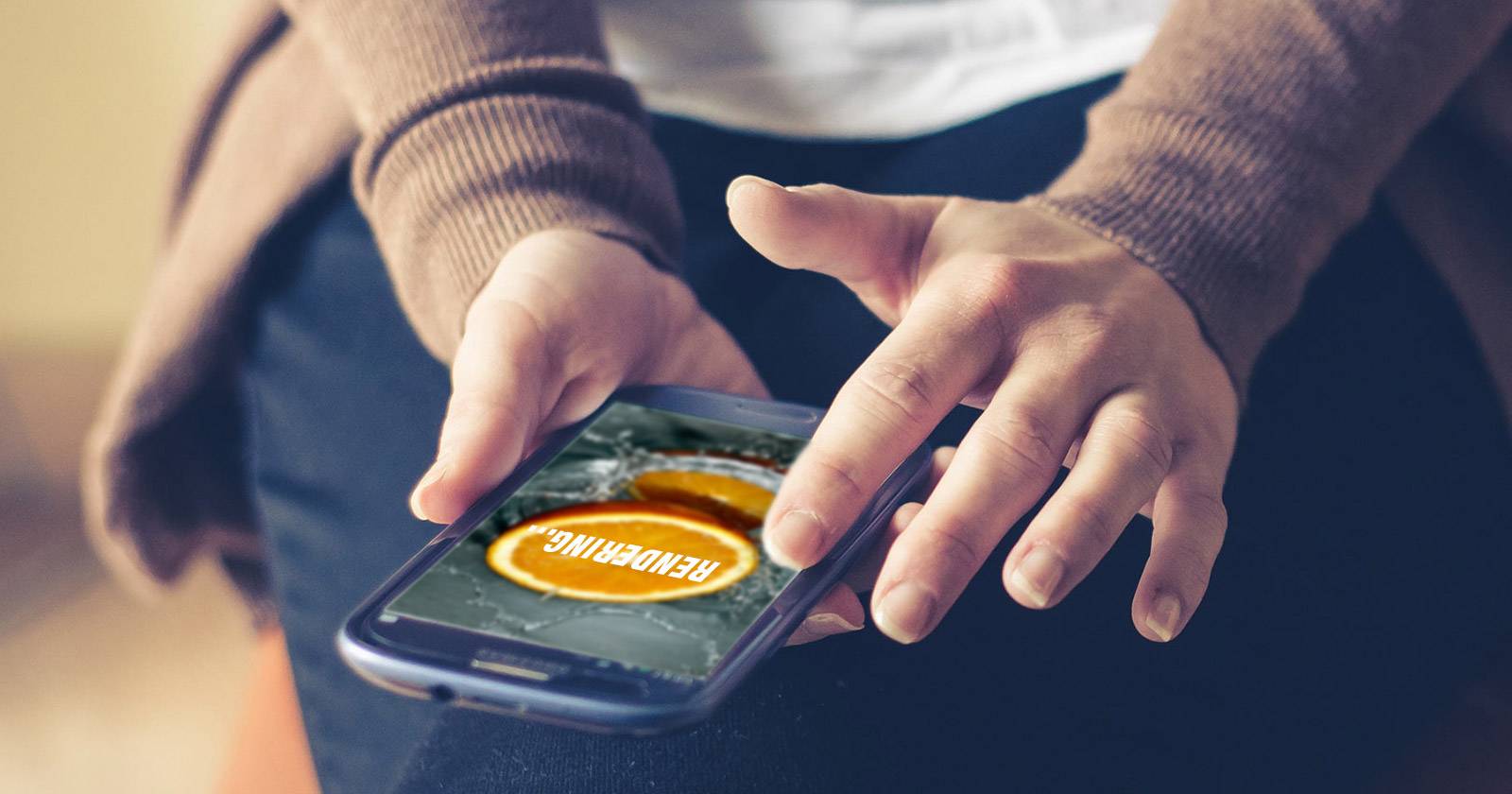
Что такое «живое фото» и чем отличаются форматы
Live Photo — это короткая анимация вокруг статического кадра; технически это либо короткое видео (MP4/HEVC), либо анимированный GIF/WebP. Cinemagraph — разновидность, где большая часть кадра остаётся статичной, а небольшой участок анимирован. GIF часто теряет качество и цветовую палитру по сравнению с видео; MP4 даёт лучшую компрессию и плавность, но не поддерживает бесконечный цикл в простых просмотрах по умолчанию.
Ключевые термины в одну строку:
- Live Photo — короткий видеоклип, окружающий статическое фото.
- Cinemagraph — частично анимированное изображение.
- GIF — анимационный формат с ограниченной палитрой, широко совместимый.
- MP4 — контейнер для сжатого видео, лучше по качеству и размеру.
Important: На Android «живые фото» чаще реализуют как GIF или короткое видео; это нормальное и ожидаемое поведение.
Как оценивать приложение для «живых фото”
Прежде чем выбирать приложение, проверьте следующие параметры:
- Форматы экспорта (GIF, MP4, собственный контейнер).
- Управление длиной и количеством кадров.
- Наличие инструментов редактирования (урезка, фильтры, стабилизация).
- Встраивание водяных знаков или оверлеев.
- Приватность и разрешения (камера, хранилище, соцсети).
- Автосохранение и интеграция с галереей.
Обзор приложений
Graphica Live Photo Maker

Graphica Live Photo Maker проста в использовании и подходит для начинающих. Интерфейс предлагает режимы Quick Live Photo, Gallery Live Photo для превращения уже сделанных снимков в анимации и Live Photo with Frame для съёмки с наложением рамок.
Как использовать:
- Нажмите Quick Live Photo и наведите камеру на объект.
- Нажмите Start и держите камеру ровно; небольшое движение предмета улучшит результат.
- После захвата регулировать скорость можно зелёным ползунком.
- Сохраните через Save to Gallery — приложение создаст GIF или видео и поместит его в галерею.
Плюсы:
- Простота интерфейса.
- Быстрый рабочий процесс для одношаговой съёмки.
Минусы:
- Ограниченные инструменты редактирования по сравнению с продвинутыми приложениями.
Gif Me! Camera
Gif Me! позволяет создавать GIF из уже имеющихся фото и видео, а также снимать новые клипы. Бесплатна, но поддерживается рекламой; премиум-версия отключает рекламу и разблокирует дополнительные опции.
Ключевые функции:
- Настройки числа кадров и максимальных кадров в секунду в Settings.
- Набор фильтров, наклеек, рамок.
- Экспорт в собственном формате, GIF или MP4; прямой экспорт в Instagram и Twitter.
Пошаговая съёмка:
- Откройте приложение и нажмите иконку Camera.
- Удерживайте кнопку захвата до завершения серии кадров.
- Примените фильтры и отрегулируйте скорость.
- Экспортируйте в нужном формате.
Плюсы:
- Гибкие параметры экспорта.
- Поддержка работы с уже снятыми медиафайлами.
Минусы:
- Реклама в бесплатной версии может мешать.
Camera MX
Camera MX — универсальное приложение с большим набором функций, включая режимы для создания живых фото. Оно автоматически записывает данные с сенсора во время съёмки, если включены Instant Live Shot или Shoot-The-Past.
Как это работает:
- Instant Live Shot: сохраняет небольшой клип вокруг момента съёмки автоматически.
- Shoot-The-Past: позволяет сохранить кадры, произошедшие до нажатия спуска — удобно для моментальных сцен.
Плюсы:
- Множество дополнительных функций и фильтров.
- Автосохранение живых снимков при включённых настройках.
Минусы:
- Наложенный значок (swirly blob) на созданных снимках усложняет чистую работу с экспортом.
GifBoom: Animated Gif Camera
GifBoom сочетает создание GIF и социальную сеть вокруг коротких анимаций. Интерфейс понятен: нажали Запись — выбрали кадры — применили фильтры — сохранили.
Как использовать:
- Нажмите запись и запишите серию кадров.
- Во внутренней галерее выберите до 60 снимков для создания GIF.
- Отрегулируйте скорость и примените фильтры.
- При желании добавьте аудиодорожку и поделитесь в соцсети.
Плюсы:
- Удобный соцфокус и быстрый рабочий цикл.
- Поддержка экспорта на популярные платформы.
Минусы:
- Ориентированность на сеть может потребовать регистрации.
Fyuse — 3D Photos
Fyuse предлагает необычный подход: вместо простого GIF это «пространственные фото» — короткие дуговые панорамы, где пользователь двигает камеру вокруг объекта. Результат похож на 3D-мини-клипы, которые особенно хорошо смотрятся при близкой съёмке предметов или для демонстрации одежды, блюд и дизайна.
Советы по съёмке в Fyuse:
- Двигайте камеру плавно в одну сторону (влево, вправо, вверх или вниз).
- Держите объект в кадре и избегайте резких изменений дистанции.
- Если используете вход через Facebook, обязательно нажмите Log In, а не предполагайте автоматический вход.
Плюсы:
- Классный визуальный стиль и необычная «пространственная» подача.
- Хорошо работает для предметной и коммерческой фотографии.
Минусы:
- Требует практики для плавного движения камеры.
- Социальная составляющая и загрузка на серверы Fyuse.
Социальные варианты: Instagram и Vine
Короткие видео в Instagram (до 15 секунд) и Vine (до 6 секунд; сервис завершает работу, но концепт остаётся) — это уже устоявшиеся форматы для коротких движущихся кадров. Многие «живые фото» по времени укладываются в эти лимиты, поэтому часто проще снять короткое видео и загрузить его напрямую в соцсеть.
Плюсы:
- Широкая совместимость и встроенные инструменты редактирования.
- Прямой доступ к аудитории.
Минусы:
- Фокус на платформе; вы теряете локальный «живой» файл, если не экспортируете отдельно.
Сравнение форматов и подходов
| Приложение | Формат экспорта | Простота | Лучшее для |
|---|---|---|---|
| Graphica | GIF/видео | ★★★★☆ | Быстрой съёмки для начинающих |
| Gif Me! | GIF, MP4 | ★★★★☆ | Гибкой настройки кадров и фильтров |
| Camera MX | GIF/Live Shot | ★★★☆☆ | Автосохранения и дополнительных функций |
| GifBoom | GIF (+соцсеть) | ★★★☆☆ | Социальных публикаций |
| Fyuse | Proprietary spatial format, экспорт | ★★★☆☆ | 3D/пространственных снимков |
| MP4 | ★★★★☆ | Быстрой публикации и редактирования |
Краткая методология выбора:
- Решите, нужен ли вам GIF (совместимость) или MP4 (качество и размер файла).
- Если важна социальная интеграция — выбирайте GifBoom или Instagram.
- Для необычных пространственных эффектов — Fyuse.
- Для максимальной простоты — Graphica или Gif Me!.
Пошаговый чеклист для идеальной «живой фотографии”
Перед съёмкой:
- Убедитесь, что объект немного движется (волосы, ткань, выражение лица).
- Отключите цифровую стабилизацию, если хотите захватить небольшие движения фона.
- Выберите формат: GIF для широкой совместимости, MP4 для качества.
Во время съёмки:
- Держите камеру устойчиво или медленно двигайте её в одном направлении для Fyuse.
- Используйте естественный свет или мягкое боковое освещение.
- Не меняйте масштаб и не делайте резких перемещений камеры.
После съёмки:
- Обрежьте начало и конец, чтобы убрать ненужные кадры.
- Настройте скорость воспроизведения — медленнее делает движение читаемым, быстрее — динамичным.
- Экспортируйте в нужном формате и создайте резервную копию.
Когда «живые фото» не сработают — типичные проблемы
- Сцена полностью статична: без движения приложение создаст ровный кадр или «мерцающий» GIF.
- Резкие движения и тряска камеры: получатся размытые или дергающиеся ролики.
- Слабое освещение: шум и потеря цвета при сжатии в GIF.
- Ограничения устройства: слабые процессор и камера увеличат артефакты и замедлят обработку.
Пример неудачи: если вы снимаете стационарный пейзаж при долгой выдержке, «живое фото» не создаст заметной анимации и будет выглядеть как короткое видео с почти нулевым движением.
Приватность и разрешения
Обращайте внимание на запросы приложений: доступ к камере и хранилищу — логичен; доступ к контактам, аккаунтам соцсетей и геолокации требует отдельного внимания. Если приложение автоматически загружает материалы в свою сеть, отключите это в настройках или не давайте разрешений.
Короткие рекомендации по GDPR и приватности:
- Давайте минимальные разрешения, необходимые для работы.
- Проверяйте политику конфиденциальности перед загрузкой фото в облако.
- Для коммерческой съёмки используйте приложения с локальным экспортом.
Ментальные модели и когда выбирать GIF или MP4
- GIF — выбирайте, если вам важна максимальная совместимость (форумы, старые браузеры, мессенджеры без поддержки видео). Минусы: большие размеры при сложной палитре и снизившееся качество.
- MP4 — выбирайте для сохранения качества и уменьшения размера. Подходит для публикации в социальных сетях и архивации.
Хитрость: сохраните исходную запись в MP4, а для быстрой демонстрации создайте GIF меньшего размера.
Решение по выбору — простая блок-схема
flowchart TD
  A[Хочу живое фото] --> B{Нужно ли публиковать в соцсети?}
  B -- Да --> C{Требуется 3D-эффект?}
  C -- Да --> D[Fyuse]
  C -- Нет --> E{Нужен быстрый экспорт?}
  E -- Да --> F[GifBoom или Instagram]
  E -- Нет --> G[Gif Me! или Graphica]
  B -- Нет --> H{Нужна лучшая локальная копия?}
  H -- Да --> I[Camera MX с экспортом в MP4]
  H -- Нет --> G
Роль‑ориентированные чеклисты
Для контент-мейкера:
- Убедиться в качестве света и звука.
- Сохранить в MP4 для архивирования.
- Экспортировать в оптимизированный GIF для предпросмотра.
Для маркетолога бренда:
- Проверить наличие водяных знаков.
- Убедиться в правах на публикацию (модели/товары).
- Сохранять исход в оригинальном качестве для будущих кампаний.
Для обычного пользователя:
- Использовать простые приложения вроде Graphica.
- Проверять разрешения и отключать автозагрузку.
Краткий факт‑бокс
- Традиционная длина «живого фото» — обычно 3–10 секунд; многие приложения ограничивают длину в 5–15 секунд.
- GIF удобен для быстрой совместимости; MP4 даёт лучшее качество и меньший размер при сложной сцене.
- Некоторые приложения добавляют фирменные метки на кадры; проверьте настройки перед публикацией.
Примеры тестов и критерии приёмки
Критерии приёмки живого фото:
- Наличие плавного цикла без заметных скачков на стыке.
- Читаемое движение в кадре (неразмытое).
- Отсутствие артефактов после экспорта (особенно в GIF).
- Соответствие формату публикуемой платформы.
Тест-кейсы:
- Съёмка лица с улыбкой (3–5 секунд) — оценить плавность и шум.
- Съёмка мерцающей воды — оценить артефакты и потерю деталей.
- Съёмка текстур и мелких деталей — оценить качество компрессии.
Альтернативные подходы
- Съёмка простого 5–15-секундного видео и экспорт ключевого кадра как статической фотографии с отдельным коротким клипом для анимации.
- Использование профессиональных инструментов на ПК для создания Cinemagraph (например, Adobe Photoshop/After Effects) и последующий экспорт для мобильного использования.
Что дальше и краткое резюме
Если вы хотите «живые фото» на Android, не нужно ждать встроенной функции: выбирайте приложение по целям — простота, качество или социальная интеграция. Для большинства пользователей оптимальным выбором будут Graphica или Gif Me!; для нестандартного визуала — Fyuse; для автоматического захвата и расширенных функций — Camera MX.
Summary:
- Live Photo на Android реализуемы через сторонние приложения.
- Выбор формата (GIF vs MP4) зависит от совместимости и качества.
- Обращайте внимание на приватность и автоматическую загрузку.
Если вы использовали одно из перечисленных приложений, напишите, какой результат вы получили и что порекомендуете другим. Какие приложения мы пропустили — расскажите в комментариях.
FAQ
Можно ли на Android получить эффект, идентичный iPhone Live Photo?
Да — близкий эффект можно получить с помощью приложений, которые создают короткий клип вокруг снимка. Однако iPhone интеграция глубже (HEIC/Live Photo контейнер), и точная копия поведения в системном просмотрщике будет отличаться.
Какой формат лучше для сохранения живых фото?
MP4 чаще лучше по качеству и размеру; GIF — для максимальной совместимости и простоты вставки на старые платформы.
Нужно ли беспокоиться о правах доступа приложений?
Да. Отключайте лишние разрешения и не давайте доступ к облакам или аккаунтам, если не планируете публикацию через приложение.
Можно ли превратить старую фотографию в живое фото?
Да. Большинство упомянутых приложений умеют создавать анимацию из последовательности снимков или короткого видео, снятого ранее.

Похожие материалы

Несколько аккаунтов Skype: Multi Skype Launcher

Журнал для работы: повысить продуктивность

Персональные звуки уведомлений на Android

Скачивание шоу Hulu для офлайн‑просмотра

Microsoft Start: персонализированная новостная лента
