
Как создать «живые фотографии» на Android — 7 приложений и подробный гид
Почему «живые фотографии» отличаются от обычных фото
Термин «живые фото» часто означает короткое зацикленное видео или анимацию, захватывающую мгновения до и после съёмки. В iPhone это реализовано нативно, на Android — через отдельные приложения. Краткое определение: «живое фото» — это серия кадров или короткий клип (обычно 3–10 секунд), который воспроизводится как анимация вместо статичного снимка.
ALT: Смартфон с анимацией живой фотографии на экране — пример движущегося портрета
Обзор приложений и как с ними работать
Ниже — подробные инструкции по каждому приложению, практические советы и слабые места.
Graphica Live Photo Maker
Graphica удобен для быстрого создания «живых» GIF-подобных файлов из движения перед камерой или из серии существующих фото.
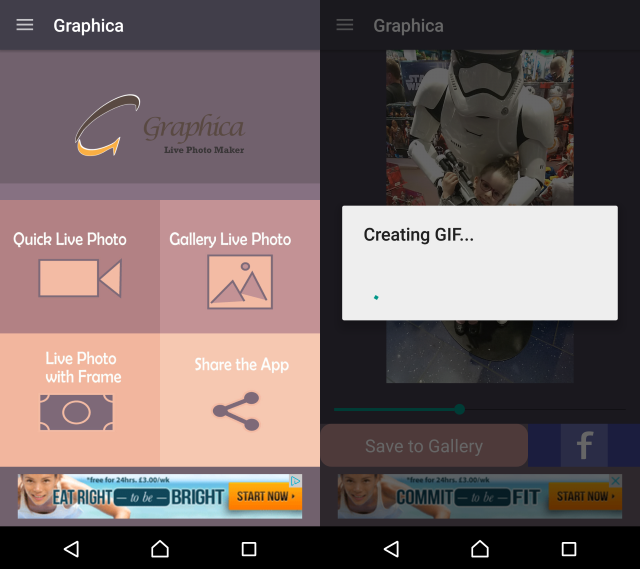
ALT: Интерфейс Graphica Live Photo Maker с тёмным фоном и кнопкой «Quick Live Photo»
Как использовать:
- Запустите приложение и выберите Quick Live Photo.
- Наведите камеру, нажмите Start и дождитесь небольшого движения объекта.
- Отрегулируйте скорость анимации зелёным слайдером.
- Нажмите Сохранить в галерею (Сохранить в галерею).
Советы:
- Хорошо работает, когда объект слегка двигается (волосы, ткань, улыбка).
- Для сложных сцен лучше использовать создание анимации из нескольких снимков (Gallery Live Photo).
Ограничения:
- Качество зависит от исходного освещения и стабильности камеры.
- Редактирование ограничено по сравнению с полнофункциональными видеоредакторами.
Gif Me! Camera
Gif Me! ориентирован на быстрый экспорт в GIF/MP4 из записи камеры или галереи. Бесплатен, поддерживает рекламу и предлагает премиум-апгрейд.
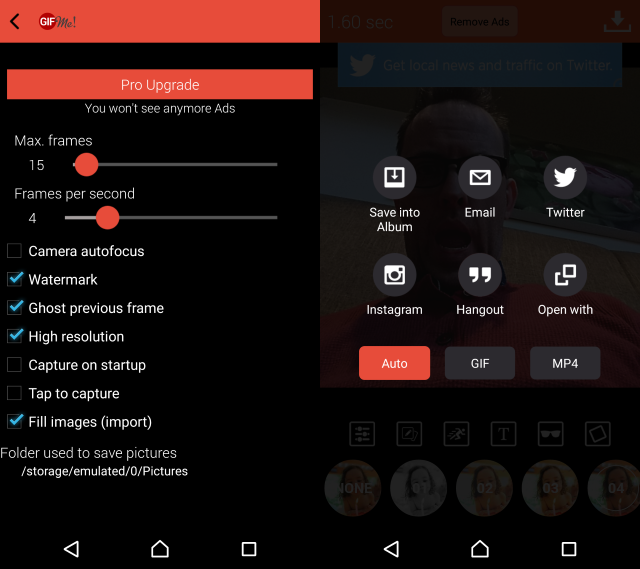
ALT: Экран Gif Me! Camera с режимом записи и настройками экспорта GIF
Как использовать:
- Нажмите значок Камеры и удерживайте кнопку записи.
- После записи примените фильтры и отредактируйте скорость.
- Экспортируйте как GIF или MP4, сохраните или поделитесь в соцсетях.
Преимущества:
- Простая настройка числа кадров и FPS в Настройках.
- Подходит для быстрой публикации в соцсети.
Ограничения:
- GIF-файлы могут иметь большие размеры и терять детализацию.
- Зависимость от рекламных объявлений в бесплатной версии.
Camera MX
Camera MX — универсальное приложение с множеством опций: live shots, фильтры, режимы съёмки «Shoot-The-Past».
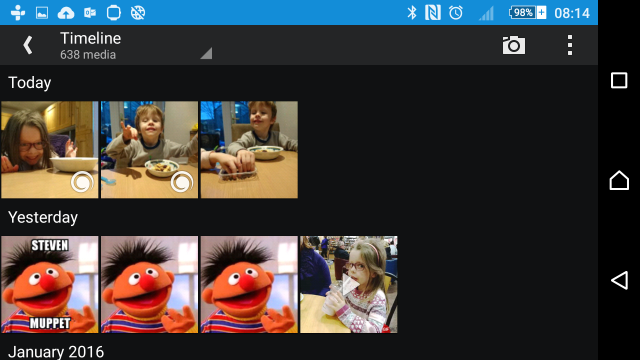
ALT: Главное окно Camera MX с опциями съёмки и кнопкой fx для фильтров
Как использовать:
- Запустите Camera MX; камера запускается сразу — можно отключить Direct Camera Start в Настройках.
- Для live photo убедитесь, что включён Instant Live Shot в Настройки > Камера.
- Нажмите спуск; приложение собирает кадры (крутится индикатор прогресса).
- По завершении можно просмотреть и экспортировать как фото или Live Shot.
Особенности:
- Shoot-The-Past полезен, когда важно захватить момент до нажатия спуска.
- Иконка с «fx» позволяет быстро применить фильтр.
Ограничения:
- Отметка приложения накладывается на созданные файлы — удобно для поиска, но может быть нежелательна при публикации.
GifBoom: Animated Gif Camera
GifBoom совмещает генерацию GIF и социальную сеть для публикаций.
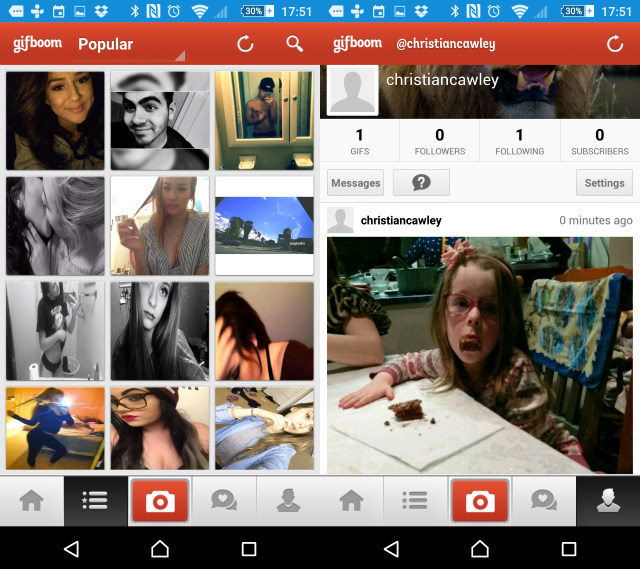
ALT: Интерфейс GifBoom с кнопкой записи и миниатюрой выбранных кадров
Как использовать:
- Нажмите запись, затем правую стрелку для перехода в галерею GifBoom.
- Выберите до 60 кадров, отрегулируйте скорость и фильтры.
- Экспортируйте, добавьте аудио и поделитесь в сети GifBoom или на Facebook/Twitter/Tumblr.
Преимущества:
- Широкие возможности для стилизации и интеграции с сетью.
Ограничения:
- Акцент на сообществе; если нужна приватность — не лучший выбор.
Fyuse — 3D Photos
Fyuse создаёт «пространственные фотографии» (Spatial Photos) — короткие дугообразные записи, которые можно просматривать, поворачивая устройство.
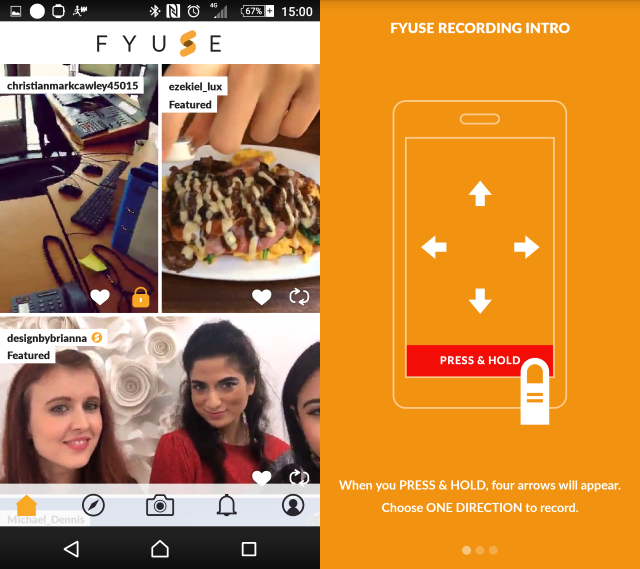
ALT: Экран Fyuse с примером пространственного кадра и элементами управления экспортом
Как использовать:
- Нажмите кнопку камеры и удерживайте запись, плавно двигая камеру в одну сторону.
- Отрежьте начало и конец, примените фильтры, отрегулируйте яркость и резкость.
- Сохраните в камеру или опубликуйте в сети Fyuse; можно отключить Make public.
Преимущества:
- Отлично показывает объекты вблизи (еда, одежда, предметы дизайна).
- Интересный визуальный эффект, отличающийся от обычного GIF.
Ограничения:
- Требует плавного движения камеры; сложнее для спонтанных сцен.
- Социальная составляющая может быть неудобной при желании приватности.
Социальные опции: Instagram и Vine
Короткие видео в Instagram (до 15 секунд) и Vine (до 6 секунд) — уже популярная форма «живых» снимков. Часто проще записать короткое видео и опубликовать его, чем генерировать GIF.
Fact box:
- Instagram: длина видео до 15 секунд.
- Vine (архив): длина видео до 6 секунд.
- Большинство «живых фотографий» — 3–10 секунд.
Сравнение приложений — быстрый чек-лист
- Graphica — самый простой старт, быстрое сохранение в галерею.
- Gif Me! — гибкие настройки FPS/кадров, экспорт в GIF/MP4.
- Camera MX — дополнительные режимы съемки, Shoot-The-Past.
- GifBoom — интеграция с соцсетью GifBoom, до 60 кадров.
- Fyuse — пространственные 3D-кадры, эффектный результат для предметной съёмки.
- Instagram/Vine — лучше подходят для прямой публикации и распространения.
Когда такие приложения не подойдут (контрпримеры)
- Нужен исходник в высоком разрешении без потерь: GIF сжат и теряет детализацию.
- Нужна полная защита приватных данных: некоторые приложения по умолчанию предлагают публикацию в облако.
- Для профессиональной ретуши и цветокоррекции лучше использовать видеоредакторы рабочего класса.
Альтернативные подходы
- Съёмка короткого видео в стандартном приложении камеры и вырезка нужного фрагмента в видеофайле.
- Съёмка серией фотографий (burst) и компоновка в виде анимации в десктопном редакторе для лучшего контроля качества.
- Использование приложений для cinemagraph (частично статическое изображение + движущаяся область) для художественных эффектов.
Ментальные модели и эвристики для съёмки живых фото
- Правило малого движения: малые, естественные движения выглядят более живо и правдоподобно.
- Фокус на детали: еда, текстура ткани, волосы и глаза лучше раскрываются в короткой анимации.
- Свет важнее скорости: при слабом свете движение превращается в шум.
Мини-методология: как снять удачную «живую фотографию» (шаги)
- Подготовка сцены: проверьте свет, уберите отвлекающие элементы.
- Выберите подходящее приложение по цели (быстрое GIF vs пространственная Fyuse).
- Устраивайте лёгкое движение объекта или движение камеры (для Fyuse).
- Запишите, просмотрите, отрежьте лишнее и примените фильтры по вкусу.
- Экспортируйте в нужном формате (GIF/MP4/специальный формат приложения).
Критерии приёмки
Хорошая «живая фотография» соответствует следующим критериям:
- Длительность 3–10 секунд и плавность воспроизведения.
- Отсутствие сильных артефактов и шума на ключевых участках кадра.
- Передаёт момент или эмоцию — не просто хаотичное движение.
- При публикации сохраняет соотношение между качеством и размером файла.
Роли и чек-листы
Обычный пользователь:
- Выбрать простое приложение (Graphica или Gif Me!)
- Обеспечить достаточный свет
- Снять несколько дублей
- Сохранить и поделиться
Контент-мейкер / фотограф:
- План: выбрать цель (реклама/соцсеть/портфолио)
- Использовать штатив или стабилизацию при необходимости
- Снять в высоком разрешении или в виде и экспортировать в MP4
- Подготовить альтернативные форматы для разных платформ
Тесты и критерии приёмки (acceptance)
- Тест 1: Анимация воспроизводится непрерывно без резких скачков в течение 5 секунд.
- Тест 2: Ключевая область остаётся читаемой (лицо, предмет) при минимальном шуме.
- Тест 3: Размер файла менее 10 МБ для лёгкого шаринга (переговорная граница).
Безопасность и приватность
- Проверяйте, не включена ли опция «Make public» или автоматическая публикация в облако при установке приложений.
- В настройках приложения отключайте доступ к соцаккаунтам, если не собираетесь делиться через них.
- Для приватных съёмок сохраняйте файлы локально и используйте шифрование или защищённые хранилища при необходимости.
Техническая совместимость и миграция
- На старых устройствах GIF и MP4 могут проигрываться с проблемами; предпочтительнее MP4 для совместимости.
- Некоторые приложения добавляют водяные знаки или метки — проверьте настройки перед публикацией.
Как выбрать приложение: простое дерево решений
flowchart TD
  A[Нужна быстрая GIF-анимация?] -->|Да| B[Gif Me! или Graphica]
  A -->|Нет| C[Нужен 3D/пространственный эффект?]
  C -->|Да| D[Fyuse]
  C -->|Нет| E[Требуется больше контроля над кадром?]
  E -->|Да| F[Camera MX или запись видео + монтаж]
  E -->|Нет| G[GifBoom для соцсетей]
Примеры проблем и способы их решения
- Проблема: дрожание камеры и размытые кадры. Решение: штатив, опора или стабилизация в приложении.
- Проблема: слишком большой размер GIF. Решение: уменьшить FPS и разрешение, выбрать MP4.
- Проблема: приложение автоматически публикует контент. Решение: отключить автозагрузку и проверить права доступа.
Шаблоны подписи и публикации
Короткая публикация (для Instagram/Fb):
- Текст: “Маленький момент — большая история. #живоеФото #анимация”
- Хэштеги: #livephoto #gif #android #fyuse (локальные теги по языку и теме)
Итог и рекомендации
Если вам нужно просто и быстро — начните с Graphica или Gif Me!. Если вы создаёте визуальный контент для продукта или портфолио, попробуйте Camera MX для контроля и Fyuse для пространственного эффекта. Для публикации в соцсетях проще записать короткое видео и загрузить его напрямую в Instagram или аналогичную платформу.
Важное: при выборе учитывайте приватность и формат экспорта — GIF удобен для мессенджеров, MP4 лучше сохраняет качество при меньшем размере.
Спасибо за чтение. Какие приложения вы пробовали? Какие приёмы сработали для вас лучше всего — поделитесь в комментариях ниже.

Похожие материалы

Несколько аккаунтов Skype: Multi Skype Launcher

Журнал для работы: повысить продуктивность

Персональные звуки уведомлений на Android

Скачивание шоу Hulu для офлайн‑просмотра

Microsoft Start: персонализированная новостная лента
