
Как установить заставку «Hello» с iMac 2021 на Mac
К чему это применимо
- Подходит для macOS Big Sur 11.3 и выше.
- Работает на iMac, MacBook и других компьютерах Mac.
Важно: не удаляйте и не изменяйте оригинальные файлы в /System/Library/Screen Savers/ без резервной копии — это системная папка.
Быстрая навигация по шагам
- Откройте Finder.
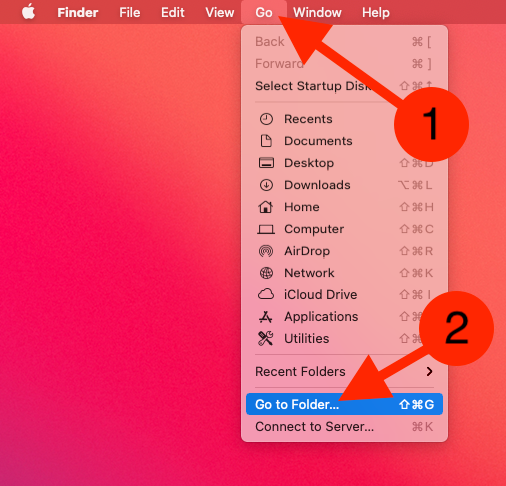
- В меню «Перейти» выберите «Перейти к папке».
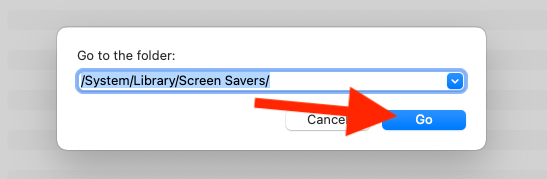
- Вставьте путь /System/Library/Screen Savers/ и нажмите Перейти.
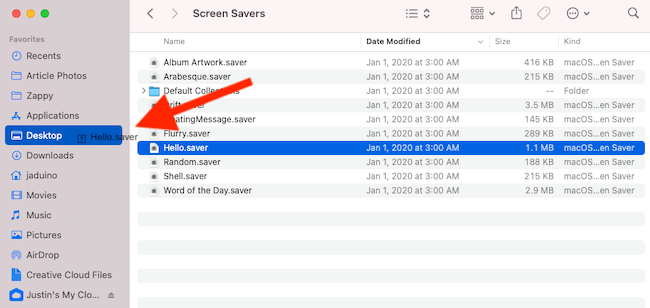
- Найдите Hello.saver и перетащите копию на Рабочий стол.
- Переименуйте копию (например, в Hellocopy.saver).
- Дважды кликните копию и подтвердите Установку, введя пароль или используя Apple Watch.
- Откройте Системные настройки → Рабочий стол и заставка → вкладка Заставка и выберите «Hello».
Пошаговая инструкция
1. Откройте Finder
Finder — встроенный файловый менеджер macOS. Найдите его значок в Dock и откройте окно.
2. Перейдите к папке с системными заставками
В строке меню выберите меню «Перейти», затем «Перейти к папке».
В появившемся поле введите или вставьте точный путь:
/System/Library/Screen Savers/Нажмите «Перейти».
3. Скопируйте Hello.saver на Рабочий стол
В списке системных заставок найдите Hello.saver и перетащите файл на Рабочий стол. Это создаст копию в пользовательской области.
4. Переименуйте копию
Чтобы избежать конфликта при установке, нужно переименовать скопированный файл. Правый клик → Переименовать.
Мы использовали имя:
Hellocopy.saver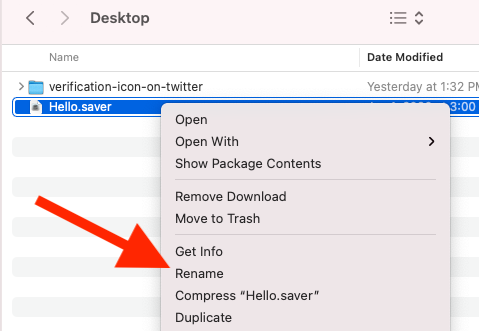
Если не переименовать, система может сообщить, что файл уже установлен, хотя он не появится в настройках — поэтому переименование важно.
5. Установите заставку
Дважды кликните переименованный файл. Появится окно установки — нажмите «Установить».
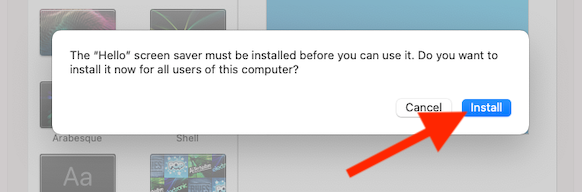
При установке macOS запросит авторизацию. Введите пароль администратора или используйте Apple Watch, если функция активирована. Нажмите «ОК».
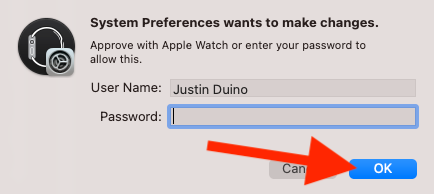
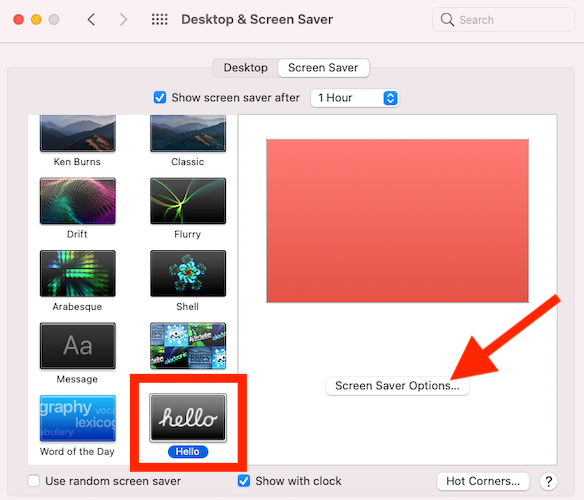
6. Включите заставку в Системных настройках
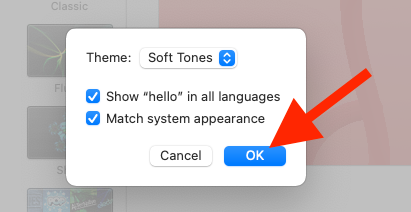
Откройте Системные настройки → Рабочий стол и заставка и перейдите на вкладку Заставка. Выберите «Hello» в списке и нажмите «Параметры заставки», чтобы настроить тему (Soft Tones, Spectrum, Minimal или сочетание), язык отображения и соответствие системной теме macOS.
Нажмите «ОК» для сохранения изменений.
7. Просмотрите заставку
Чтобы увидеть заставку прямо сейчас, откройте меню Apple (в левом верхнем углу) и выберите «Режим сна» или активируйте экранную заставку через Системные настройки.
Частые проблемы и способы их решения
Hello отсутствует в списке после установки
- Проверьте версию macOS: заставка доступна с Big Sur 11.3 и выше.
- Убедитесь, что вы устанавливали копию, а не пытались переместить оригинал из /System.
- Перезагрузите Mac или выйдите/войдите в учётную запись.
Появляется ошибка «уже установлено» при попытке установить без переименования
- Переименуйте копию файла на Рабочем столе и повторите установку.
Установка требует прав администратора
- Установку может выполнять только учётная запись с правами администратора. Свяжитесь с администратором, если у вас обычный профиль.
Проблемы с отображением тем или языков
- Откройте «Параметры заставки» и переключите тему вручную; проверьте настройки системной темы в Системных настройках → Основные.
Альтернативные подходы
Копирование в пользовательскую папку заставок
- Вместо двойного клика можно поместить файл в ~/Library/Screen Savers/ (папка в вашей домашней директории). Система обнаружит пользовательские заставки автоматически.
Использование /Library/Screen Savers/
- Если нужно сделать заставку доступной для всех пользователей на этом Mac, поместите файл в /Library/Screen Savers/ (потребуются права администратора).
Сторонние менеджеры заставок
- Существуют приложения‑менеджеры заставок, но для официальной «Hello» лучше использовать системную установку во избежание проблем с совместимостью.
Чеклист перед началом (коротко)
- macOS ≥ Big Sur 11.3
- Наличие прав администратора для установки
- Резервная копия при сомнениях
- Переименование скопированного файла перед установкой
План отката и удаление
- Откройте Finder и перейдите в ~/Library/Screen Savers/ или /Library/Screen Savers/ в зависимости от места установки.
- Найдите файл Hellocopy.saver (или имя, которое вы использовали) и переместите в корзину.
- Перезагрузите Mac или выйдите/войдите в учётную запись, чтобы убрать запись из списка заставок.
Если файлы остались в системной папке /System/Library/Screen Savers/, НЕ удаляйте их вручную без резервной копии.
Критерии приёмки
- Заставка «Hello» отображается в Системных настройках → Рабочий стол и заставка.
- Заставка запускается при переходе в спящий режим или при ручном запуске.
- Параметры заставки применяются (тема, язык, соответствие теме системы).
Кому это полезно
- Обычные пользователи, которые хотят персонализировать Mac.
- Системные администраторы, управляющие несколькими машинами и желающие развернуть заставку централизованно (копирование в /Library/Screen Savers/).
Чеклист для администратора
- Убедиться в совместимости версии macOS на всех компьютерах.
- Развернуть файл в /Library/Screen Savers/ с помощью MDM или скрипта.
- Информировать пользователей о шагах отката.
Небольшой глоссарий (1 строка)
- Screen Saver (.saver) — пакет macOS, содержащий ресурсы и код экранной заставки.
Короткое резюме
Заставку «Hello» с iMac 2021 можно установить вручную на Mac с macOS Big Sur 11.3 и новее: скопируйте файл из /System/Library/Screen Savers/, переименуйте копию, запустите установку и выберите заставку в Системных настройках. Если что‑то пошло не так, проверьте версию системы, права администратора и попробуйте разместить файл в ~/Library/Screen Savers/ или /Library/Screen Savers/.

Похожие материалы

Несколько аккаунтов Skype: Multi Skype Launcher

Журнал для работы: повысить продуктивность

Персональные звуки уведомлений на Android

Скачивание шоу Hulu для офлайн‑просмотра

Microsoft Start: персонализированная новостная лента
