
Как установить Google Camera (GCam) на Android
Что такое Google Camera
Google Camera (часто сокращённо GCam) — это приложение камеры, разработанное командой Google для телефонов Pixel. Оно стало известным благодаря сочетанию программных алгоритмов обработки изображения и оптимизации под железо — даже телефоны с невыдающейся оптикой иногда дают результат уровня флагманов благодаря программным улучшениям.
Определение в одну строку: Google Camera — это приложение, которое использует продвинутую обработку кадров (HDR+, Night Sight, стабилизацию и т. д.), чтобы извлечь максимум из сенсора и объектива телефона.
Важно: официальный Google Camera доступен только на устройствах Pixel. Сообщество разработчиков портирует приложение под другие Android‑устройства — такие порты называют GCam Port.
Почему GCam даёт преимущество
Ключевые преимущества Google Camera по сравнению со стандартным приложением:
- Улучшенная детализация и динамический диапазон благодаря HDR+.
- Более качественная съёмка при слабом освещении (Night/Night Sight алгоритмы в портах).
- Умная серийная съёмка (Smart Burst) и автоматический выбор лучшего кадра.
- Дополнительные режимы: замедленное видео, панорама, портретный режим с мягким размытием фона.
- Улучшенная стабилизация видео за счёт сочетания OIS и цифровой стабилизации.
Эти улучшения достигаются программными приёмами: алгоритмы выбирают и объединяют лучшие кадры из серии, уменьшают шум и корректируют экспозицию и цвет по пикселям.
Сравнение с приложением по умолчанию
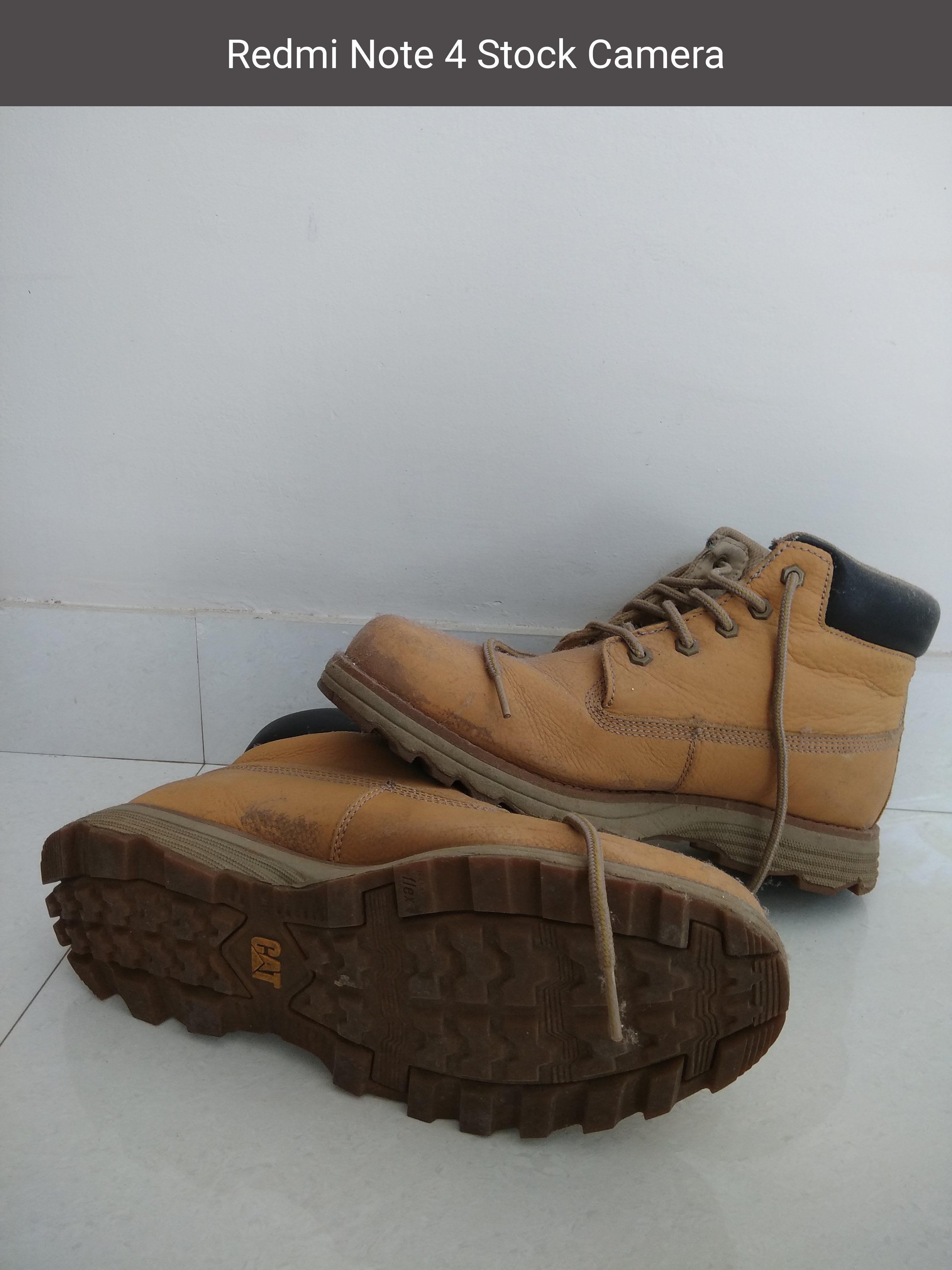
На практике GCam часто даёт лучшие снимки по экспозиции, динамическому диапазону и шумоподавлению. В ситуациях со сложным светом или низкой освещённостью разница особенно заметна. Для портированных версий результат зависит от качества порта и совместимости с аппаратной частью конкретного телефона.
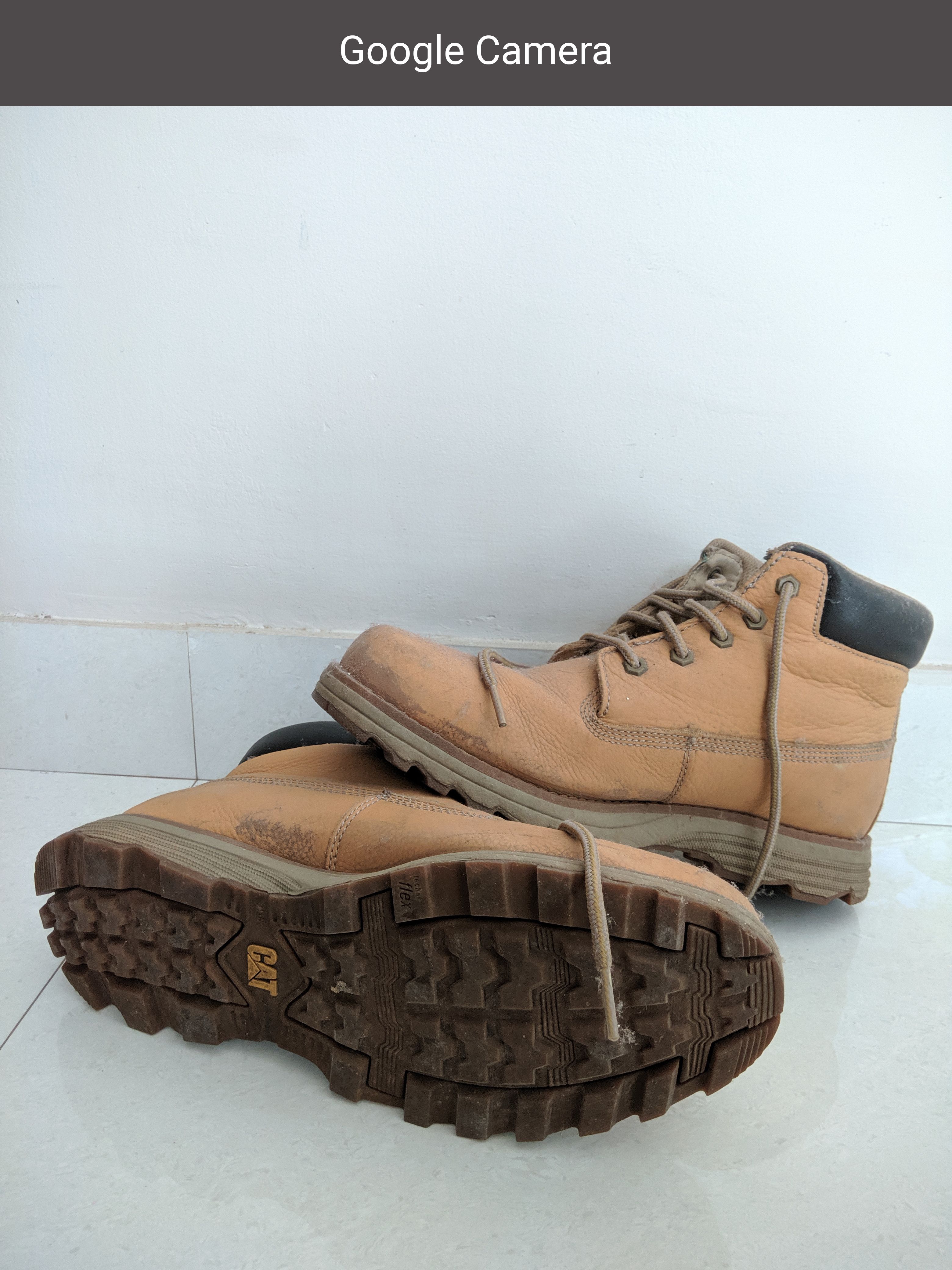
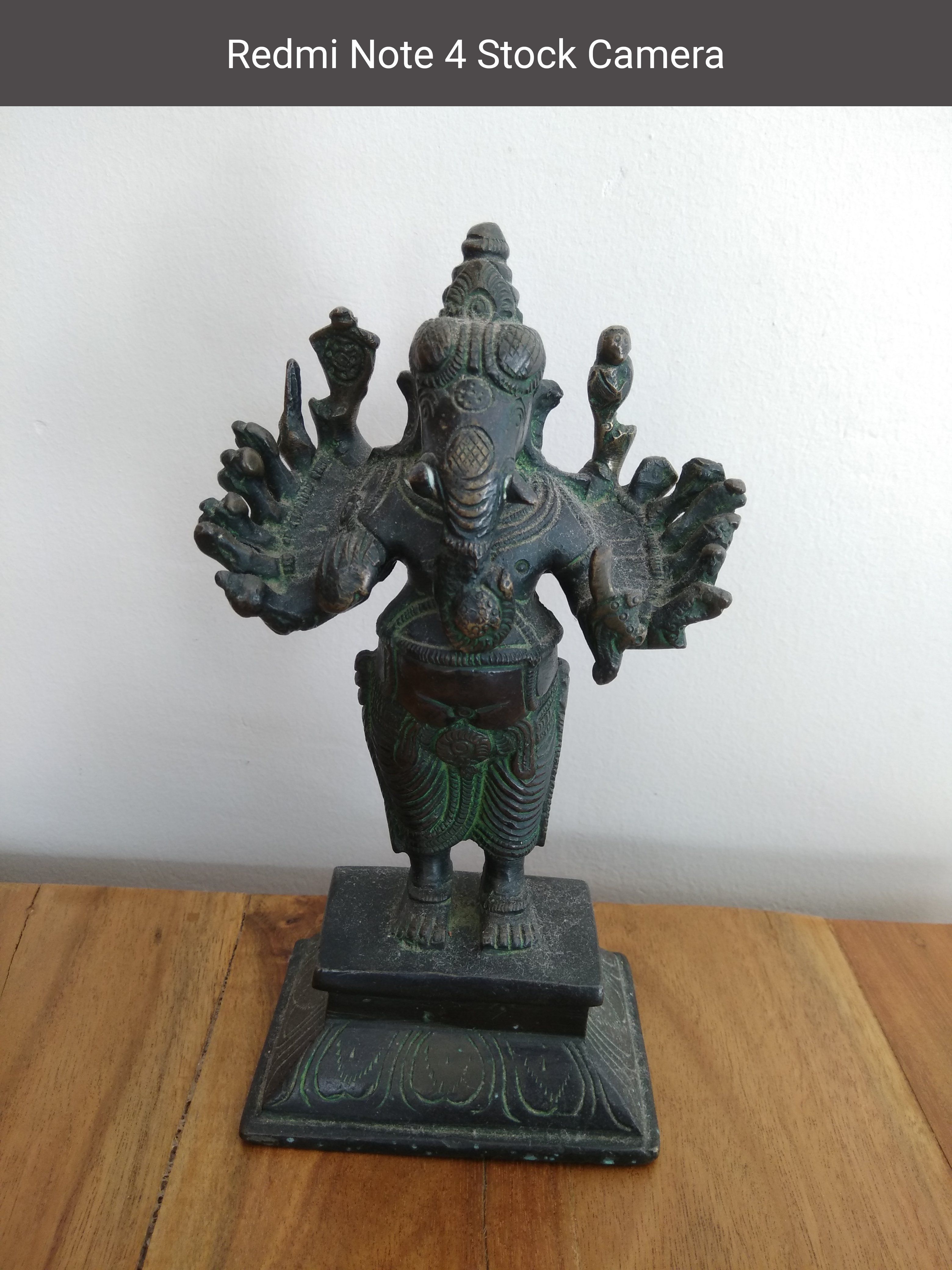
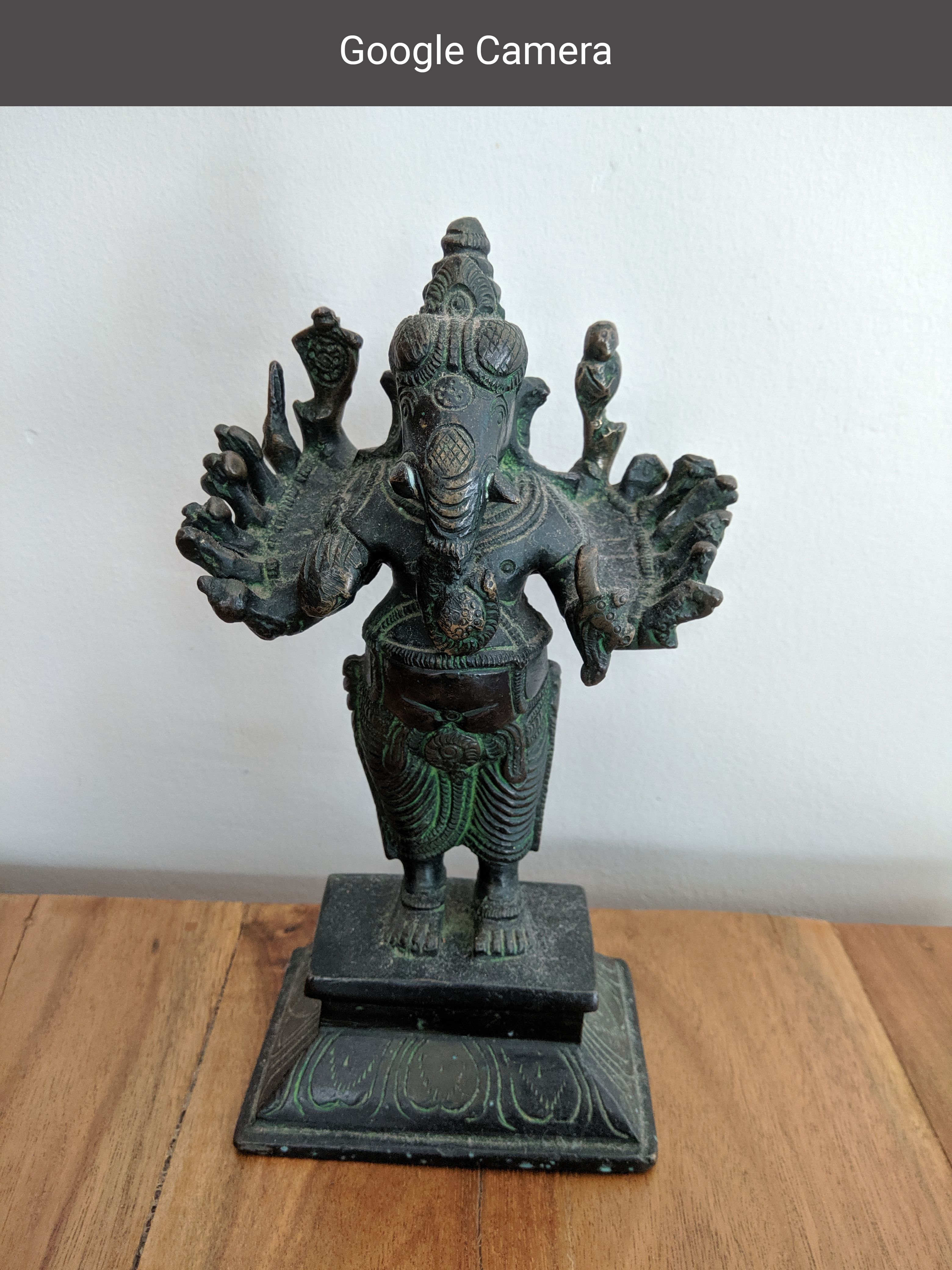
Заключение: если вы хотите экстракт качества из уже имеющегося смартфона, GCam — один из самых эффективных путей.
Что нужно проверить перед установкой
Поддержка Camera2 API
GCam требует доступа к расширенным возможностям камеры, предоставляемым Camera2 API. Уровни поддержки (аппаратный уровень) важны:
- LEGACY — только старый Camera1 API; Google Camera работать не будет.
- LIMITED — ограниченные возможности Camera2.
- FULL — все основные возможности Camera2 доступны.
- LEVEL_3 — дополнительные возможности: YUV‑reprocessing, RAW и расширенные выходы.
Проще всего проверить совместимость через приложение Camera2 API Probe из Google Play: запустите, посмотрите секцию Hardware Support Level для тыловой и фронтальной камеры.
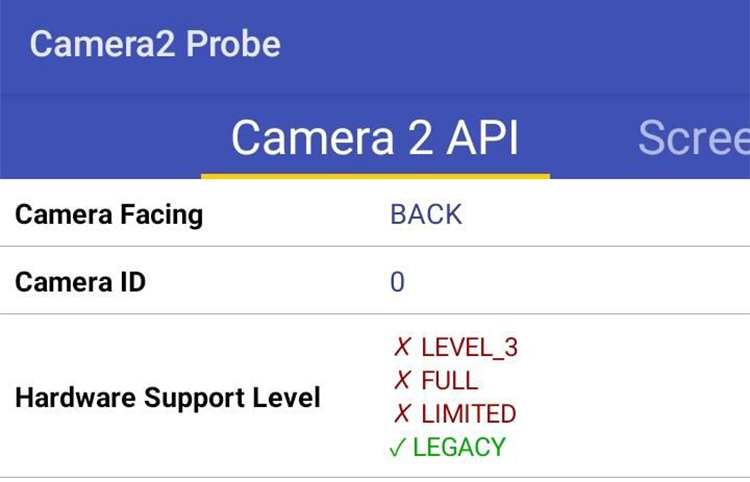
Примечание: хотя Camera2 API появился ещё в Android 5.0, порты чаще успешно работают на версиях Android 7.1.1 и выше.
Важно: если в вашей системе отмечен только LEGACY, официального способа заставить аппарат поддерживать Camera2 без рутирования и правки build.prop нет.
Другие требования и соображения
- Совместимость с SoC и драйверами камеры: некоторые чипсеты требуют специальных портов. Посмотрите список совместимых устройств в GCam Port Hub.
- Версия Android: более новые версии ОС обычно дают большую вероятность работы порта.
- Разрешения приложения и включённые службы (микрофон, доступ к хранилищу).
Как установить Google Camera — пошагово
- Найдите подходящий порт в одном из репозиториев: Google Camera Port Hub или альтернативном GCam Hub. Порты обычно сгруппированы по производителям (Asus, Samsung, Xiaomi и т. д.).
- В браузере на телефоне используйте «Найти на странице» (Find in page), чтобы быстро найти модель вашего устройства на странице порта.
- Скачайте APK. Браузер покажет предупреждение — подтвердите загрузку.
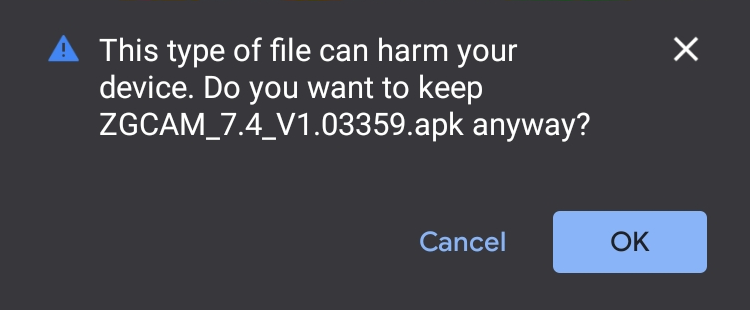
- В Android зайдите в «Настройки > Безопасность» и разрешите установку приложений из неизвестных источников (или дайте разрешение для конкретного файлового менеджера/браузера на новых версиях Android).
- Откройте APK через файловый менеджер и начните установку. Если система сообщает о конфликте версий, удалите старую версию GCam прежде чем устанавливать новую.
- Запустите приложение, дайте все необходимые разрешения и протестируйте основные режимы: фото, портрет, Night/Low light, видео.
Совет: некоторые порты поставляются с конфигурационными файлами (XML). Если порт поддерживает их, положите XML в указанную папку (обычно /GCam/Configs) и загрузите профиль в приложении для оптимальных настроек.
Решение распространённых проблем
Важно: перед любыми глубокими изменениями создайте резервные копии данных. Ниже — общие проблемы и шаги их устранения.
Проблема: приложение вылетает при запуске
- Причина: неподходящий порт для вашего SoC/драйвера. Попробуйте другой билд для той же модели.
- Действие: очистите данные приложения (Настройки > Приложения > GCam > Хранилище > Очистить данные/кэш), удалите и установите другую версию.
Проблема: чёрный экран вместо превью
- Причина: конфликт с драйверами камеры или отсутствие Camera2 API.
- Действие: проверьте Camera2 API Probe; если поддержка отсутствует, без рутирования вы вряд ли решите проблему.
Проблема: режимы HDR+/Night не работают
- Причина: часть портов предоставляет урезанный функционал для определённых устройств.
- Действие: попробуйте другой порт или загрузите корректный XML‑профиль, если автор порта рекомендует.
Проблема: приложение не сохраняет фото
- Причина: отсутствуют разрешения на запись/недостаточно места.
- Действие: дайте доступ к хранилищу, освободите место и повторите попытку.
Если ни один из шагов не помогает, проверьте форумы (XDA, GitHub репозитории портов) — авторы часто публикуют патчи и инструкции.
Продвинутые настройки и профили
Многие порты поддерживают XML‑файлы конфигурации. Эти файлы настраивают параметры автофокуса, экспозиции, алгоритмы обработки и т. п. Процесс обычно такой:
- Скачать рекомендованный XML из страницы порта.
- Поместить XML в папку /GCam/Configs или /GCam/configs7 (в зависимости от порта).
- В приложении дважды коснуться тёмного пространства рядом с кнопкой спуска затвора, выбрать профиль и применить.
Совет: тестируйте профили по одному, фиксируйте результат и возвращайтесь к предыдущему профилю, если новый даёт худший результат.
Когда GCam не подойдёт — альтернативы и ограничения
- Аппаратные ограничения: если камера вашего телефона априори не поддерживает необходимые функции (LEGACY), программный порт не создаст магию.
- Драйверы и прошивка: некоторые устройства имеют закрытые драйверы, несовместимые с портами.
- Стабильность: порты — неофициальный софт, некоторые могут вести себя нестабильно.
Альтернативы:
- Использовать другие продвинутые приложения камеры: Open Camera, Camera FV‑5, ProCam X.
- При плановой смене телефона выбрать Pixel — официальная поддержка обеспечит работу оригинального Google Camera и всех функций.
Мини‑методология тестирования качества снимков
- Сцены для теста: дневная уличная сцена с контрастом, статичная макро‑сцена, портрет при смешанном освещении, ночная сцена с искусственным светом.
- Условия: фиксируйте одну и ту же композицию и экспозицию по возможности; делайте кадры подряд, чтобы сократить вариативность.
- Параметры сравнения: уровень шума, детализация в тенях, передача цвета, артефакты (движение, ореолы), резкость по краю кадра.
- Для продвинутой проверки используйте RAW‑снимки, если порт поддерживает RAW, и сравнивайте базовый необработанный файл.
Критерии приёмки:
- Фото сохраняются и открываются в Галерее.
- HDR+/Night дают видимое улучшение по сравнению со стоковым приложением.
- Превью не «чёрное», видео стабильно при стандартных движениях.
Роль‑ориентированные чеклисты
Фотограф‑любитель:
- Проверить Camera2 API Probe.
- Найти порт для модели, скачать рекомендованный XML.
- Сравнить 10–20 кадров: сток vs GCam.
Повседневный пользователь:
- Убедиться, что приложение стабильно.
- Дать все нужные разрешения.
- Настроить автоматическую загрузку в облако после теста.
Продвинутый пользователь/разработчик:
- Сохранить логи (logcat) при ошибках.
- Экспериментировать с XML‑профилями и разными билдов.
- Проверить совместимость SoC (Qualcomm/MediaTek/Exynos) и драйверов.
Диаграмма принятия решения
flowchart TD
  A[Проверить Camera2 API] --> B{Уровень}
  B -->|LEGACY| C[Не поддерживается без рута]
  B -->|LIMITED| D[Ищем порты, возможны ограничения]
  B -->|FULL| E[Хорошие шансы, ищем порт]
  B -->|LEVEL_3| E
  D --> F[Установить рекомендованный порт, тест]
  E --> F
  F --> G{Работает стабильно?}
  G -->|Да| H[Используйте GCam]
  G -->|Нет| I[Пробовать другие билды/профили]
  I --> J[Обратиться к сообществу/форумам]
Безопасность и приватность
- Загружайте APK только из проверенных репозиториев (официальные хабы портов, GitHub авторов).
- Устанавливая APK из неизвестных источников, вы принимаете риски — проверяйте подписи и отзывы.
- GCam запрашивает разрешения камеры, микрофона и хранилища — следите, чтобы не давать лишних прав сторонним приложениям.
Совместимость и советы по миграции
- Для долгосрочной и беспроблемной работы подумайте о телефоне с официальной поддержкой Camera2 API и хорошей поддержкой от сообщества (моддинг/порты).
- При смене устройства на Pixel вы получаете официальную, полностью совместимую версию Google Camera, без необходимости в портах.
Краткое руководство по откату и восстановлению
Если после установки порт вызывает проблемы:
- Удалите приложение GCam.
- Очистите кэш и данные системного приложения «Камера» (если были изменения).
- Перезагрузите устройство.
- При необходимости восстановите настройки или сборку ОС из резервной копии.
Важно: если вы редактировали системные файлы (build.prop), убедитесь, что у вас есть полный бэкап системы перед откатом.
Часто встречающиеся вопросы
Q: Нужно ли рутировать телефон для установки GCam?
A: Нет, рут обычно не нужен для установки APK‑порта. Рут требуется только для изменения системных файлов (например, для принудительного включения Camera2 на устройствах с LEGACY).
Q: Можно ли использовать GCam вместе со стоковым приложением?
A: Да, оба приложения могут сосуществовать. Если возник конфликт, удалите один из вариантов.
Q: Потеряю ли я гарантию при установке GCam?
A: Установка APK без рута не должна влиять на гарантию. Рутирование и правка системных файлов могут повлиять на гарантию.
Короткое объявление (100–200 слов)
Google Camera (GCam) — это программно‑ориентированное приложение камеры от Google, известное своей выдающейся обработкой изображений и режимами съёмки. Благодаря усилиям сообщества теперь существуют порты GCam для множества Android‑устройств: они позволяют получить лучшее качество фото и видео без замены аппарата. Чтобы установить GCam, сначала проверьте поддержку Camera2 API с помощью приложения Camera2 API Probe, затем найдите подходящий порт на GCam Hub и установите APK, следуя инструкциям. В статье собраны пошаговые инструкции, советы по XML‑профилям, распространённые проблемы и способы их устранения, а также чек‑листы для разных ролей — от любителя до разработчика. Если устройство не поддерживает необходимые возможности, рассмотрите покупку Pixel при следующей замене телефона или альтернативные камеры из Play Store.
Вывод
GCam — мощный инструмент для тех, кто хочет получить максимум от камеры своего Android‑смартфона. Главный критерий успеха — совместимость устройства (Camera2 API и драйверы). Если порт доступен и стабилен, выгода в качестве снимков и удобстве съёмки обычно оправдывает усилия по установке.

Похожие материалы

Несколько аккаунтов Skype: Multi Skype Launcher

Журнал для работы: повысить продуктивность

Персональные звуки уведомлений на Android

Скачивание шоу Hulu для офлайн‑просмотра

Microsoft Start: персонализированная новостная лента
