
Как получить функции macOS в Windows
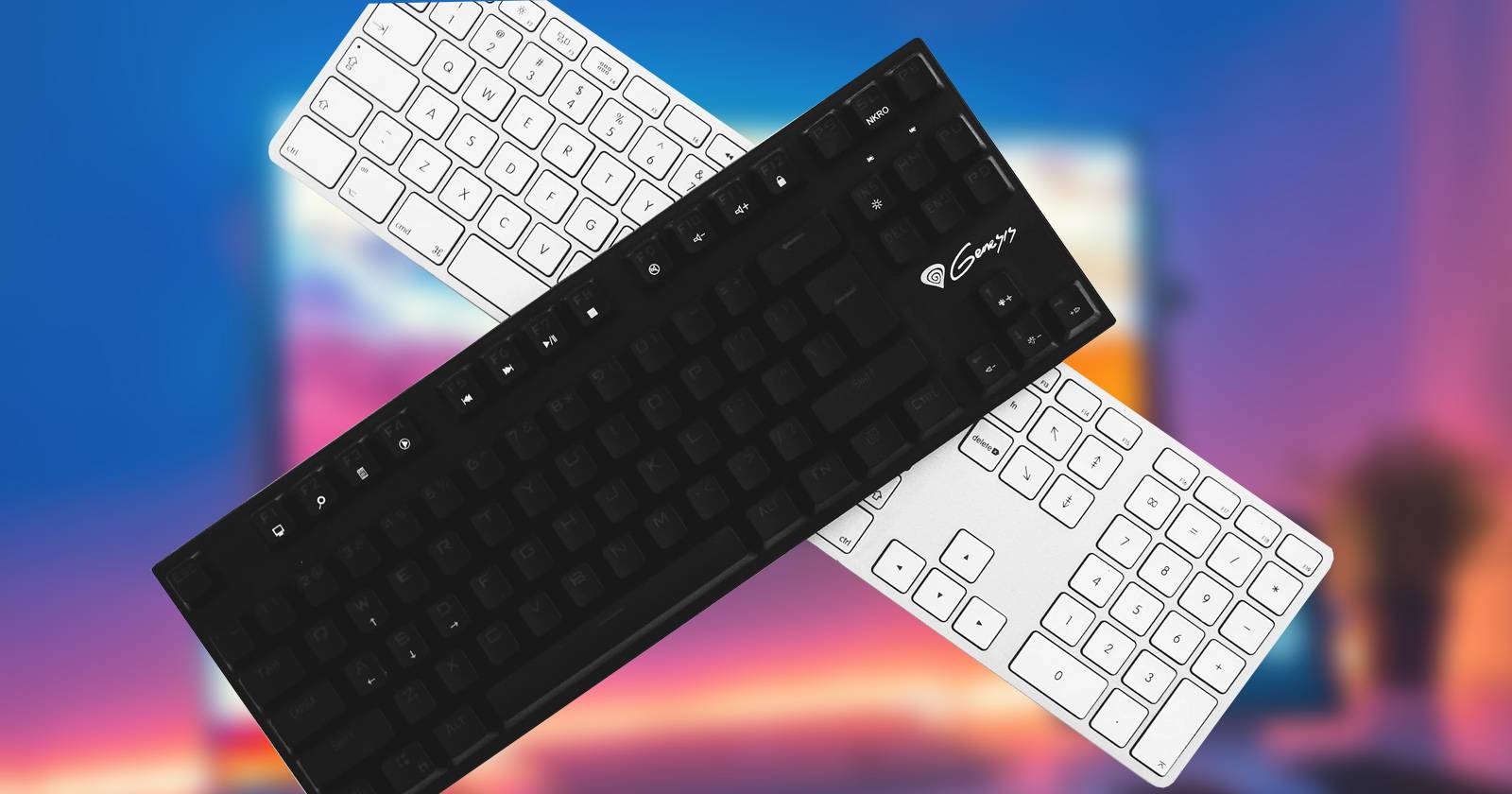

Многие считают, что лучшие фишки macOS — эксклюзив Apple. Частично это так: Apple проектирует аппаратную и программную экосистему целиком. Но главная сила Windows — гибкость и контроль пользователя. Если вам нравится поведение macOS, его часто можно воссоздать на Windows с помощью сторонних инструментов.
В этом материале мы подробно разберём, какие функции macOS можно повторить на Windows, какие приложения подойдут, как их настроить, какие есть альтернативы и на какие ограничения стоит обратить внимание.
Как получить функции macOS в Windows
В большинстве случаев воспроизведение поведения macOS на Windows требует установки сторонних программ. Apple официально выпускала несколько приложений для Windows (например, Apple TV), но они не воспроизводят уникальные интерфейсные и системные функции macOS. Поэтому готовьтесь скачивать и настраивать неофициальные клиенты и утилиты.
Ниже — подробные инструкции, альтернативы, рекомендации по безопасности и чек‑листы для каждой из популярных функций macOS.
1. AirDrop-подобный обмен файлами — Feem и альтернативы
Что это и зачем: AirDrop в macOS делает обмен файлами между устройствами быстрым и простым, используя локальную сеть и обнаружение устройств. На Windows прямого эквивалента нет, но есть несколько инструментов, которые дают аналогичный опыт.
Рекомендуемое приложение: Feem — простое приложение для передачи файлов между устройствами в одной сети. Работает на Windows, Android, macOS и Linux.
Плюсы Feem:
- Простой интерфейс и обнаружение в локальной сети.
- Поддержка разных платформ.
Минусы:
- Бесплатная версия ограничена по функциям; платная подписка открывает дополнительные настройки (например, назначение папки для приёма).
- Зависит от локальной сети, поэтому работает плохо через гостевые сети с изоляцией клиентов.
Альтернативы:
- Nearby Sharing (встроенный в Windows 10/11) — работает в пределах Windows и иногда между Android (через приложения); проще, но менее универсален.
- Snapdrop — веб‑решение без установки (работает в браузере на всех устройствах в одной сети).
- KDE Connect / Warpinator — отличные варианты для Linux/Android + Windows сценариев.
Мини‑руководство по установке Feem:
- Скачайте клиент с официального сайта Feem.
- Установите на все устройства, между которыми планируете передавать файлы.
- Разрешите приложению доступ к локальной сети в брандмауэре Windows.
- Откройте Feem на всех устройствах и убедитесь, что они видны друг другу.
Критерии приёмки:
- Файл передаётся между двумя устройствами в одной сети за менее чем N секунд (ориентируйтесь на размер файла и сеть).
- Приёмник предлагает сохранить или автоматически помещает файл в указанную папку (если настроено).
Когда это не сработает:
- Сети с «AP isolation» или гостевые Wi‑Fi блокируют прямое соединение между устройствами.
- Корпоративные политики и ограниченный доступ в брандмауэре.
Безопасность и конфиденциальность:
- Всегда используйте локальную сеть или шифрование при передаче по общим сетям.
- Проверяйте разрешения приложения и не включайте передачу файлов в открытых сетях.
Роль‑ориентированные чек‑листы:
- Для офиса: разрешить Feem в корпоративном брандмауэре, настроить папку приёма, оповещение о получении.
- Для дома: убедиться, что все устройства в одном Wi‑Fi, использовать Snapdrop для быстрого обмена без установки.
2. Быстрый предпросмотр файлов — QuickLook
Что это и зачем: в macOS клавиша пробела открывает быстрый предпросмотр файлов (Quick Look). На Windows такого поведения по умолчанию нет, но есть приложение с тем же названием — QuickLook — в Microsoft Store.
Почему стоит установить QuickLook:
- Моментальный предпросмотр файлов без открытия тяжёлых приложений.
- Поддержка множества форматов (PDF, изображения, текст, видео и др.).
Альтернативы:
- Seer — похожая утилита с платной/демо моделью.
- Встроенные панели предпросмотра в проводнике (Preview Pane), но они медленнее и менее универсальны.
Мини‑руководство по установке и настройке QuickLook:
- Установите QuickLook из Microsoft Store.
- Запустите приложение и задайте сочетание клавиш (по умолчанию пробел).
- При необходимости добавьте ассоциации для дополнительных форматов через настройки приложения.
Критерии приёмки:
- Нажатие пробела на выделенном файле открывает предпросмотр менее чем за 1 секунду на обычных HDD/SSD.
- Поддерживаются форматы, которые вы часто используете (проверьте PDF, PNG, PSD, MOV, MP4).
Ограничения:
- Некоторые проприетарные форматы (специфичные редакторы) могут не поддерживаться полностью.
Совет: если вам важен предпросмотр документов внутри Проводника, включите панель предпросмотра (Preview Pane), но для быстрого и ненавязчивого опыта QuickLook работает лучше.
3. Мощный поиск как Spotlight — Everything
Что это и зачем: Spotlight на macOS даёт мгновенный поиск по файлам и многим системным функциям. Windows Search часто выглядит медленнее и менее предсказуемо. Everything — лёгкая и очень быстрая утилита для поиска файлов по имени.
Почему Everything полезен:
- Почти мгновенная индексация и результаты.
- Минималистичный интерфейс и мощные фильтры.
Альтернативы:
- Windows Search с индексированием (стандартный инструмент).
- Listary, DocFetcher — другие утилиты с расширенными возможностями.
Мини‑руководство по установке Everything:
- Скачайте Everything с официального сайта Voidtools.
- Установите и предоставьте необходимые разрешения для индексирования дисков.
- Настройте фильтры и горячие клавиши для быстрого доступа.
Критерии приёмки:
- Поиск по имени файла возвращает результат в доли секунды на стандартной коллекции документов.
- Можно искать с использованием масок и регулярных выражений.
Когда это не сработает:
- Если нужен полнотекстовый поиск по содержимому файлов, Everything по умолчанию ищет только имена; понадобится дополнительная интеграция.
Безопасность:
- Everything индексирует файлы локально и не отправляет данные на удалённые серверы (проверьте настройки при установке).
4. Sidecar на Windows — Duet и альтернативы
Что это и зачем: Sidecar в экосистеме Apple позволяет использовать iPad как дополнительный дисплей. На Windows есть несколько сторонних решений, которые позволяют подключать планшеты, телефоны или другие ПК в качестве дополнительного экрана.
Рекомендуемые приложения:
- Duet Display — платное, надёжное решение для подключения iPad или другого компьютера как второго экрана.
- SpaceDesk — бесплатная альтернатива для подключения по сети.
- Splashtop Wired XDisplay, Twomon — и другие опции.
Плюсы Duet:
- Низкая задержка при использовании по проводному соединению.
- Поддержка сенсорных жестов и рисования (полезно для дизайнеров).
Минусы:
- Платный, особенно при покупке подписки.
- Для лучшей производительности часто требуется кабель и корректные драйверы.
Мини‑руководство по настройке Duet:
- Установите сервер Duet на Windows и клиент на планшете/iPad.
- Подключите устройство по USB или по локальной сети в зависимости от поддержки.
- Настройте разрешение и положение экрана в параметрах Duet.
Критерии приёмки:
- Экран подключается и работает как расширение или зеркалирование.
- Задержка достаточна для комфортной работы (зависит от проводного/беспроводного подключения).
Когда это не сработает:
- Старые планшеты или сетевые подключения с высокой латентностью дают плохой опыт.
5. Universal Control для Windows — Synergy и Barrier
Что это и зачем: Universal Control позволяет использовать одну клавиатуру и мышь для управления несколькими устройствами одновременно. Для Windows есть коммерческий Synergy и свободный клон Barrier.
Synergy:
- Коммерческое решение с поддержкой горячих клавиш, шифрованием и удобным интерфейсом. Barrier:
- Open‑source форк, использующий ту же идею (бесплатен и достаточно функционален).
Когда выбирать Synergy:
- Нужна простая настройка, поддержка кросс‑платформенности и предприятие‑ориентированные функции.
Когда выбирать Barrier:
- Требуется бесплатное решение и вы готовы потратить время на настройку.
Безопасность:
- Используйте шифрование при передаче данных между устройствами (особенно в сетях с потенциальным доступом третьих лиц).
Мини‑руководство по настройке Barrier:
- Установите Barrier на все компьютеры, которые хотите объединить.
- Назначьте хост‑машину и клиентские машины в настройках.
- Настройте расположение экранов и горячие клавиши.
Критерии приёмки:
- Перемещая курсор за границу экрана, управление передаётся другому компьютеру плавно.
- Поддерживаются совместный буфер обмена и передача файлов (в зависимости от версии).
Сравнительная матрица популярных решений
| Функция | macOS | Windows — рекомендуемое приложение | Бесплатно/Платно | Ограничения |
|---|---|---|---|---|
| Обмен файлов | AirDrop | Feem / Snapdrop | Feem — базово бесплатно; Snapdrop — бесплатно | Зависит от сети |
| Быстрый предпросмотр | Quick Look | QuickLook (Microsoft Store) | Бесплатно | Поддержка форматов может отличаться |
| Мгновенный поиск | Spotlight | Everything | Бесплатно | Поиск по имени; полнотекстовый поиск отдельный |
| Внешний экран | Sidecar | Duet / SpaceDesk | Duet — платно; SpaceDesk — бесплатно | Задержка по Wi‑Fi |
| Общая клавиатура/мышь | Universal Control | Synergy / Barrier | Synergy — платно; Barrier — бесплатно | Требуется локальная сеть и настройка |
Методология выбора: как решить, что установить
Mermaid диаграмма для быстрого выбора:
flowchart TD
  A[Нужна передача файлов] --> B{Устройства в одной сети?}
  B -- Да --> C[Используйте Feem или Snapdrop]
  B -- Нет --> D[Используйте облачные сервисы или USB]
  A2[Нужен предпросмотр файлов] --> E[Установите QuickLook]
  A3[Нужен быстрый поиск] --> F[Установите Everything]
  A4[Нужен второй экран] --> G{Планшет или другой ПК?}
  G -- Планшет --> H[Duet]
  G -- ПК --> I[SpaceDesk]
  A5[Нужна общая клавиатура/мышь] --> J{Нужна бесплатная опция?}
  J -- Да --> K[Barrier]
  J -- Нет --> L[Synergy]
Практический плейбук: быстрая установка и проверка
Шаги перед установкой:
- Сделайте точку восстановления Windows (на случай проблем с драйверами).
- Обновите систему и создайте резервную копию важных данных.
- Загрузите приложения только с официальных сайтов или Microsoft Store.
Шаблон проверки после установки (Acceptance тесты):
- Установленное приложение запускается без ошибок.
- Соединение/функция работает в локальной сети.
- Пользователь может выполнить типовую задачу (передача файла, предпросмотр, расширение экрана).
Риски и рекомендации по безопасности
Важно:
- Сторонние приложения могут требовать широких прав (доступ к сети, драйверы). Проверяйте репутацию поставщика.
- В корпоративной сети согласуйте установку с ИТ‑отделом.
Рекомендации:
- Отключайте автоматический запуск приложений, которым вы не доверяете.
- Используйте VPN/шифрование при работе в публичных сетях.
Частые проблемы и способы решения
Проблема: устройства не видят друг друга в Feem или Snapdrop.
- Проверьте, что все устройства в одной подсети и что на роутере не включен режим изоляции клиентов.
- Отключите временно брандмауэр или добавьте правило для приложения.
Проблема: Everything не индексирует диски.
- Убедитесь, что у приложения есть права администратора для индексирования внешних носителей.
Проблема: Duet/SpaceDesk медленно работает по Wi‑Fi.
- Попробуйте подключение по USB или используйте 5 ГГц сеть с хорошим сигналом.
Когда не стоит пытаться воссоздавать macOS на Windows
Counterexamples:
- Если вам критична глубокая интеграция с экосистемой Apple (Handoff, Continuity Camera, iCloud Drive с особенностями macOS), сторонние инструменты не дадут полного эквивалента.
- Если требуется профессиональная цветокоррекция и поддержка специфического железа Apple (например, точная калибровка дисплея), лучше использовать оригинальную macOS на Apple‑железе.
FAQ
Можно ли полностью заменить AirDrop на Windows‑решение?
Да для большинства бытовых задач — быстрый обмен в локальной сети или через веб‑сервисы решит 90% сценариев. Но интеграция с iOS/macOS будет отличаться.
Безопасно ли использовать Synergy/Barrier?
Barrier — open‑source и можно проверить код, но требует конфигурации. Synergy предлагает шифрование и поддержку, что может быть важным в рабочих средах.
Нужны ли права администратора для Everything и Duet?
Часто да: для индексирования дисков и установки драйверов потребуется повышенный доступ.
Что лучше для дизайнеров: Duet или SpaceDesk?
Duet часто лучше для iPad и сенсорного ввода, у SpaceDesk преимущество — бесплатность и простота для ПК‑ПК сценариев.
Итог
Windows позволяет воссоздать многие любимые функции macOS — от мгновенного предпросмотра до бесшовного управления несколькими машинами. Выбор инструмента зависит от ваших устройств, требований к безопасности и бюджета. Начинайте с простых бесплатных вариантов (Snapdrop, QuickLook, Everything, Barrier), а если нужны продвинутые функции и поддержка — рассматривайте платные решения (Duet, Synergy, Feem Pro).
Ключевые выводы:
- Большинство мак‑функций можно воссоздать на Windows, но не всегда один в один.
- Безопасность и настройки сети критически важны для правильной работы.
- Начинайте с тестирования бесплатных альтернатив, затем переходите к платным при необходимости.
Примечание: перед установкой любых приложений делайте резервные копии и проверяйте источники загрузки.

Похожие материалы

Несколько аккаунтов Skype: Multi Skype Launcher

Журнал для работы: повысить продуктивность

Персональные звуки уведомлений на Android

Скачивание шоу Hulu для офлайн‑просмотра

Microsoft Start: персонализированная новостная лента
