
Переключение Lenovo Vibe Z2 Pro в чистый Android (stock Android)

Кому это нужно
Кто предпочитает минимализм, чистый интерфейс или хочет получить поведение «стокового» Android без установки сторонних лаунчеров или прошивок.
Перед началом — важные замечания
- Данные не теряются при переключении, как указывает исходная инструкция. Тем не менее рекомендуется сделать резервную копию важных файлов на всякий случай.
- Гарантия устройства не должна пострадать при использовании этой встроенной опции.
- Убедитесь, что телефон заряжен минимум на 30% или подключён к зарядке перед перезагрузкой.
Краткая пошаговая инструкция
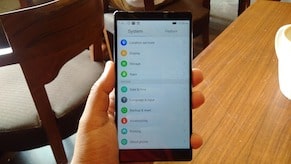
- Откройте «Настройки» и перейдите в раздел «О телефоне». Если у вас новый телефон, режим разработчика может быть скрыт.
- В «О телефоне» откройте «Информация о версии».
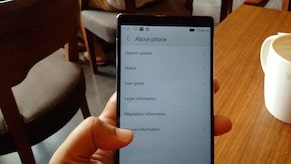
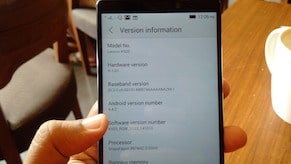
- На странице «Информация о версии» найдите пункт «Номер версии ПО» и быстро коснитесь его 6–7 раз подряд.
- Появится краткое уведомление о включении режима разработчика.
- Вернитесь в общие настройки — теперь над «О телефоне» должен появиться раздел «Параметры разработчика».
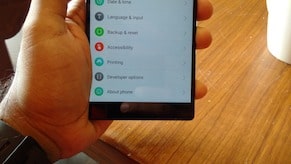
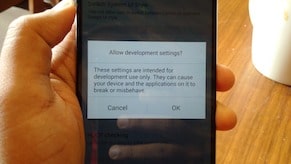
- Откройте «Параметры разработчика» и включите их переключателем вверху страницы (по умолчанию выключены).
- При появлении предупреждения о рисках коснитесь «OK» — стандартная система предупреждает о потенциальных последствиях, но сама опция переключения UI безопасна.
- Найдите и выберите пункт «Переключить стиль системного интерфейса» (Switch system UI style).
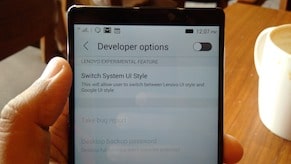
- На открывшемся экране выберите «Переключиться на стиль Google UI» (это и есть чистый Android).
- Вам предложат перезагрузить устройство. Подтвердите — без перезагрузки смена интерфейса не вступит в силу.
- Телефон перезагрузится и загрузится уже в режиме stock Android.
- Чтобы вернуться на Vibe UI, повторите те же шаги: откройте «Параметры разработчика» → «Переключить стиль системного интерфейса» → выберите «Переключиться на стиль Lenovo UI» и перезагрузитесь.
Полная пошаговая сводка (с контрольными точками)
- Шаг 1: Настройки → О телефоне → Информация о версии.
- Контроль: виден пункт «Номер версии ПО».
- Шаг 2: 6–7 быстрых нажатий на «Номер версии ПО».
- Контроль: появилось уведомление о включении режима разработчика.
- Шаг 3: Настройки → Параметры разработчика (включить).
- Контроль: переключатель активирован.
- Шаг 4: Переключить стиль системного интерфейса → Переключиться на стиль Google UI → Подтвердить перезагрузку.
- Контроль: после перезагрузки интерфейс выглядит как чистый Android.
Критерии приёмки
- Телефон корректно загружается после перезагрузки.
- Интерфейс отображается в стиле Google (отличие заметно в лаунчере, списке приложений и оформлении).
- Все пользовательские данные и настройки приложений сохранены.
Что делать, если что‑то пошло не так (Troubleshooting)
- Если вы не видите «Параметры разработчика» после многократного нажатия: попробуйте перезагрузить телефон и повторить нажатия; убедитесь, что нажимаете именно на «Номер версии ПО».
- Если пункт «Переключить стиль системного интерфейса» отсутствует: возможно, на вашем устройстве установлена другая версия прошивки. Проверьте обновления ПО или обратитесь в поддержку Lenovo.
- Если после переключения интерфейс частично некорректен: перезагрузите телефон ещё раз. Если проблема сохраняется — вернитесь на Vibe UI тем же методом и проверьте работоспособность.
Важно: перед любыми дополнительными изменениями системы (root, кастомные прошивки) сделайте резервную копию и изучите возможные риски.
Альтернативные подходы
- Установка стороннего лаунчера (например, Nova Launcher) даст интерфейс, похожий на чистый Android, без переключения системного UI. Плюс: легко вернуть назад; минус: остаются элементы Vibe UI в системных настройках.
- Полная смена прошивки или установка кастомного ROM даёт полноценный стоковый опыт, но требует разблокировки загрузчика и может аннулировать гарантию. Этот путь подходит только опытным пользователям.
Мини‑методология (быстрая шпаргалка)
- Открыть Настройки → О телефоне.
- Информация о версии → многократные нажатия на Номер версии ПО.
- Настройки → Параметры разработчика → Включить.
- Переключить стиль системного интерфейса → Переключиться на стиль Google UI → Перезагрузить.
Чек‑лист по ролям
- Для обычного пользователя:
- Сделать резервную копию нужных данных.
- Выполнить шаги в разделе «Краткая пошаговая инструкция».
- Для администратора или энтузиаста:
- Проверить версию прошивки и наличие обновлений.
- При необходимости протестировать возвращение на Vibe UI и зафиксировать любые отличия в поведении приложений.
Короткий глоссарий (1‑строчные определения)
- Режим разработчика: скрытый набор настроек Android для отладки и расширенных опций.
- Vibe UI: фирменный интерфейс Lenovo, поверх Android.
- Stock Android / Google UI: «чистый» интерфейс Android от Google без надстроек производителя.
- Номер версии ПО: раздел в «Информация о версии», используемый для активации режима разработчика.
Заключение
Переключение на stock Android на Lenovo Vibe Z2 Pro — простой и безопасный процесс, доступный через Параметры разработчика. Он не удаляет данные и возвращаем: вы всегда сможете вернуться к Vibe UI тем же способом. Если нужен только «вид» чистого Android, рассмотрите альтернативу в виде стороннего лаунчера.
Ключевые шаги: включить режим разработчика → переключить стиль системного интерфейса → перезагрузить устройство.

Автор
Редакция
Похожие материалы

Программное обеспечение
Несколько аккаунтов Skype: Multi Skype Launcher

Productivity
Журнал для работы: повысить продуктивность

Android.
Персональные звуки уведомлений на Android

Стриминг
Скачивание шоу Hulu для офлайн‑просмотра

Новости
Microsoft Start: персонализированная новостная лента

Гайды