
doctl: управление ресурсами DigitalOcean из командной строки

Коротко: doctl — это инструмент командной строки для работы с API DigitalOcean. Он переводит HTTP API в удобные команды. Подходит для автоматизации и скриптов.
Быстрая навигация
- Установка
- Создание токена доступа
- Подключение к аккаунту
- Тестирование конфигурации
- Работа с ресурсами DigitalOcean
- Несколько аккаунтов (контексты)
- Значения конфигурации по умолчанию
- Форматы вывода
- Когда doctl не подходит и альтернативы
- Чек-листы и playbook
- Заключение
Введение
DigitalOcean предоставляет REST API. doctl — официальный клиент, оборачивающий API в понятные команды. Вы получите скриптабельный интерфейс. Это экономит время при повторяющихся задачах и интеграции с CI/CD.
Определение: doctl — клиент командной строки (CLI) для DigitalOcean, который переводит API-запросы в команды терминала.
Важно: doctl не заменяет панель управления. Он дополняет её и подходит для автоматизации.
Установка
doctl доступен для Windows, macOS и Linux. Поддерживается несколько способов установки: через пакетные менеджеры, snap, Homebrew, скачивание релиза с GitHub и Docker-образ.
Рекомендация: используйте менеджер пакетов вашей ОС для автоматических обновлений.
Примеры установки:
- macOS (Homebrew):
brew install doctl- Ubuntu/Debian (snap поддерживается):
sudo snap install doctl- Скачать релиз с GitHub:
Скачайте архив с последним релизом и распакуйте в каталог с бинарниками.
- Docker (одноразовое использование):
DigitalOcean предоставляет официальные контейнеры на Docker Hub. Использование контейнера подходит для CI-пайплайнов или изолированных сред.
docker run --rm -it digitalocean/doctl:latest doctl versionСовет: проверяйте страницу релизов на GitHub, если нужна конкретная версия.
Создание персонального токена доступа
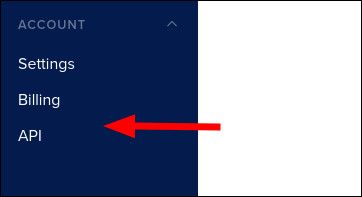
Для подключения doctl к аккаунту нужен персональный токен (Personal Access Token). Токен выдаёт права от имени пользователя, поэтому храните его в защищённом месте.
Шаги:
- Войдите в панель DigitalOcean.
- Нажмите ссылку API в боковой панели.
- В разделе Personal access tokens выберите Generate New Token.
- Укажите понятное имя токена.
- Включите scope чтения и записи, если планируете управлять ресурсами.
- Сохраните значение токена сразу: после закрытия окна токен нельзя будет просмотреть снова.
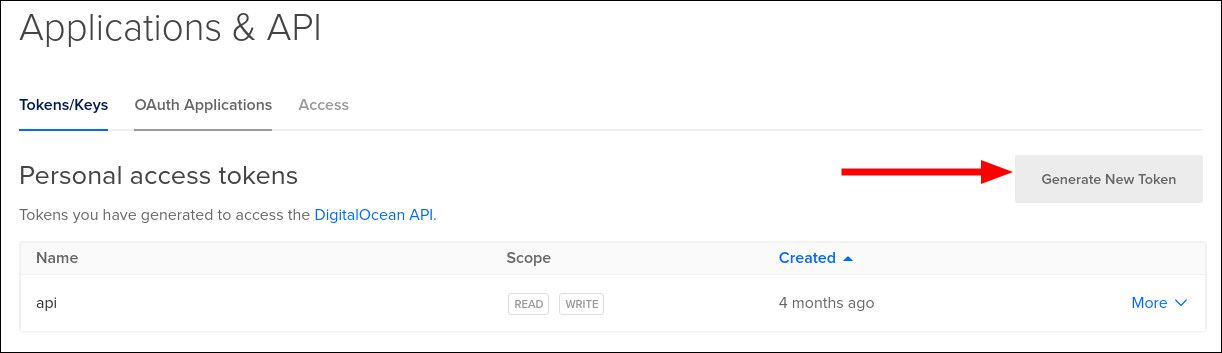
Важно: при утере токена удалите его и создайте новый. Никогда не храните токен в публичных репозиториях.
Подключение к аккаунту
Вернитесь в терминал и выполните команду аутентификации:
doctl auth initВас попросят ввести токен. Если валидация успешна, doctl сохранит учетные данные в конфигурации. Они будут использоваться автоматически при последующих командах.
Файл конфигурации по умолчанию хранится в:
~/.config/doctlЕсли вы используете контейнер Docker, передайте токен через переменные окружения или монтируйте конфигурацию.
Проверка конфигурации
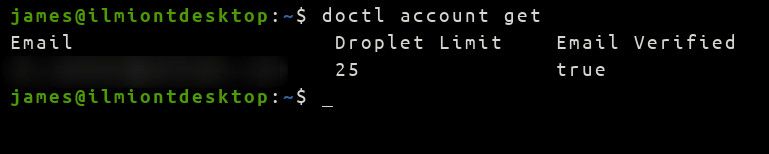
Проверьте доступ с помощью:
doctl account getОжидаемый результат — данные аккаунта, такие как Email и идентификатор. Если команда возвращает ошибку, проверьте токен и связи сети.
Работа с ресурсами DigitalOcean
doctl покрывает почти все API-эндпоинты. Ниже — наиболее используемые пространства команд и примеры.
Compute (Droplets и прочее)
- Основная команда:
doctl compute- Работа с Droplet:
doctl compute droplet listСоздание Droplet (пример):
doctl compute droplet create --image ubuntu-20-04-x64 --size s-1vcpu-1gb --region lon1 my-dropletПояснение: --image указывает образ, --size — тип машины, --region — датацентр.
Базы данных
- Работа с базами в кластере:
doctl databases db listСоздание базы внутри кластера:
doctl databases db create Другие команды позволяют масштабировать кластеры и управлять пользователями.
Kubernetes
doctl kubernetes cluster listКоманды для управления узлами, версиями кластера и подключениями к реестру контейнеров.
Container Registry
doctl registry listУправление реестрами, включение/отключение garbage collection, просмотр образов.
Общая навигация и документация в CLI
Запуск команды верхнего уровня без аргументов покажет подкоманды:
doctl computeЭто ускоряет изучение возможностей клиента.
Автодополнение
doctl поддерживает автодополнение в популярных оболочках. Для Bash добавьте в ~/.profile:
source <(doctl completion bash)Замените bash на вашу оболочку (zsh, fish и т.д.). Подробности — в официальной документации doctl.
Несколько аккаунтов и контексты
doctl поддерживает контексты для работы с несколькими аккаунтами. Контекст — это именованный набор учётных данных и настроек.
Управление контекстами:
doctl auth init --context my-contextВы можете переключаться между контекстами через флаг --context или переменную окружения DIGITALOCEAN_CONTEXT.
По умолчанию используется контекст default.
Значения конфигурации по умолчанию
Файл конфигурации обычно находится тут:
~/.config/doctl/config.yamlФормат записи значения по умолчанию:
category.command.subcommand.flag: valueПример — размер по умолчанию для создания Droplet:
compute.droplet.create.size: s-1vcpu-1gbЛюбое значение из конфигурации можно переопределить флагом в командной строке.
Форматы вывода
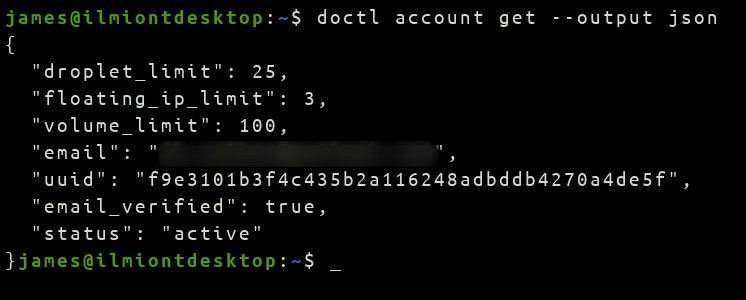
По умолчанию doctl выводит удобные таблицы и списки. Для машинной обработки используйте JSON:
--output jsonВыбор полей для таблицы выполняется через --format. Укажите список имён колонок, разделённых запятой, без пробелов.
Пример:
doctl compute droplet list --format ID,Name,PublicIPv4Используйте JSON для интеграции с jq, Python или другими инструментами парсинга.
Когда doctl не подходит
- Если вам нужен графический интерфейс для ад-хок управления — используйте веб-панель.
- Для операций с Spaces (объектное хранилище S3-совместимое) удобнее S3-совместимый клиент (aws-cli, s3cmd). DigitalOcean рекомендует такие утилиты.
- При работе с нестандартными API-операциями или экспериментальными эндпоинтами используйте прямые HTTP-запросы к API.
Альтернативы и дополняющие инструменты
- Веб-панель DigitalOcean — для визуального управления.
- Прямые HTTP-запросы к API — для кастомных интеграций.
- Terraform — для декларативного управления инфраструктурой.
- Ansible — для конфигурации и оркестрации.
- Docker image doctl — для CI/CD.
Выбор зависит от цели: одноразовые задачи лучше выполнять через doctl, декларативные — через Terraform.
Ментальные модели и лучшие практики
- Идея «контекста» похожа на профили AWS CLI. Используйте отдельные контексты для продакшена и теста.
- Токены — это секреты. Относитесь к ним как к паролям.
- Сначала тестируйте команды в песочнице, затем автоматизируйте в CI с защитой секретов.
- Логи команд и состояния инфраструктуры храните отдельно (audit trail).
Чек-листы по ролям
Администратор:
- Создать персональные токены для сервиса CI.
- Настроить контексты для отделов.
- Зафиксировать правила ротации токенов.
Разработчик:
- Использовать локальный контекст для тестов.
- Привязать конфигурацию по умолчанию для быстрого старта.
- Подключить автодополнение shell.
SRE/Операции:
- Интегрировать doctl в CI/CD через официальный Docker image.
- Парсить вывод JSON для мониторинга.
- Настроить оповещения при изменениях критичных ресурсов.
Playbook: создать и подключить Droplet (шаги)
- Подготовьте токен и убедитесь, что
doctl account getвозвращает данные. - Выберите регион и размер.
- Выполните команду создания Droplet:
doctl compute droplet create --image ubuntu-20-04-x64 --size s-1vcpu-1gb --region lon1 my-droplet- Подождите, пока Droplet не получит IP. Можно следить через
doctl compute droplet list. - Подключитесь по SSH, используя вывод команды или через DigitalOcean Console.
- При необходимости создайте snapshot и добавьте запись в документацию.
Критерии приёмки:
- Droplet появился в списке.
- Assigned public IP доступен по ping/ssh (в зависимости от политики брандмауэра).
- Теги и метаданные установлены согласно шаблону.
Безопасность и рекомендации
- Храните токены в менеджерах секретов (Vault, AWS Secrets Manager, GitHub Secrets).
- Ограничивайте права токена минимумом необходимых scope.
- Периодически ротируйте токены и удаляйте неиспользуемые.
- Не публикуйте
~/.config/doctlв репозитории.
Конфиденциальность и соответствие
Doctl сам по себе не обрабатывает персональные данные, он лишь отправляет запросы в API DigitalOcean. Управление учетными данными и логированием должно соответствовать вашей политике безопасности и требованиям GDPR, если вы оперируете персональными данными.
Часто встречающиеся ошибки и как их исправить
- Ошибка аутентификации: проверьте токен и сетевой доступ.
- Права доступа: удостоверьтесь, что токен имеет нужные scope.
- Неправильный регион/образ: проверьте доступные варианты через
doctl compute region listиdoctl compute image list.
Заключение
doctl — надёжный инструмент для повседневного управления DigitalOcean. Он ускоряет рутинные операции и легко встраивается в автоматизацию. Для декларативного управления рекомендуется рассматривать Terraform параллельно. Для операций с Spaces используйте S3-совместимые утилиты.
Полезные ссылки: документация doctl на сайте DigitalOcean и репозиторий на GitHub.
Важно: регулярно обновляйте doctl и управляйте токенами по политике вашей организации.
Резюме
- doctl переводит API DigitalOcean в команды CLI.
- Используйте токены доступа и контексты для безопасной работы.
- Для автоматизации выбирайте JSON-вывод и интеграцию с CI.
- Для Spaces используйте S3-инструменты.

Похожие материалы

Несколько аккаунтов Skype: Multi Skype Launcher

Журнал для работы: повысить продуктивность

Персональные звуки уведомлений на Android

Скачивание шоу Hulu для офлайн‑просмотра

Microsoft Start: персонализированная новостная лента
