
CI/CD с Cloud Build: конфигурация и триггеры
Быстрые ссылки
Writing a Build Configuration
Setting Up Cloud Source & Cloud Build
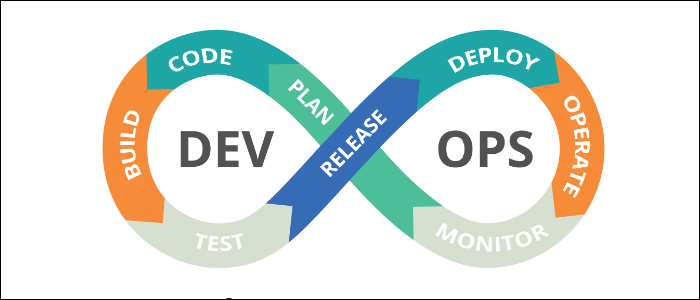
CI/CD (непрерывная интеграция и непрерывная доставка) — это процесс автоматизации обновлений приложения: от фиксаций в системе контроля версий до автоматических сборок и развертываний на целевые окружения. В GCP эту задачу решает Cloud Build.
Что делает Cloud Build
Cloud Build получает исходники (из Cloud Source или внешнего Git), выполняет последовательность шагов (build steps) — тесты, сборка, упаковка — и отправляет артефакты в App Engine, GKE, Cloud Run, Cloud Functions или в Cloud Storage.
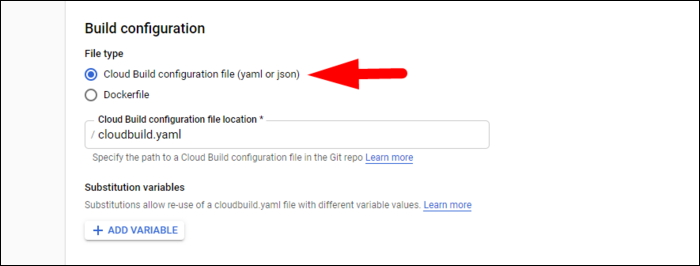
Важно: конфигурация сборки задаётся в YAML-файле, чаще всего называемом cloudbuild.yaml.
Структура cloudbuild.yaml — краткий обзор
Ниже — схема полей, которые можно указать в cloudbuild.yaml. Не все поля обязательны; большинство проектов используют небольшой набор.
steps:name: string
args: [string, string, …]
env: [string, string, …]
dir: string
id: string
waitFor: [string, string, …]
entrypoint: string
secretEnv: string
volumes: object(Volume)
timeout: string (Duration format)
name: string
…
- name: string
…
timeout: string (Duration format)
queueTtl: string (Duration format)
logsBucket: string
options:
env: [string, string, …]
secretEnv: string
volumes: object(Volume)
sourceProvenanceHash: enum(HashType)
machineType: enum(MachineType)
diskSizeGb: string (int64 format)
substitutionOption: enum(SubstitutionOption)
logStreamingOption: enum(LogStreamingOption)
logging: enum(LoggingMode)
substitutions: map (key: string, value: string)
tags: [string, string, …]
secrets: object(Secret)
images:
- [string, string, …]
artifacts: object (Artifacts)
Вы не обязаны заполнять всё — в простых проектах хватает секции steps и artifacts.
Простой пример cloudbuild.yaml для NPM-приложения
steps:

# Install dependencies

- name: node

  entrypoint: npm

  args: ['install']

# Run tests

- name: node

  entrypoint: npm

  args: ['test']

# Run custom commands

- name: node

  entrypoint: npm

  args: ['run', 'build']

artifacts:

  objects:

    location: 'gs://mybucket/'

    paths: ['build']
Пояснение: сначала устанавливаются зависимости, затем выполняются тесты, затем запускается сборка. Готовые файлы из папки build будут выгружены в gs://mybucket/. Вместо Cloud Storage вы можете настроить деплой в GKE, Cloud Run, Cloud Functions или App Engine.
Локальные сокращения и переменные
- substitutions: позволяют параметризовать конфигурацию (например, ветка, версия). Используйте ключи вида _TAG или _ENV.
- secretEnv и secrets: храните секреты (пароли, ключи) вне репозитория и передавайте в контейнер на этапе выполнения.
Совет: для многоцелевых pipeline используйте substitutions + мульти-триггеры (один cloudbuild.yaml, разные значения substitution для dev/prod).
Подключение репозитория и создание триггера
Cloud Build обычно получает исходники из Cloud Source — GCP-репозитория с поддержкой Git. Если вы используете GitHub или Bitbucket, можно привязать внешний аккаунт.
Создайте или импортируйте репозиторий в Cloud Source.
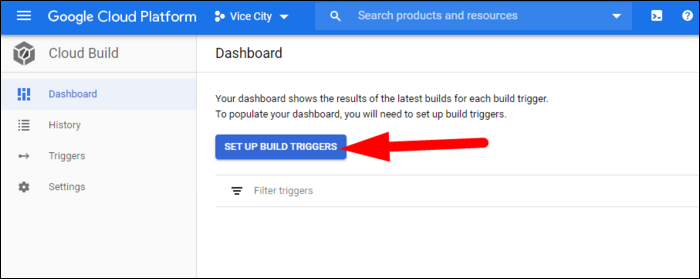
В Cloud Build на дашборде выберите Set Up Build Trigger.
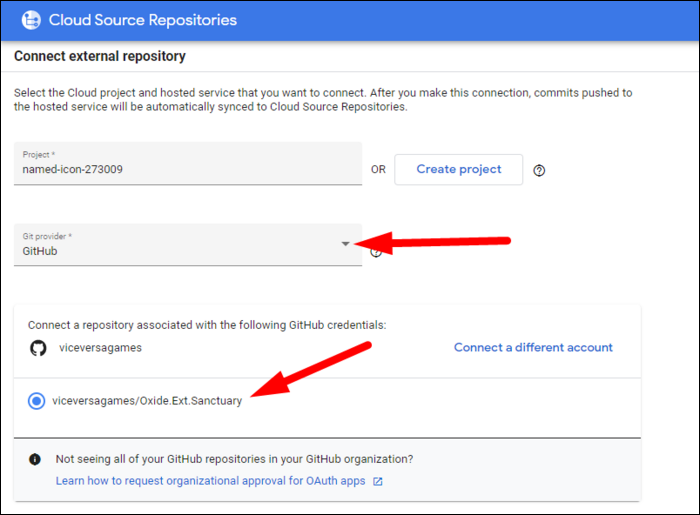
- Дайте триггеру имя, выберите репозиторий и укажите условие запуска: коммиты в ветку, теги, pull request. Можно использовать регулярные выражения для веток.
- Укажите путь до cloudbuild.yaml (по умолчанию root). Задайте substitutions, если нужно.
- Создайте триггер и протестируйте его ручным запуском.
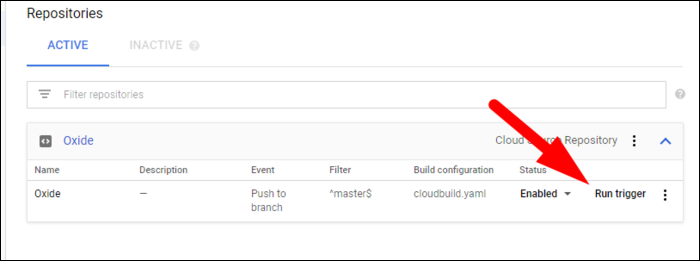
После создания триггер будет автоматически запускаться по настроенному условию (push, PR, tag).
Частые задачи и рекомендации
- Логирование: используйте logsBucket или стандартные логи Cloud Build. Для отладки включите пошаговую отправку логов (log streaming).
- Ресурсы: для тяжёлых сборок указывайте machineType и diskSizeGb в options.
- Кэширование: используйте внутренний кэш или внешний (например, кеш npm в корне контейнера), чтобы сократить время сборки.
- Параллельные шаги: указывайте waitFor чтобы управлять зависимостями между шагами.
Отладка неудачных сборок
- Просмотрите логи в Cloud Build — ошибки в шагах обычно очевидны.
- Запустите локально Docker-образ того шага (тот же образ, что указан в name) и воспроизведите команду.
- Проверьте права сервисного аккаунта Cloud Build: доступ к репозиторию, GCS, GKE, Cloud Run и т.д.
- Если артефакты не загружаются — убедитесь в корректности пути gs:// и прав на бакет.
Когда этот подход не подходит
- Очень чувствительные данные: если политика компании запрещает внешний CI в облаке.
- Требуются специфичные хостированные агенты или лицензированное ПО, которое нельзя запускать в контейнере.
- Сильные требования к времени отклика сборки; в этом случае локальные или self-hosted раннеры иногда быстрее.
Альтернативы Cloud Build
- GitHub Actions — удобная интеграция для проектов на GitHub.
- GitLab CI — если исходники хранятся в GitLab.
- Jenkins/TeamCity — для self-hosted и гибкой интеграции с существующей инфраструктурой.
Плейбук: быстрый сценарий настройki и тестирования
- Создайте cloudbuild.yaml в корне репозитория с простым pipeline.
- Создайте тестовый бакет в GCS для артефактов (gs://mybucket-test).
- Добавьте репозиторий в Cloud Source или подключите GitHub/Bitbucket.
- В Cloud Build создайте триггер на ветку feature/ci-test.
- Сделайте коммит и проверяйте логи сборки; исправьте ошибки.
- Когда pipeline стабилен, добавьте проверки и деплой в staging.
- Настройте production-триггер (можно по tag или merge в main).
Рольные чек-листы
Разработчик:
- Написать и закоммитить cloudbuild.yaml.
- Проверить, что сборка запускается локально в контейнере.
DevOps-инженер:
- Создать GCS-бакет для артефактов и настроить права.
- Настроить триггер и сервисный аккаунт с минимальными правами.
QA:
- Добавить тесты в pipeline и проверить их стабильность.
- Определить критерии приёмки перед деплоем в staging.
Критерии приёмки
- Сборка проходит без ошибок на триггере для target-ветки.
- Артефакты доступны в указанном хранилище и имеют ожидаемую структуру.
- Автоматизированные тесты выполняются и покрытие не падает ниже порога (определите порог в проекте).
- Деплой в staging выполняется автоматически после успешной сборки.
Мини‑глоссарий (1 строка на термин)
- build step — отдельный шаг в pipeline, выполняющий одну команду/образ.
- substitution — переменная, подставляемая в cloudbuild.yaml во время триггера.
- artifact — артефакт сборки: файл или папка, предназначенные для деплоя.
- logsBucket — GCS-бакет для хранения логов сборки.
Decision flowchart: куда деплоить?
flowchart TD
  A[Нужен ли контейнер?] -->|Да| B[GKE или Cloud Run]
  A -->|Нет| C[Cloud Functions или App Engine]
  B --> D{Требуется управление кластером}
  D -->|Да| E[GKE]
  D -->|Нет| F[Cloud Run]
  C --> G{Функция с коротким временем исполнения}
  G -->|Да| H[Cloud Functions]
  G -->|Нет| I[App Engine]
Контроль безопасности и права доступа
- Минимизируйте права сервисного аккаунта Cloud Build: выдавайте доступ только к тем ресурсам, которые нужны (GCS, GKE, Cloud Run и т.д.).
- Используйте Secret Manager для секретов и передавайте их через secrets/secretEnv.
- Логи и артефакты должны храниться в проекте с ограниченным доступом.
Принятые практики и чеклист перед релизом
- В cloudbuild.yaml: разбивайте долгие шаги на мелкие, чтобы легче было отлаживать.
- Автоматизируйте тесты уровня unit и интеграции в pipeline.
- Непродакшн сборки запускайте в изолированных средах.
- Документируйте substitutions и ожидаемые переменные для каждого триггера.
Резюме
Cloud Build — мощный инструмент для CI/CD в GCP. Правильная конфигурация cloudbuild.yaml и корректная настройка триггеров позволяют автоматизировать сборки, тесты и деплой в разные среды. Начните с простого pipeline, добавляйте шаги и проверки по мере взросления проекта, держите права сервисного аккаунта минимальными и храните секреты в Secret Manager.
Важное: перед внедрением в production прогоните несколько итераций в staging и заведите playbook на случай отката.

Похожие материалы

Несколько аккаунтов Skype: Multi Skype Launcher

Журнал для работы: повысить продуктивность

Персональные звуки уведомлений на Android

Скачивание шоу Hulu для офлайн‑просмотра

Microsoft Start: персонализированная новостная лента
