
Procreate для начинающих: быстрый старт на iPad
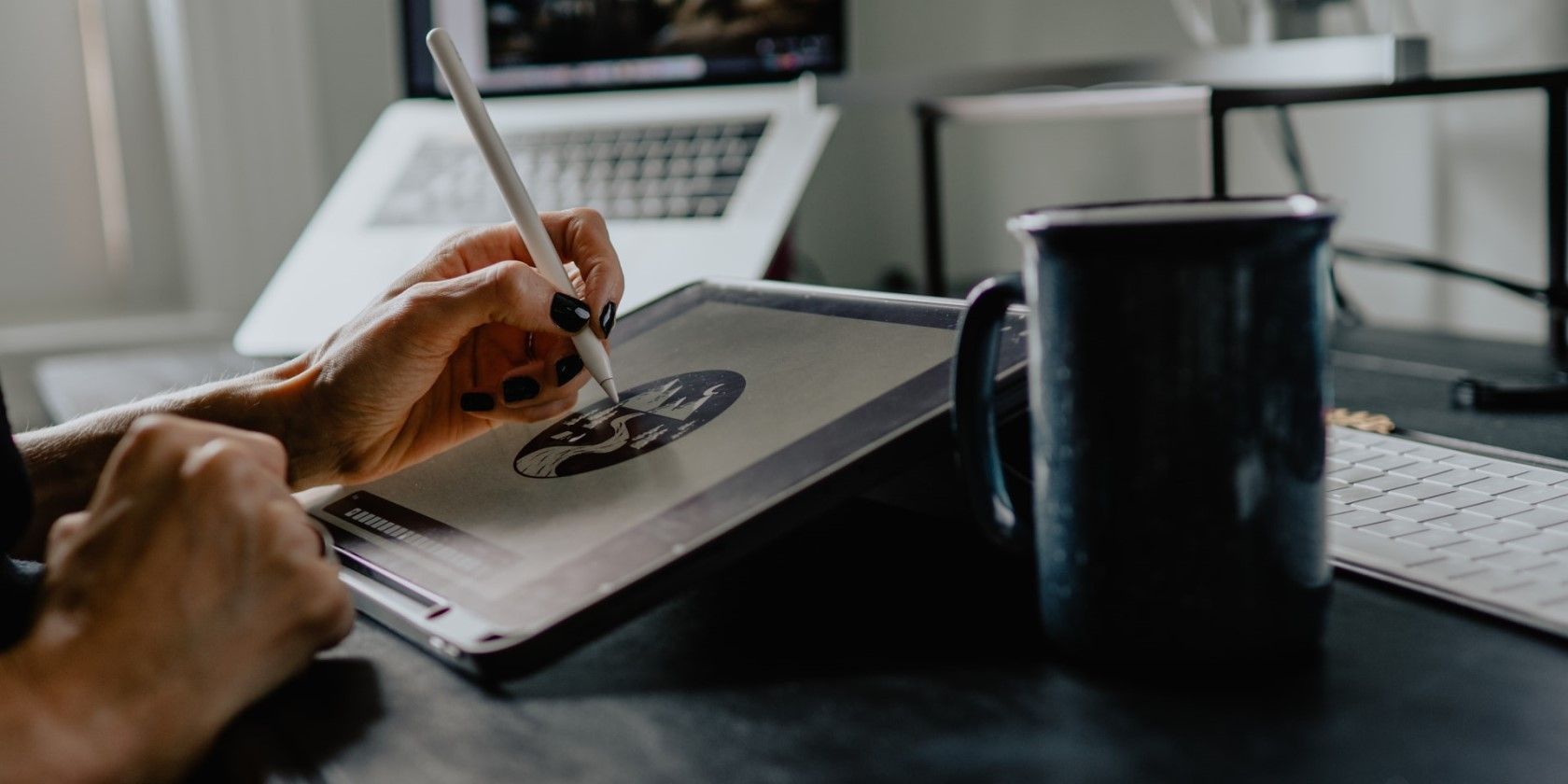
Если вы хотите начать заниматься цифровым искусством, Procreate — отличная отправная точка. Приложение считается одним из лучших мобильных инструментов для цифрового рисования, и на это есть причины: удобный интерфейс, чувствительность к Apple Pencil и широкий набор инструментов.
Procreate подходит и профессионалам, и любителям. Однако новичку интерфейс и опции могут показаться объемными. Это руководство переводит основные функции в понятные шаги и добавляет практические рекомендации, чтобы упростить обучение.
Важно: Procreate официально доступен для iPad, а отдельная версия Procreate Pocket — для iPhone.
Цена: Procreate (единовременная покупка, в исходном материале $9.99), Procreate Pocket ($4.99).
Что такое Procreate?
Procreate — приложение для цифрового рисунка и редактирования от Savage Interactive. Выпущено в 2011 году и быстро стало стандартом для художников на iPad благодаря сочетанию производительности, отзывчивости интерфейса и большого набора кистей и эффектов.
Коротко о терминах
- Холст — рабочая область вашего файла; содержит размеры и разрешение.
- Кисть — инструмент для рисования (эквивалент ручки/карандаша).
- Слой — независимый уровень изображения, позволяющий редактировать элементы отдельно.
- Clipping Mask — режим отсечения, который ограничивает видимость/рисование содержимым нижележащего слоя.
1. Создание нового холста
Создание холста — первая задача при запуске Procreate. Это быстро и просто:
- Откройте приложение Procreate.
- Нажмите на значок «+» в правом верхнем углу.
- Выберите один из предложенных размеров холста.
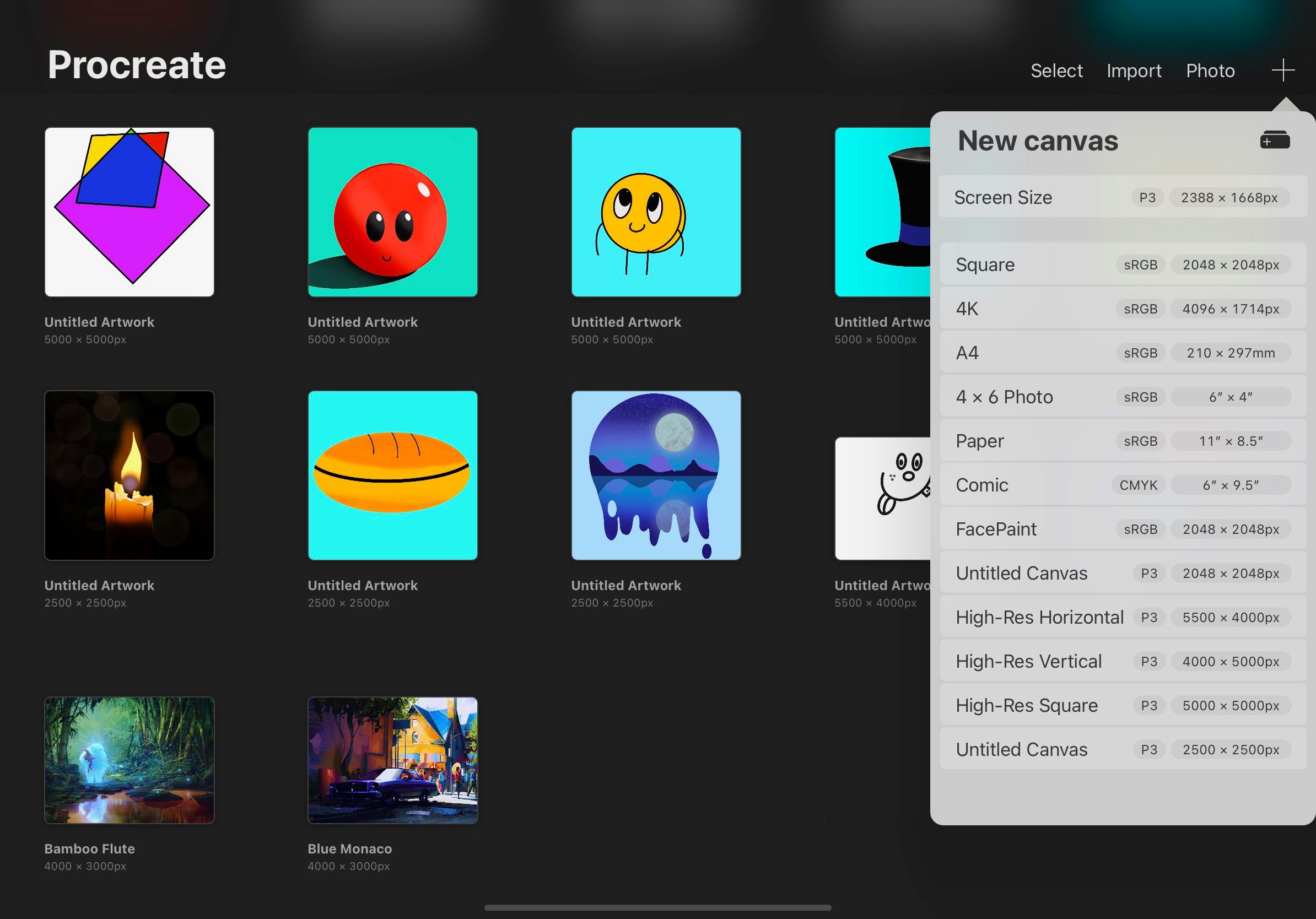
Совет: для печати выбирайте разрешение, ориентированное на DPI (например, 300 точек на дюйм) и требуемые размеры в сантиметрах или дюймах.
2. Создание пользовательского холста
Если ни один из шаблонов не подходит, создайте свой размер:
- В галерее холстов нажмите «+» в правом верхнем углу.
- В появившемся окне снова нажмите «+» в правом верхнем углу всплывающего меню.
- Укажите ширину, высоту и разрешение.
- Нажмите «Создать».
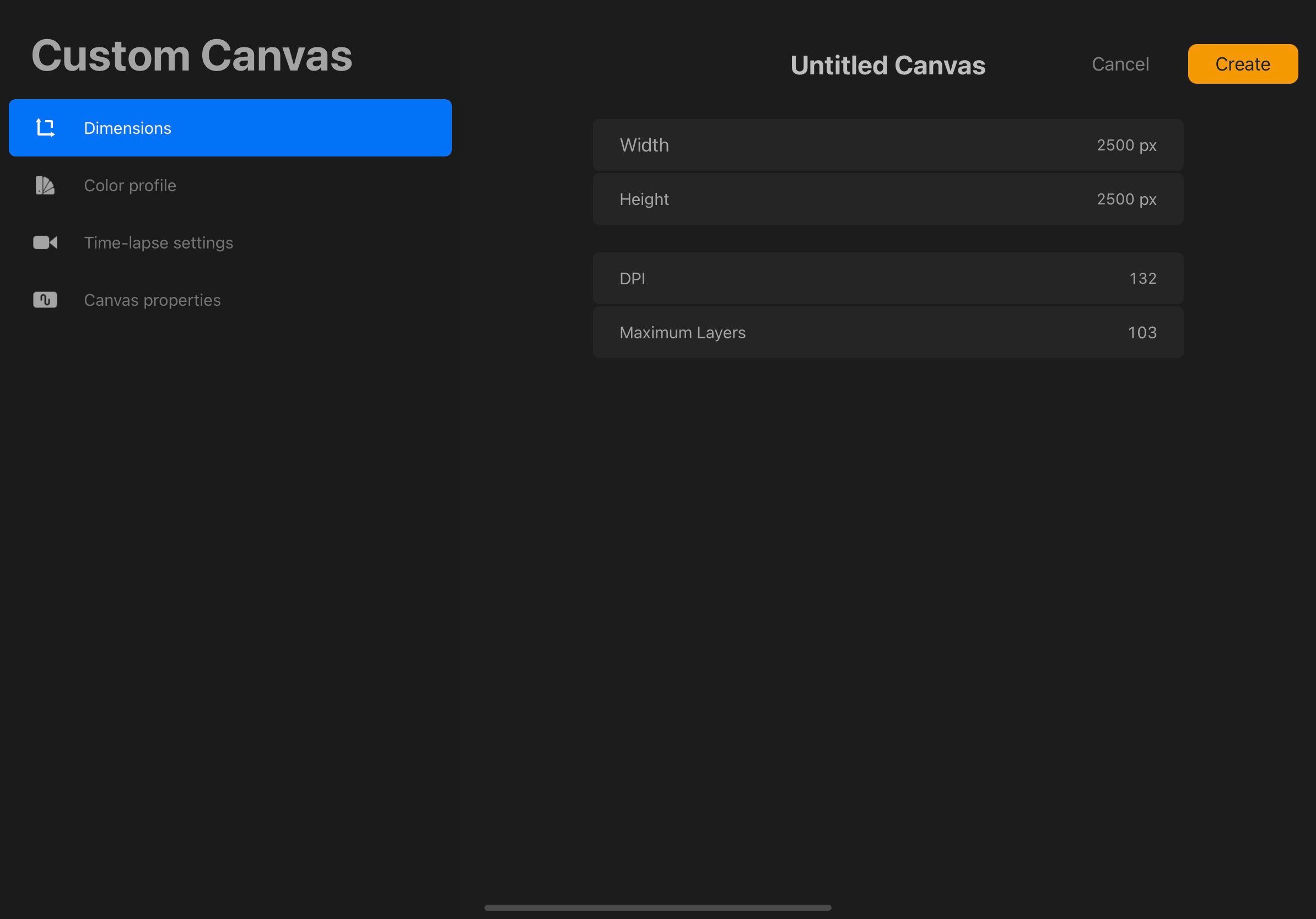
Примечание: высокое разрешение даёт больше деталей, но увеличит размер файла и нагрузку на устройство.
3. Как изменить кисть или ластик
Переключение между кистями и ластиками интуитивно:
- На холсте нажмите иконку «Кисть» в правом верхнем углу.
- В меню выберите набор кистей слева и конкретную кисть справа.
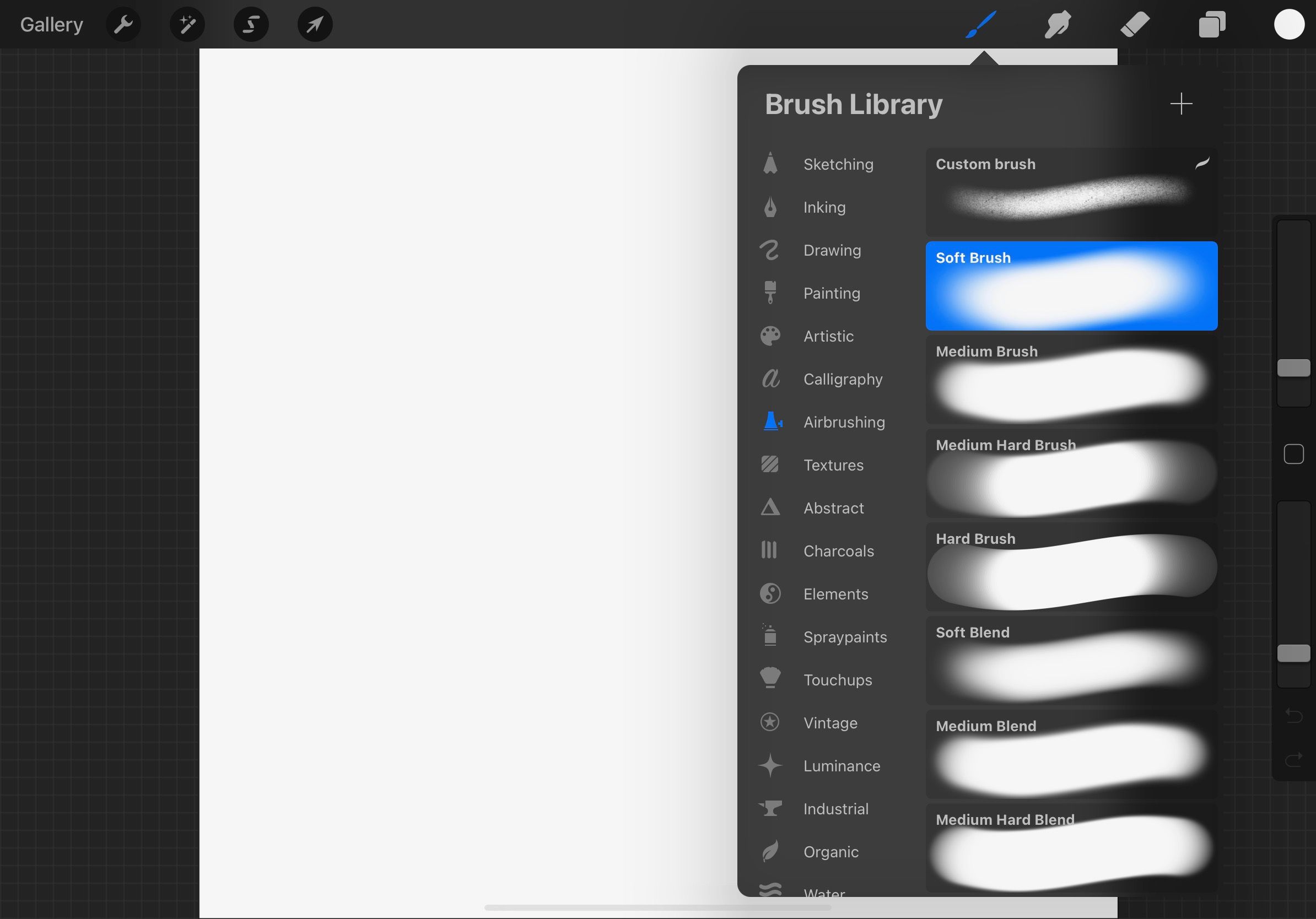
Ластик меняется так же, как и кисть: выберите инструмент «Ластик» и затем нужную текстуру.
Совет для новичков: для контуров в стиле мультфильма попробуйте Monoline или Script из секции Calligraphy.
4. Автоматическое создание ровных линий и фигур
Procreate может преобразовать неровные наброски в геометрически точные фигуры:
- Нарисуйте форму на холсте.
- Удерживайте палец или Apple Pencil на конце линии несколько секунд.
- Procreate распознает форму и покажет её в виде идеальной фигуры.
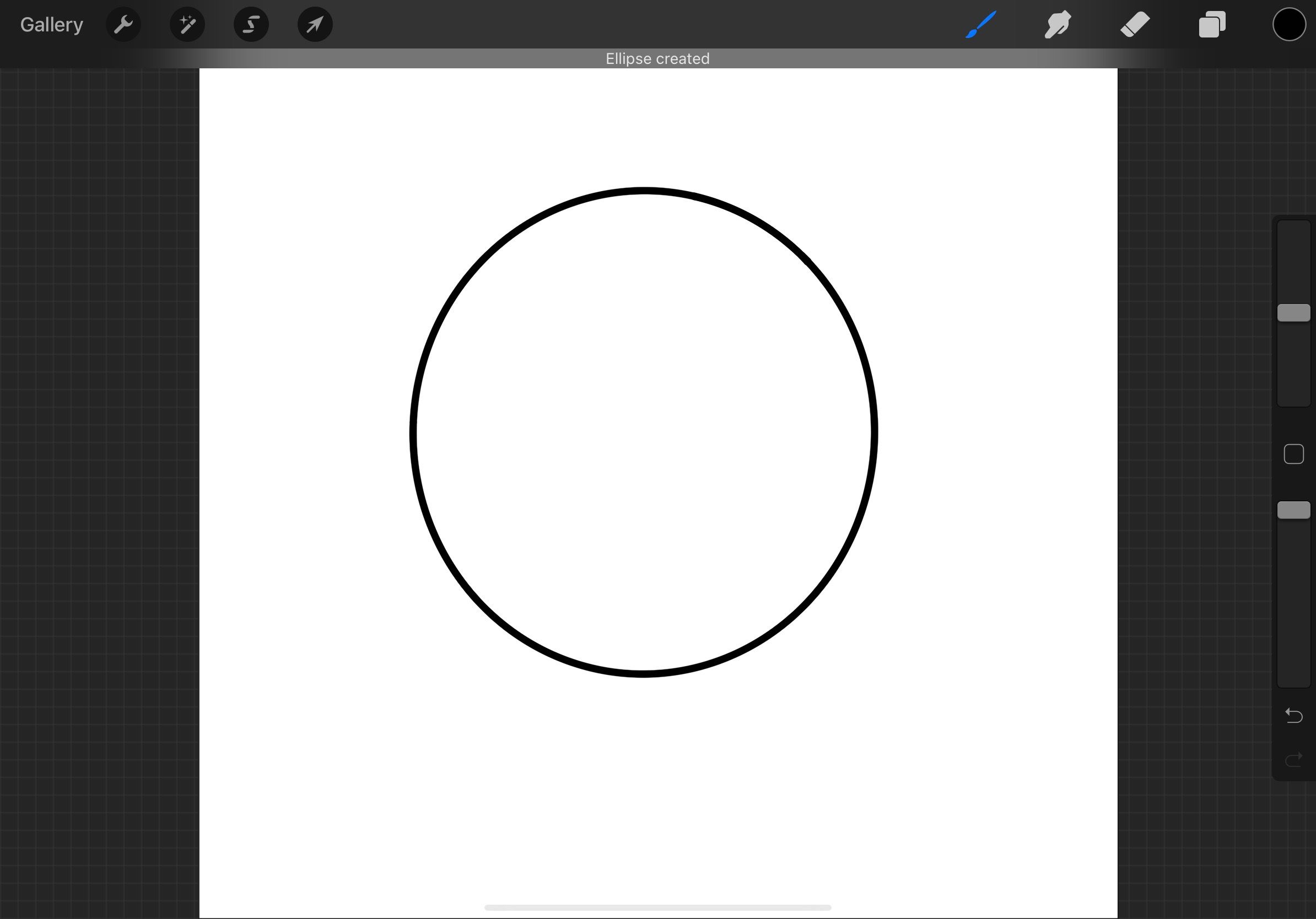
Функция работает для кругов, прямоугольников, линий и произвольных форм — чем аккуратнее набросок, тем точнее преобразование.
5. Автоматическая заливка фигур
Чтобы быстро закрасить замкнутую область:
- Нажмите и удерживайте цвет в правом верхнем углу.
- Перетащите цвет внутрь формы.
- Отпустите, и фигура заполнится выбранным цветом.
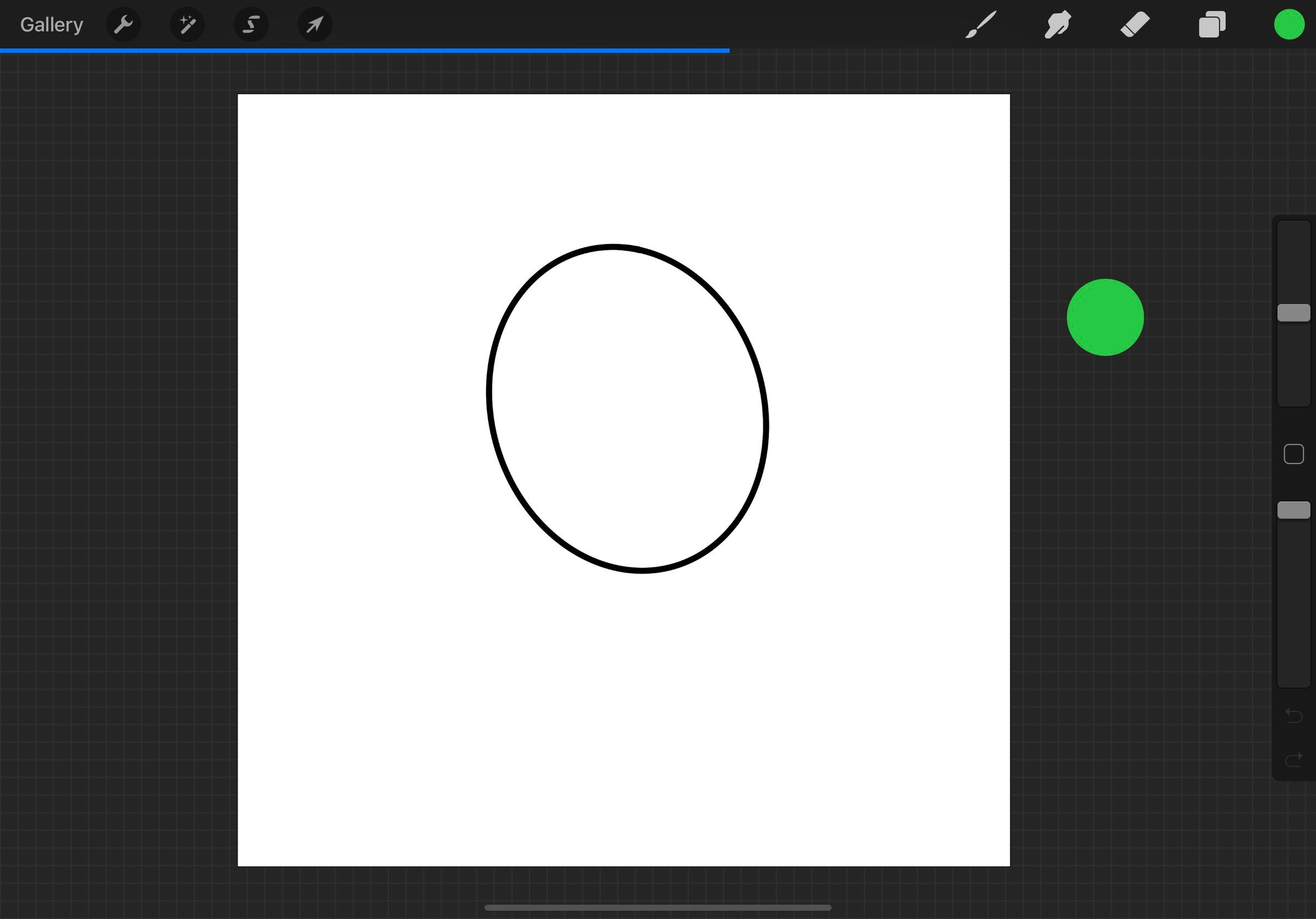
Важно: залитие работает только для замкнутых областей. Если линия имеет разрыв, цвет уйдёт за пределы.
6. Создание нового слоя
Слои помогают разделять элементы рисунка:
- Нажмите иконку «Слои» в правом верхнем углу (выглядит как два квадрата).
- Нажмите «+», чтобы добавить новый слой.
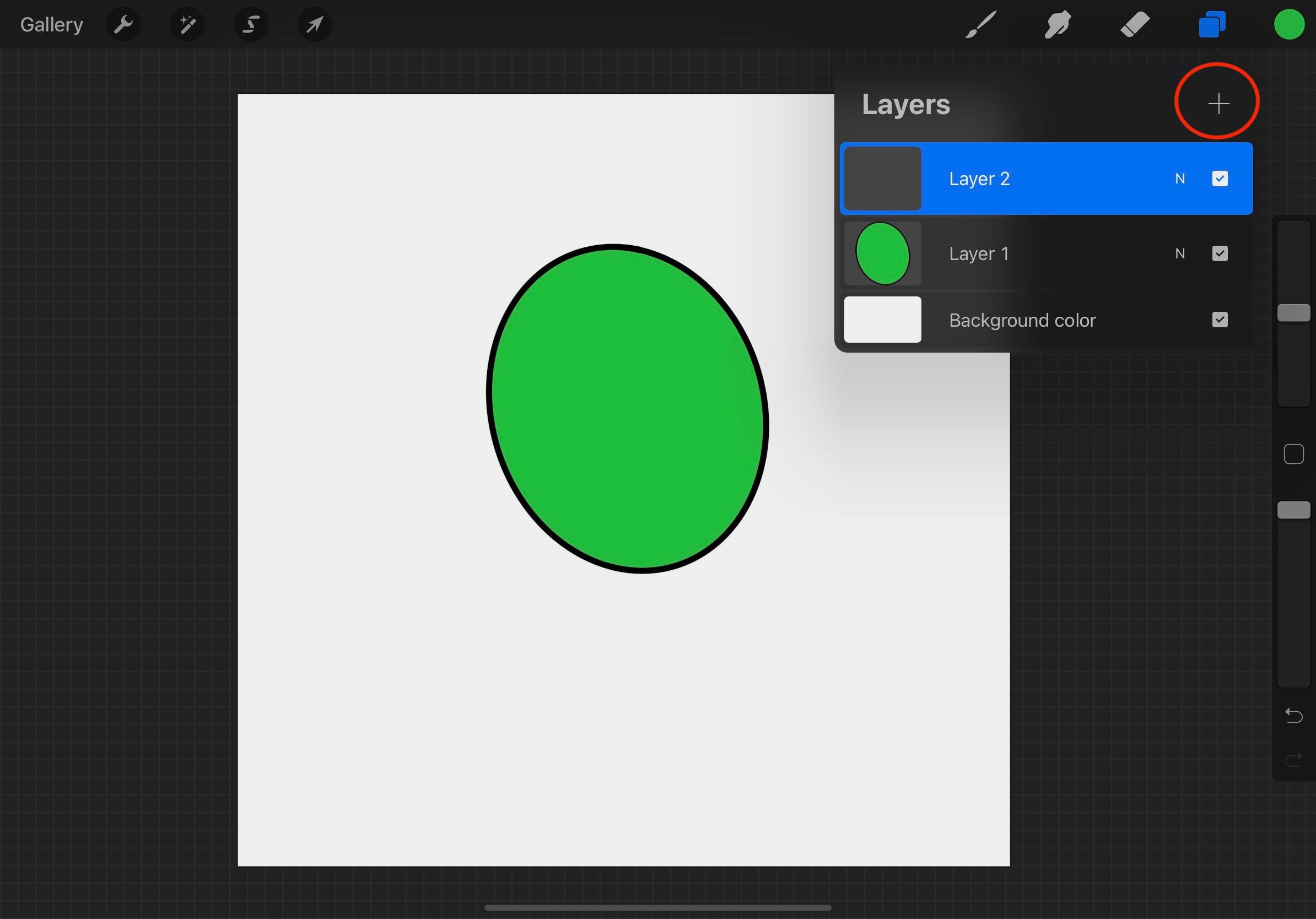
Слои можно переименовывать, группировать и менять режимы смешивания — используйте это для управления сложными композициями.
7. Clipping Mask — как не выходить за контуры
Clipping Mask ограничивает рисование содержимым нижнего слоя. Это удобно для нанесения теней и заливок:
- Создайте новый слой.
- Нажмите на него, откроется меню.
- Выберите «Clipping Mask».
- На новом слое рисуйте — видимым будет только содержимое области нижнего слоя.
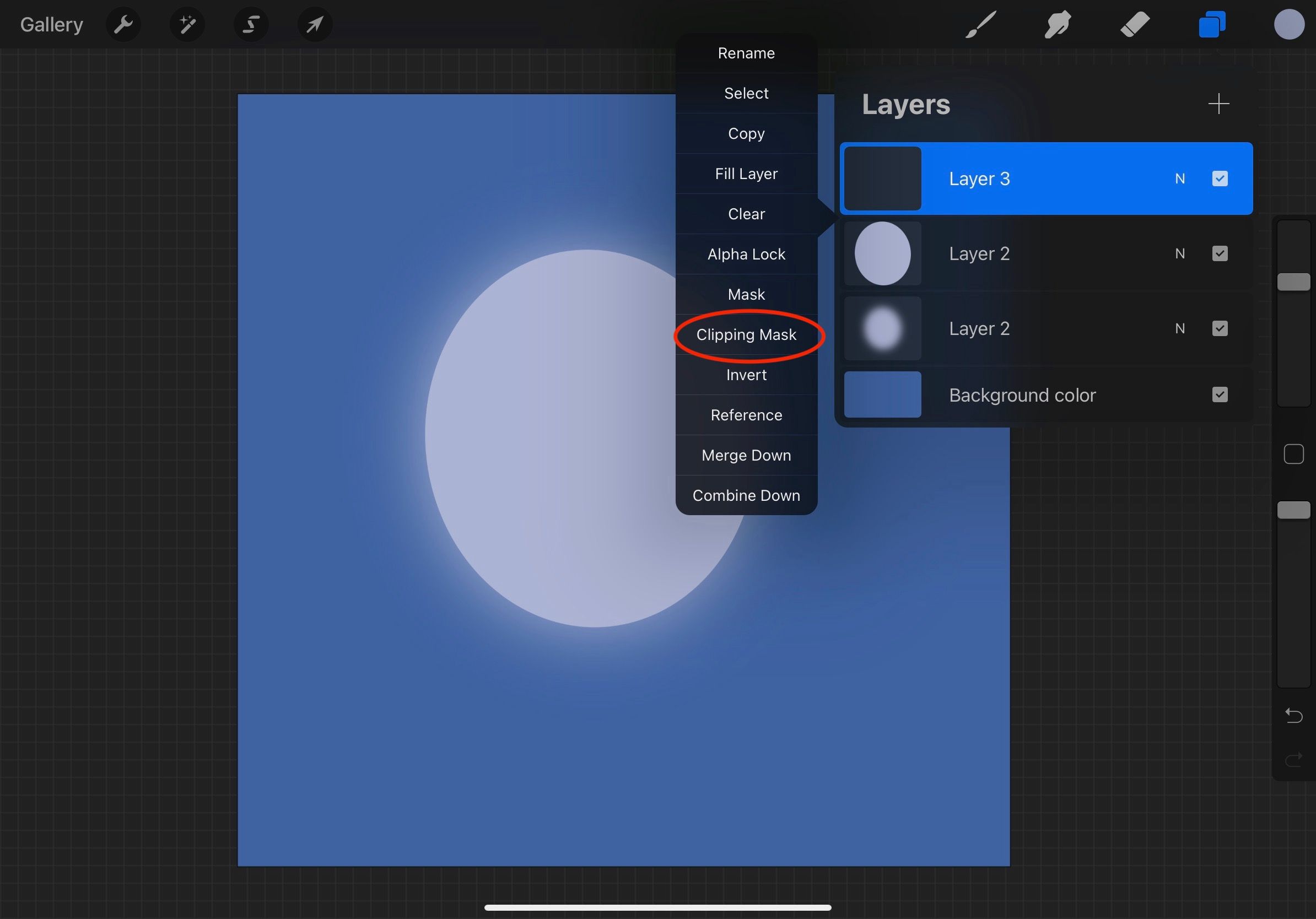
Замечание: элементы, нарисованные за пределами базового слоя, остаются в файле, но скрыты визуально.
Быстрые советы по рабочему процессу
- Сохраняйте часто и экспортируйте промежуточные версии: экспорт в PNG или PSD помогает сохранять слои при переносе в другие приложения.
- Используйте жесты: двумя пальцами — отмена; тремя пальцами — вернуться; щипок — масштаб.
- Создайте набор кистей и сохраняйте любимые пресеты.
Важно: если iPad нагревается или приложение тормозит, уменьшите разрешение холста или закройте фоновые приложения.
Когда Procreate может не подойти
- Если вам нужно командное редактирование одного файла онлайн одновременно — Procreate ориентирован на одиночную работу.
- Если в вашей рабочей среде критично хранение версий и комментариев в облаке (например, для крупных студий), возможно, лучше использовать десктопные решения с коллаборацией.
- Некоторые профессиональные плагины и скрипты доступны только в десктоп-приложениях.
Альтернативы
- Adobe Photoshop / Fresco — мощнее для комбинированной работы с растровой и векторной графикой и лучшая интеграция с Adobe Cloud.
- Affinity Designer/Photo — класс для профессиональной графики и версий для macOS/Windows.
- Clip Studio Paint — предпочтение комикс-художников и иллюстраторов, много инструментов для анимации.
Ментальные модели и эвристики для рисования
- От общего к частному: сначала блокируйте композицию, затем детали.
- Слои по назначению: фоновый, основной рисунок, тени/свет, корректирующие фильтры.
- Ограниченный набор инструментов: сначала научитесь 3–5 кистям вместо перепробования сотен.
Факто-бокс
- Год первого релиза: 2011.
- Платформы: iPad (Procreate), iPhone (Procreate Pocket).
- Модель покупки: единовременная оплата (указана в исходном материале $9.99 для Procreate).
Мини-методология: как нарисовать простую иллюстрацию за 60 минут
- 0–10 мин — подготовка: создайте холст нужного размера, настройте основные кисти.
- 10–25 мин — блокировка формы и композиции (силуэт, крупные формы).
- 25–40 мин — подробная прорисовка линий и деталей.
- 40–50 мин — базовые тени и свет (используйте Clipping Mask).
- 50–60 мин — финальные цвета, корректировки и экспорт.
Роль‑ориентированные чек-листы
- Новичок: выбрать Monoline/Script, включить сетку/расположение, использовать 300 DPI только для печати.
- Хобби‑иллюстратор: создать коллекцию пресетов кистей, сохранять версии, экспорт в PNG/JPEG.
- Профессионал: использовать PSD-экспорт для передачи в Photoshop, именовать слои и группы, документировать рабочие размеры и DPI.
Шпаргалка жестов и горячих действий
- Отмена: два пальца коснуться экрана.
- Вернуть: тремя пальцами коснуться экрана.
- Быстрое масштабирование: щипок двумя пальцами.
- Быстрая заливка: перетащить цвет на холст и отпустить.
- Прямая линия: удерживайте последнее прикосновение для автосглаживания.
Контрпримеры и когда автоматические функции не работают
- Автопреобразование форм может ошибаться при очень неряшливом наброске; тогда лучше очистить контур вручную.
- Заливка не сработает, если замкнутой области нет или если на холсте имеются пиксельные разрывы.
- Clipping Mask не заменяет аккуратную маску: иногда удобнее использовать выделение и маску для точных эффектов.
Критерии приёмки
- Файл открывается и корректно отображает все слои.
- Цвета и градации соответствуют задумке при экспорте.
- Отсутствие заметных разрывов при заливке замкнутых областей.
- Экспортированный PSD сохраняет структуру слоёв для дальнейшей правки.
Советы по переносу работы и совместимости
- Экспортируйте в PSD при переносе в Photoshop — сохраняются слои и базовые режимы смешивания.
- Для печати согласуйте размеры в дюймах/см и DPI.
- При отправке на рендер в другие сервисы предпочтительнее PNG для растровых слоёв и SVG/векторные форматы — для векторной графики (если экспорт возможен через другие инструменты).
Безопасность и производительность
- Закрывайте фоновые приложения, если устройство начинает тормозить.
- Делайте бэкап файлов в iCloud или на внешний диск.
- Снижайте разрешение холста при тестовом рендере, повышайте при финальном экспорте.
Короткое объявление (на 100–200 слов)
Procreate — мощный и интуитивный инструмент для цифрового рисования на iPad. Это приложение подойдёт и новичкам, и опытным художникам: оно сочетает гибкую систему слоёв, большую библиотеку кистей и удобные жесты для быстрого редактирования. В этой статье вы найдёте пошаговые инструкции по созданию холста, выбору кистей, работе со слоями, автоматической заливке и использованию Clipping Mask. Также включены практические чек-листы для разных ролей, минимальная методология для быстрой иллюстрации и советы по совместимости и производительности. Если вы только начинаете, эти рекомендации помогут избежать типичных ошибок и быстрее перейти от наброска к готовой картинке.
Резюме
- Procreate — отличный выбор для рисования на iPad.
- Начните с простых кистей и небольших холстов, чтобы привыкнуть к инструментам.
- Используйте слои и Clipping Mask, чтобы избежать порчи деталей.
- Экспортируйте в PSD для передачи в десктопные редакторы.
Спасибо за чтение — самое важное сейчас: откройте Procreate и сделайте первый набросок.

Похожие материалы

Несколько аккаунтов Skype: Multi Skype Launcher

Журнал для работы: повысить продуктивность

Персональные звуки уведомлений на Android

Скачивание шоу Hulu для офлайн‑просмотра

Microsoft Start: персонализированная новостная лента
