
Portainer: подключение и управление кластером Kubernetes
Быстрые ссылки
Развёртывание Portainer в кластере
Добавление Kubernetes‑кластера в существующий Portainer
Управление Kubernetes через Portainer
Сводка
Portainer — один из самых популярных интерфейсов для управления контейнерами. Изначально проект фокусировался на Docker и Docker Compose, но современные версии поддерживают кластеры, управляемые оркестраторами, такими как Docker Swarm и Kubernetes.
В этой статье описано, как подключить Portainer к Kubernetes. Вы научитесь просматривать и управлять объектами Kubernetes — Pod’ами, Deployment’ами, ConfigMap’ами — из Portainer. Portainer также может разворачивать Helm-чарты и показывать основные сведения по кластерам. Для простых задач это удобная альтернатива официальной Dashboard или инструментам вроде Lens.
Развёртывание Portainer в вашем кластере
Перед началом убедитесь, что у вас есть доступ к работающему Kubernetes‑кластеру. Это может быть управляемый кластер в облаке или локальный кластер (MicroK8s, Minikube и т. п.). Для упрощённой установки Portainer рекомендуется иметь Helm.
Добавьте репозиторий Portainer в Helm и обновите кеш репозиториев:
$ helm repo add portainer https://portainer.github.io/k8s/ $ helm repo updateДалее выполните один из командных вариантов установки в зависимости от способа экспонирования сервиса.
Вариант: NodePort (простейший)
$ helm install --create-namespace -n portainer portainer portainer/portainerЭто самый простой способ. Portainer будет доступен по HTTP на порту 30777 на Node, где запущен Pod. HTTPS будет доступен на порту 30779 с самоподписанным сертификатом. Если вы хотите использовать свой сертификат, обратитесь к документации Portainer для передачи секретов с SSL.
Важно: NodePort хорош для тестирования, но не является устойчивым решением для production, так как не обеспечивает балансировки между Node’ами и требует проброса портов на каждом узле.
Вариант: LoadBalancer
$ helm install --create-namespace -n portainer portainer portainer/portainer \
  --set service.type=LoadBalancer
LoadBalancer создаёт внешний балансировщик (если ваша среда его поддерживает). После установки Portainer будет доступен на IP балансировщика по порту 9000 (HTTP) и 9443 (HTTPS).
Плюсы: простая внешняя IP‑адресация, поддержка балансировки трафика. Минусы: требует поддержки со стороны провайдера или облака.
Вариант: Ingress (рекомендуется для долгосрочной эксплуатации)
helm install --create-namespace -n portainer portainer portainer/portainer \
  --set service.type=ClusterIP \
  --set ingress.enabled=true \
  --set ingress.annotations.'kubernetes\.io/ingress\.class'=nginx \
  --set ingress.annotations."nginx\.ingress\.kubernetes\.io/backend-protocol"=HTTPS \
  --set ingress.hosts[0].host=portainer.example.com \
  --set ingress.hosts[0].paths[0].path="/"
Этот вариант предполагает, что в кластере развернут Ingress‑контроллер (например, NGINX Ingress). Укажите собственные значения host и path, а затем настройте DNS, чтобы портainer.example.com указывал на IP точки входа.
Ingress оптимален для production: позволяет назначать домены, использовать TLS через общий сертификат, применять правила балансировки и политики безопасности.
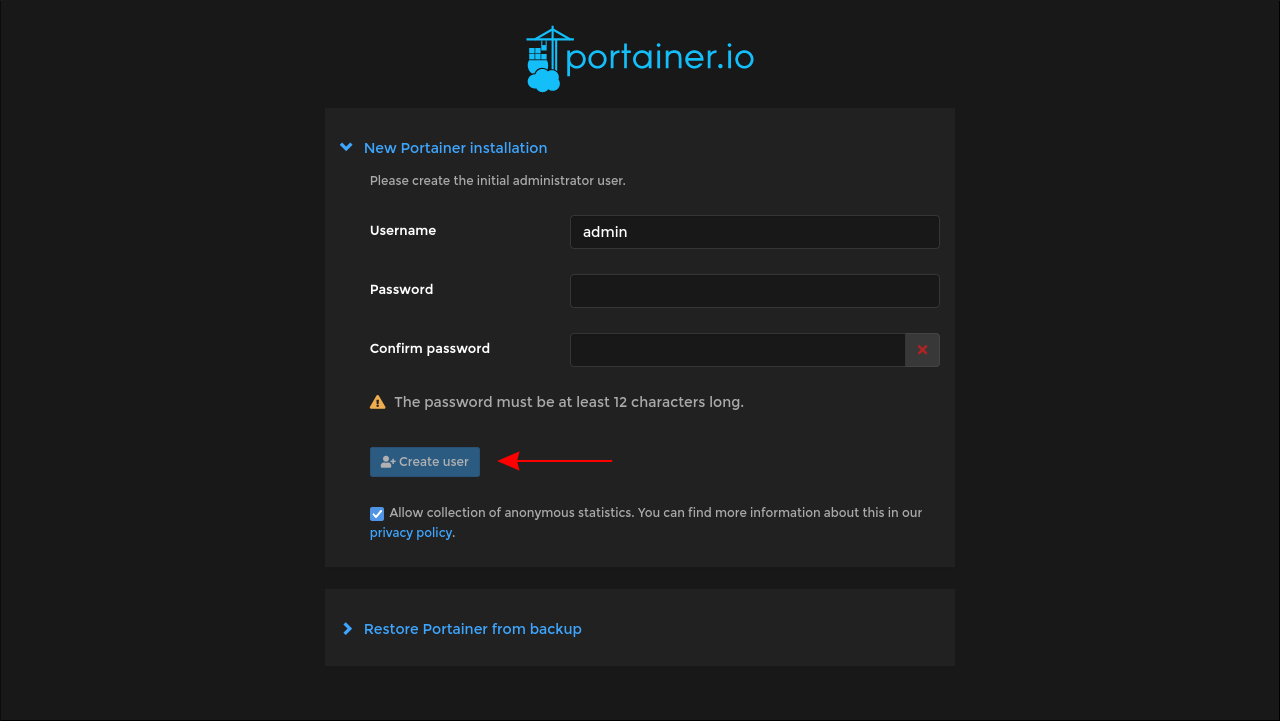
После установки откройте браузер по IP/домену и завершите первичную настройку пользователя на экране установки.
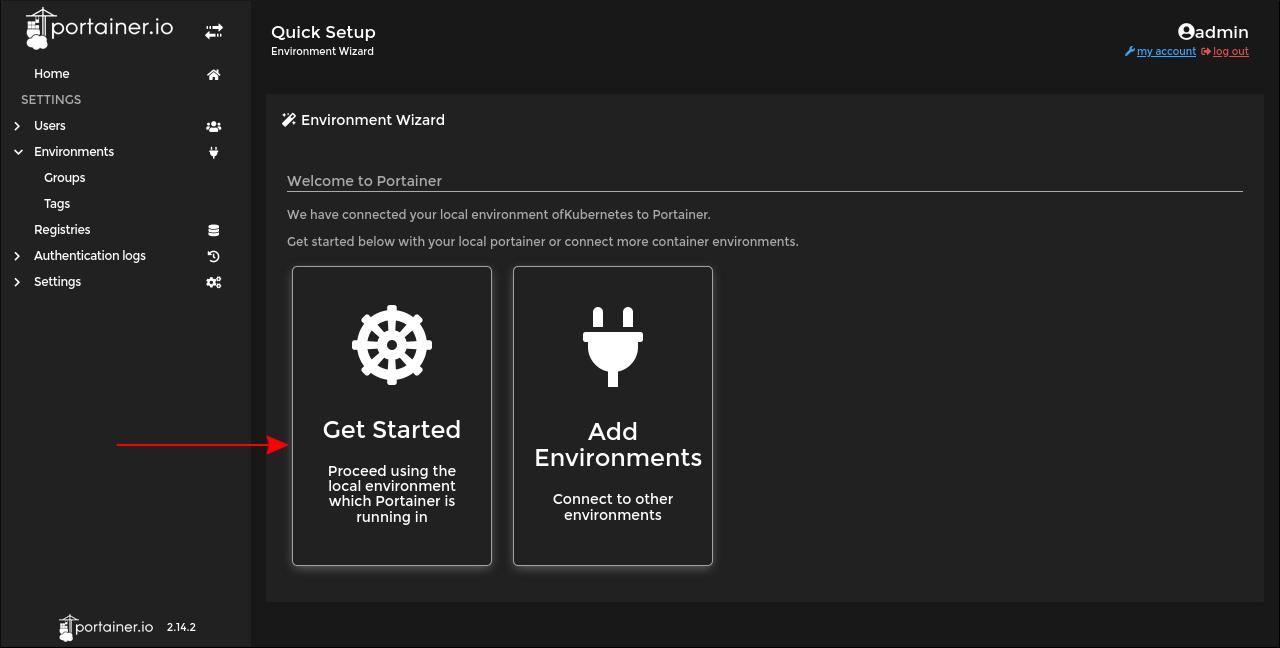
Потом нажмите кнопку “Get Started” (Начать работу) в интерфейсе, чтобы перейти к основной панели.
Добавление Kubernetes‑кластера в существующий Portainer
Если Portainer уже развернут отдельно, вы можете подключать к нему кластеры с помощью Portainer Agent. Это полезно, если вы не хотите потреблять ресурсы целевого кластера под сам Portainer.
- Войдите в ваш Portainer.
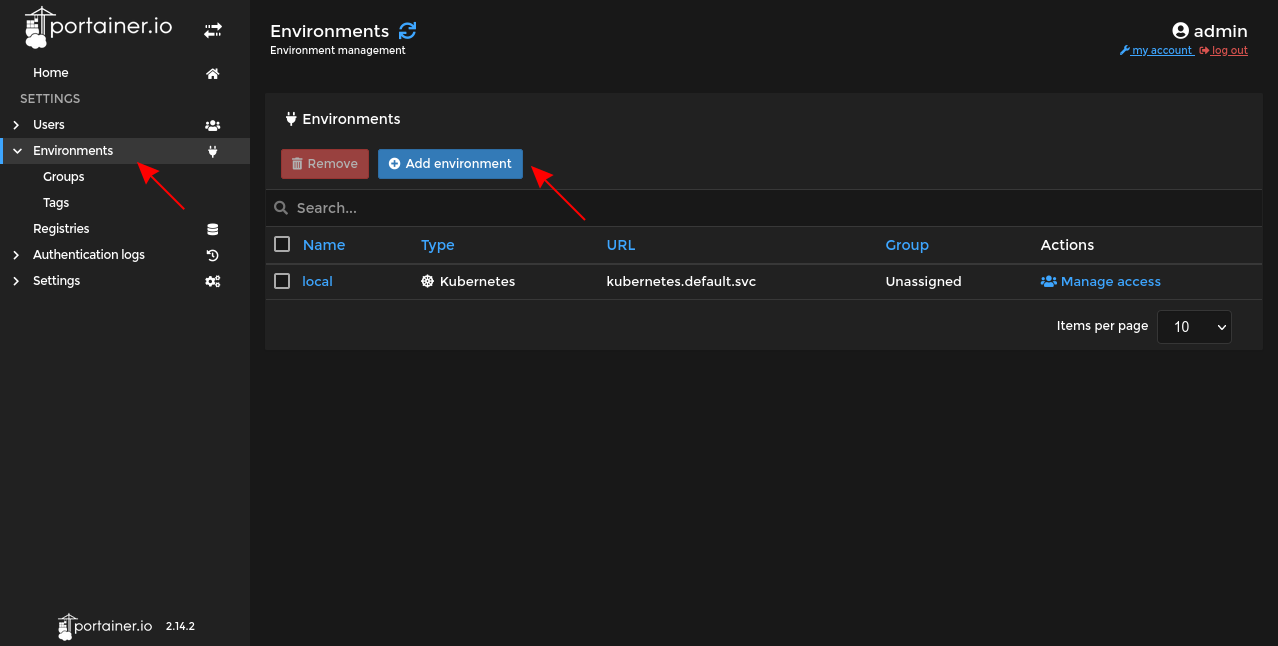
- В левой боковой панели нажмите «Environments» (Окружения).
- Нажмите синюю кнопку “Add environment” (Добавить окружение).
- Выберите плитку “Kubernetes” и нажмите “Start Wizard” (Запустить мастер).
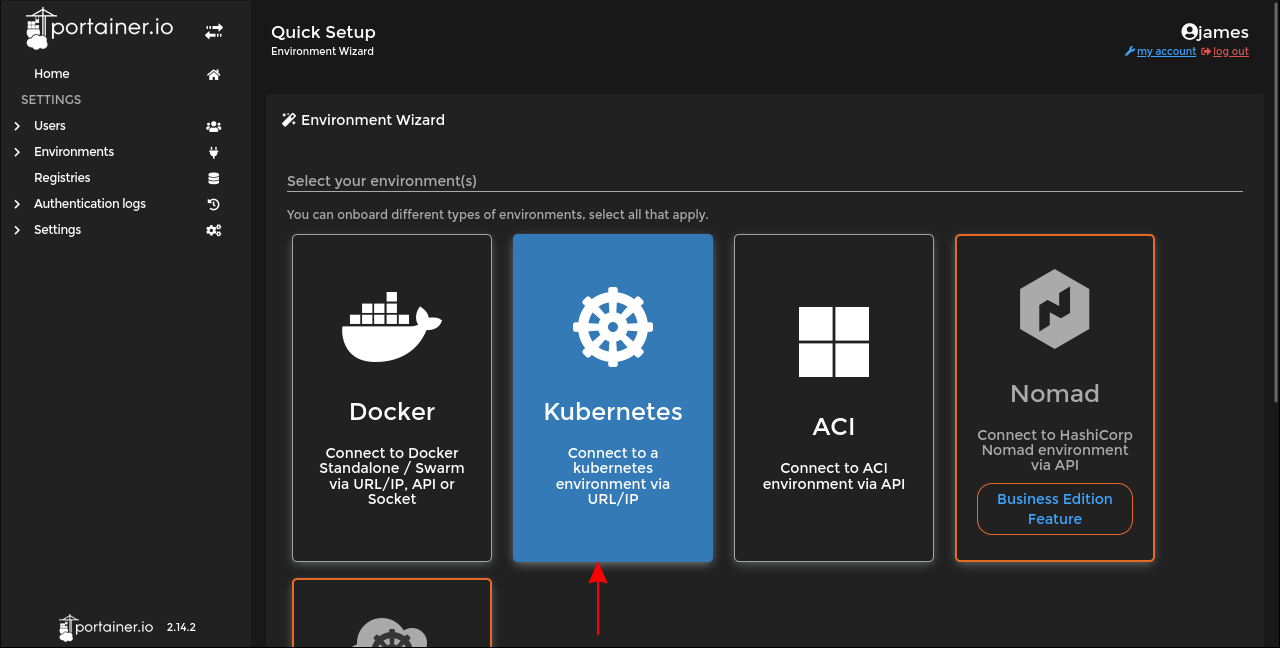
Мастер покажет команду для установки Portainer Agent в ваш кластер. Агент разворачивается внутри кластера и отвечает за обмен данными между Portainer и Kubernetes API. Агент защищён цифровой подписью: при первом подключении Portainer передаёт подпись, и агент будет отклонять запросы от клиентов без правильной подписи.
Выберите вкладку NodePort или LoadBalancer в мастере и скопируйте команду. Запустите её в терминале, чтобы добавить агент в кластер.
Заполните поля “Name” и “Environment URL” в интерфейсе Portainer. Имя — любая удобная метка для вашего кластера.
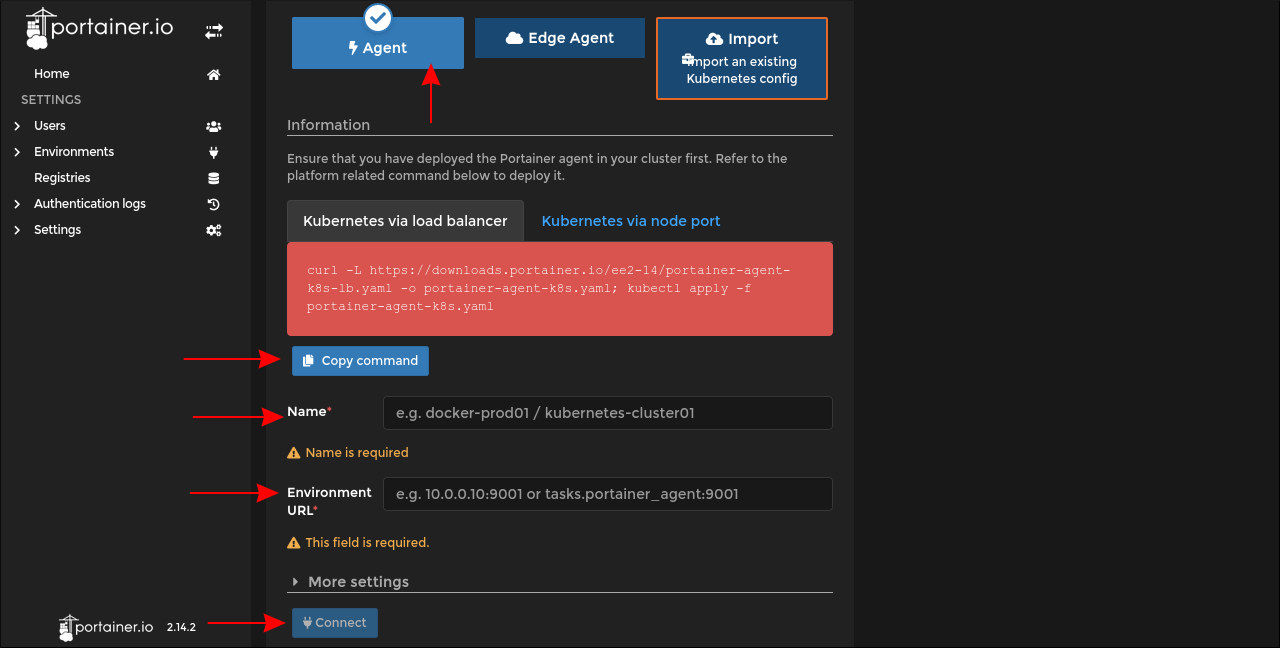
- Для NodePort укажите URL вида http://NODE_IP:30778.
- Для LoadBalancer найдите внешний IP балансировщика командой:
$ kubectl get services -n portainerВы увидите таблицу с сервисами. Пример вывода:
NAMESPACE   NAME              TYPE           CLUSTER-IP      EXTERNAL-IP      PORT(S)
portainer   portainer-agent   LoadBalancer   10.245.110.27   139.59.198.245   9001:30343/TCP
Агент будет доступен по порту 9001 на внешнем IP. Нажмите “Connect” (Подключить). Если всё прошло успешно, появится зелёное уведомление о подключении. Нажмите “Finish” (Завершить), чтобы вернуться к списку окружений.
Управление Kubernetes через Portainer
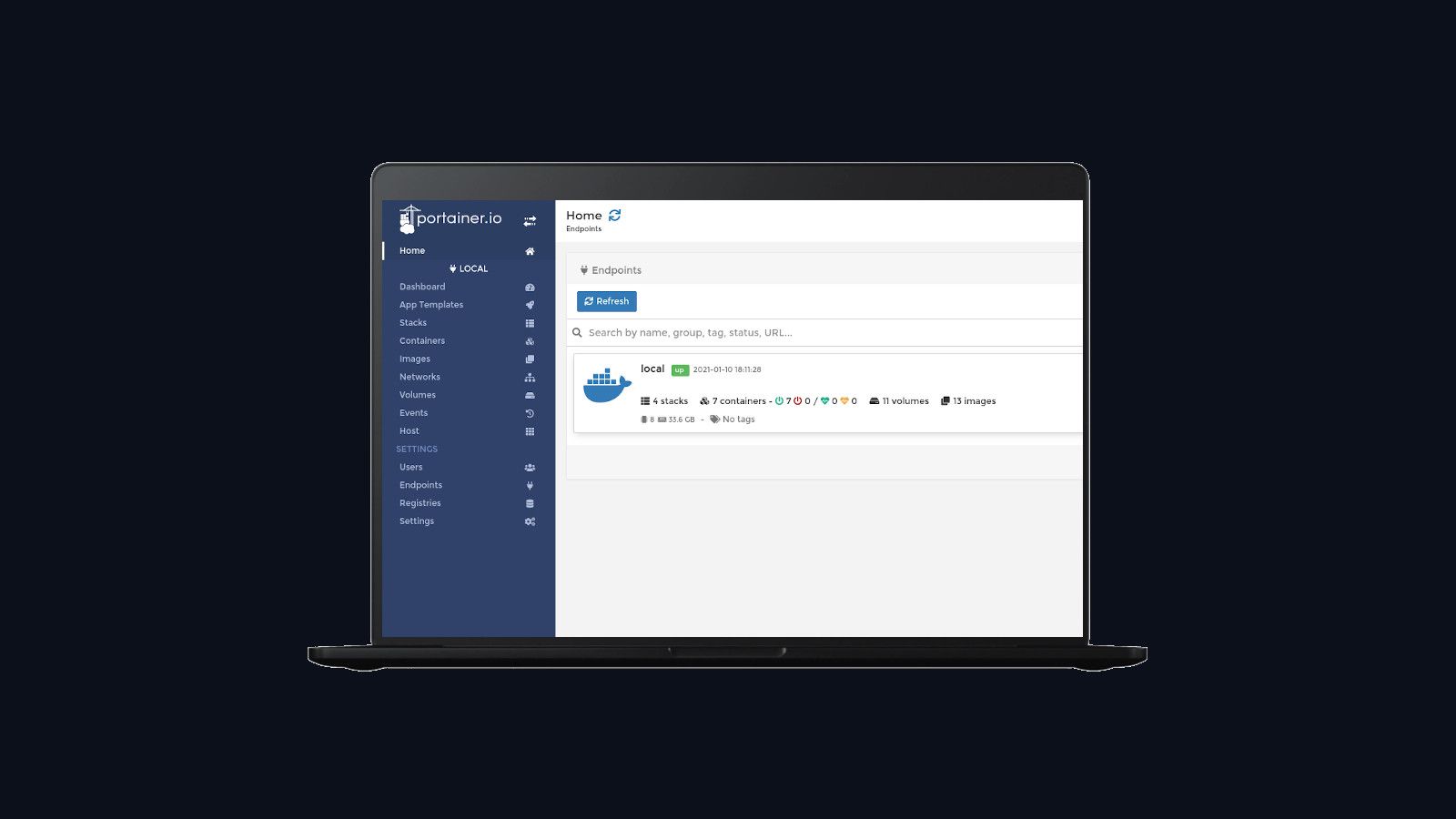
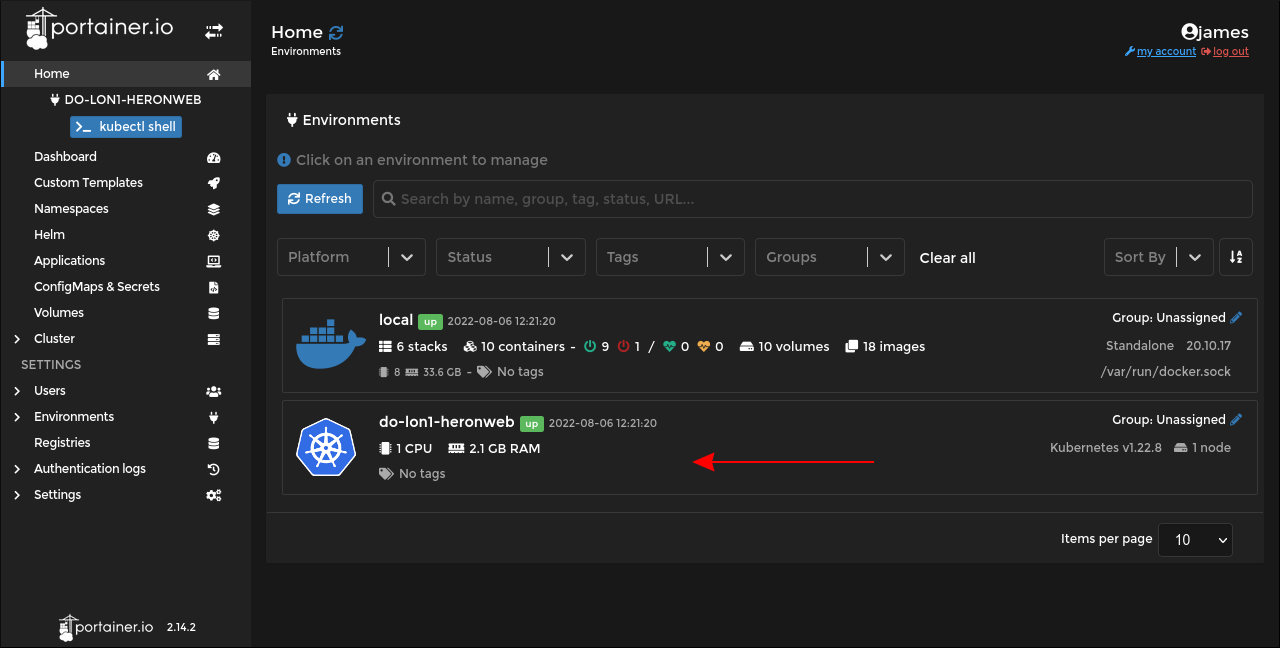
Главная страница Portainer показывает все подключённые окружения: Kubernetes‑кластеры, локальные Docker Engine и другие поддерживаемые эндпоинты. Выберите кластер для управления.
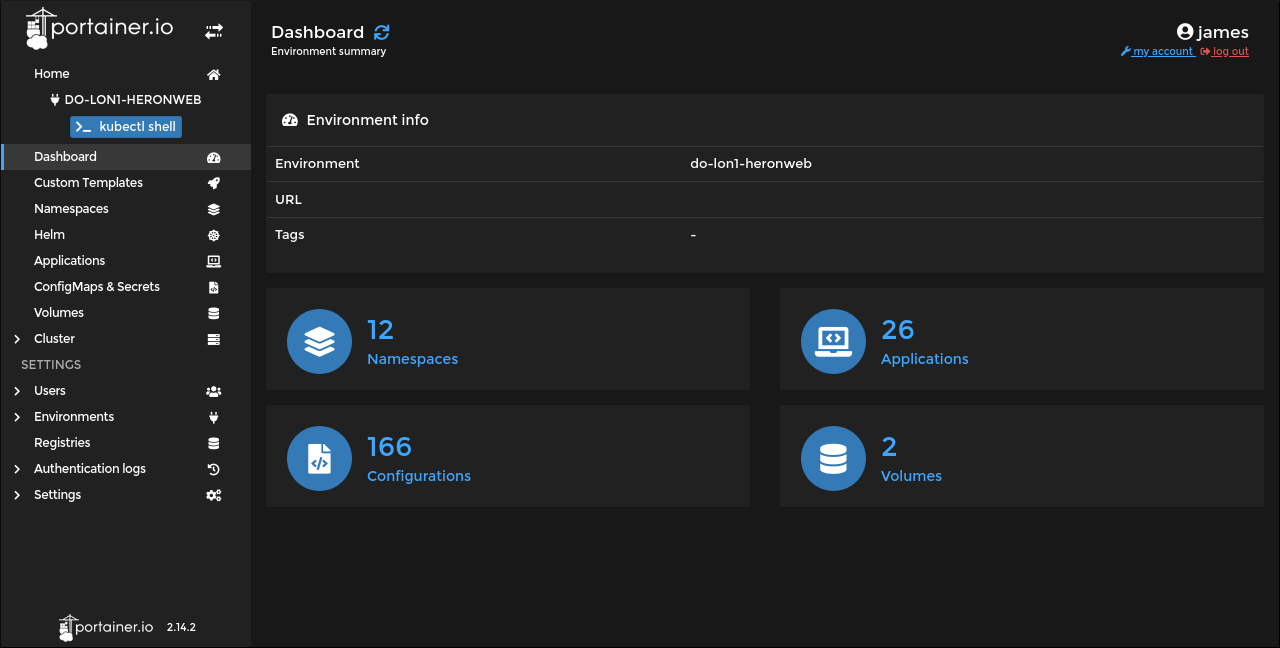
Панель кластера даёт обзор по количеству ресурсов. Portainer в первую очередь фокусируется на Namespace, Applications (Pod’ы и Deployment’ы), ConfigMap, Secrets и Volumes. Это уровень абстракции, упрощающий работу с базовыми объектами Kubernetes.
Приложения (Applications)
Зайдите в раздел Applications, чтобы увидеть запущенные Pod’ы и Deployment’ы, образ, который используется, и внешние URL, если настроен Ingress.
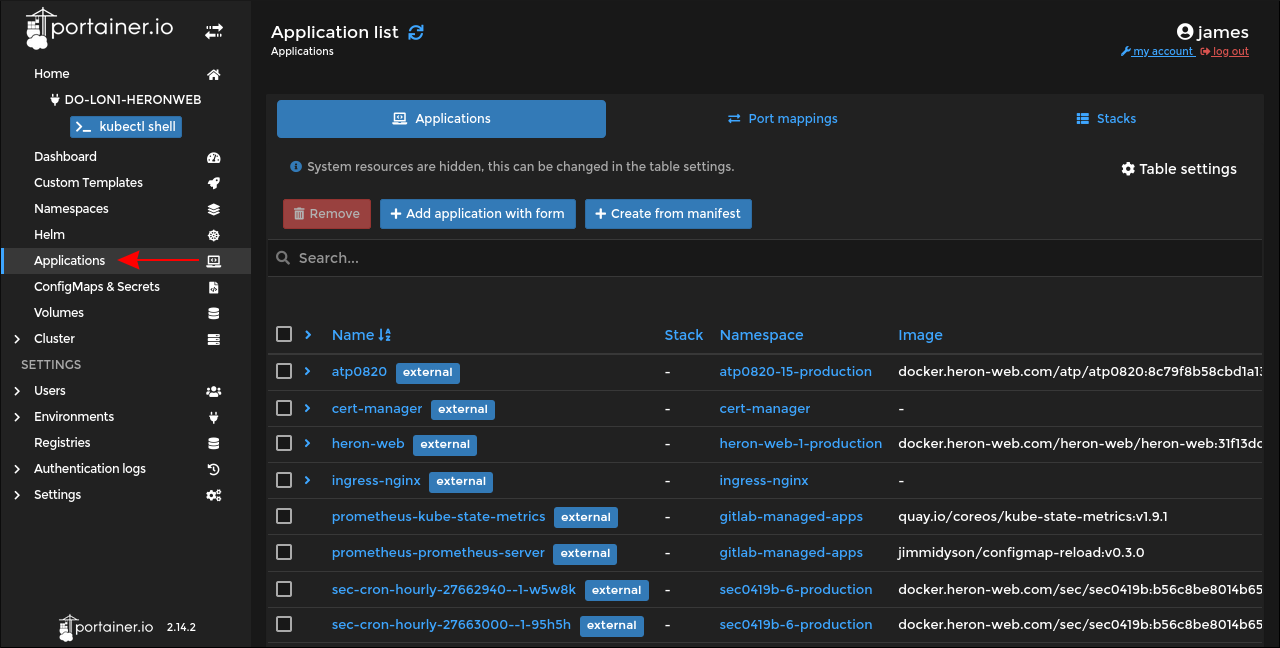
Чтобы добавить приложение, загрузите манифест Kubernetes или используйте кнопку “Add application with form” (Добавить приложение через форму) для пошаговой настройки.
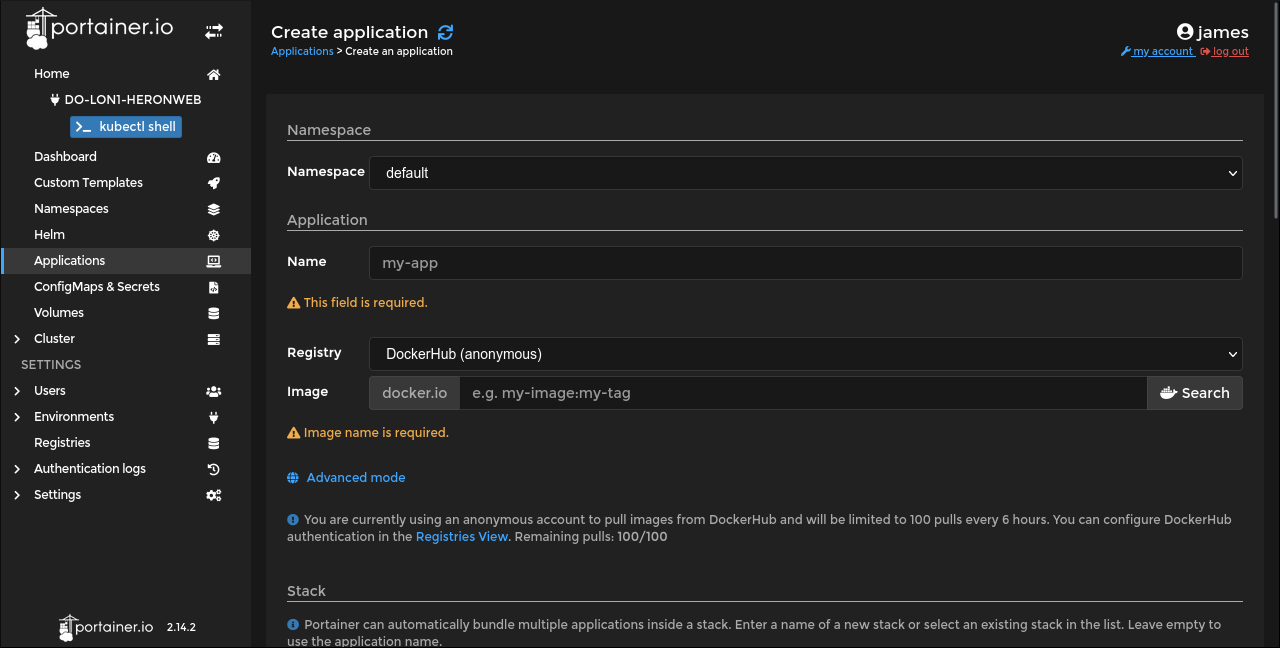
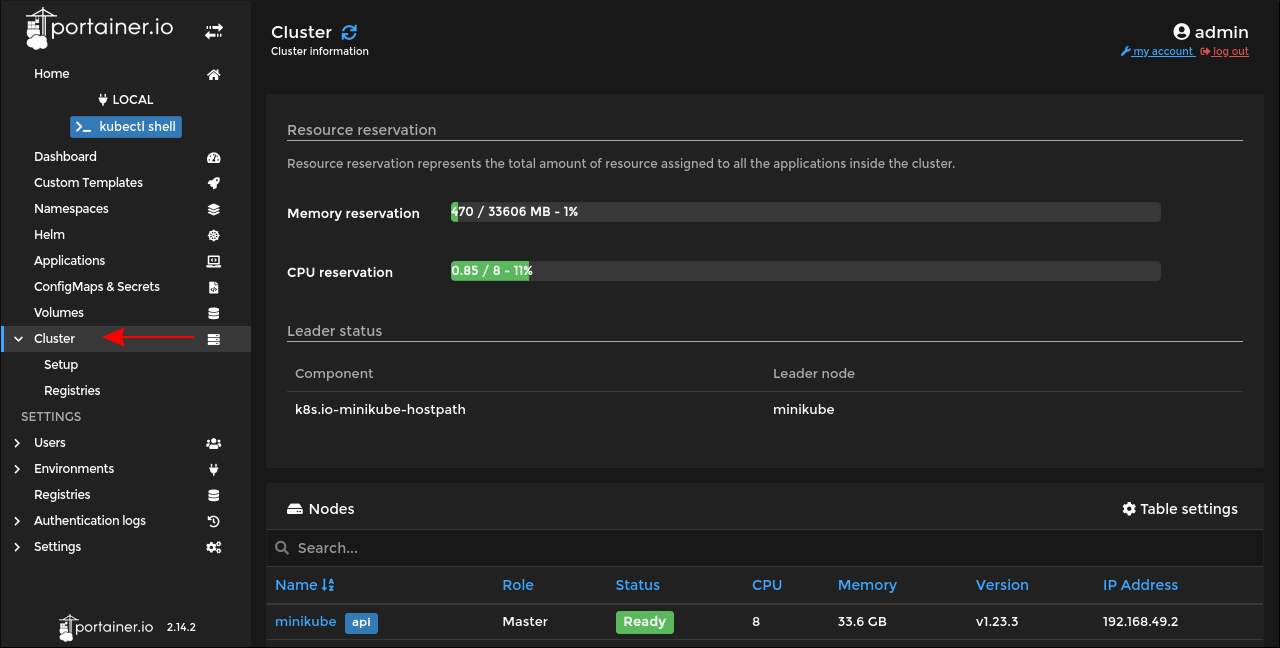
Наблюдение за ресурсами
В разделе “Cluster” можно посмотреть узлы и их загрузку памяти и CPU (резервации и запросы). Это полезно для быстрого просмотра распределения нагрузок.
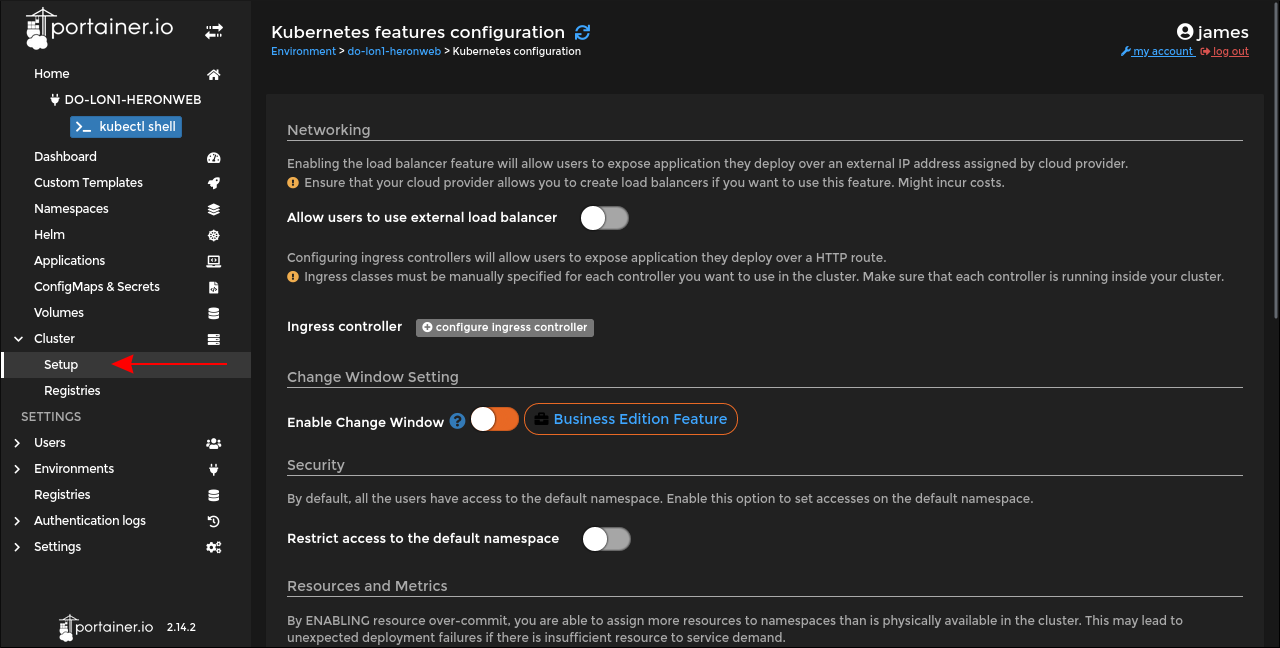
Настройка функциональности кластера
Перейдите Cluster > Setup, чтобы включить или выключить интеграции: доступные балансировщики, Ingress‑контроллеры и StorageClass. Здесь же можно разрешить или запретить overcommit ресурсов и активировать Metrics API для детальной статистики (если в кластере установлен соответствующий компонент).
Практические рекомендации и лучшие практики
- Для production используйте Ingress с TLS через сертификаты (Let’s Encrypt, ACME или корпоративный CA). Это позволит централизовать управление TLS и упростит политику безопасности.
- Разворачивайте Portainer в отдельном namespace и применяйте ограничения RBAC — не давайте Portainer полных прав кластера без необходимости.
- Храните секреты TLS и пароли в Kubernetes Secrets с соответствующими политиками доступа.
- Используйте NetworkPolicy для ограничения трафика между компонентами Portainer и агентом.
- Включайте логирование и мониторинг (Metrics API, Prometheus, Grafana) отдельно, если нужна детальная телеметрия.
Важно: Portainer упрощает многие операции, но не заменяет необходимость понимать kubectl и принципы Kubernetes. Для сложных сценариев всё равно потребуется мануальная работа с манифестами и API.
Когда Portainer может не подойти
- Сложные multi‑cluster сценарии с продвинутой сетевой политикой и кастомными CRD. Portainer оптимизирован для типичных операций и базовой видимости.
- Политики безопасности и аудита на уровне, требующем тонкой настройки RBAC и динамических политик. Portainer облегчает задачи, но может скрывать детали, которые нужно отслеживать вручную.
- Если требуется интеграция со специфическими CI/CD пайплайнами с нестандартными шагами, может быть удобнее использовать специализированные инструменты.
Альтернативы и когда их выбирать
- Kubernetes Dashboard — официальная утилита, хорошо интегрирована, но с ограничённым UX и безопасностью по умолчанию.
- Lens — мощный клиент для разработчиков с большими возможностями локальной работы с кластерами.
- Argo CD, Flux — лучше для GitOps и автоматического развёртывания.
Выбор зависит от задач: Portainer хорош для простого управления и консолидации сред; Lens — для локальной отладки; GitOps‑инструменты — для автоматизации развёртываний.
Пошаговый SOP: быстрое развёртывание Portainer (минимально рабочий набор)
- Проверить доступ к кластеру: kubectl cluster-info.
- Установить Helm, добавить репозиторий Portainer и обновить репозитории.
- Выбрать способ экспонирования: NodePort (тест), LoadBalancer (облако), Ingress (production).
- Выполнить helm install с выбранными параметрами.
- Дождаться готовности Pod’ов: kubectl -n portainer get pods –watch.
- Открыть UI, создать администратора, пройти начальную настройку.
- (Опционально) Установить Portainer Agent в целевые кластеры и подключить их через Environments.
- Настроить RBAC, NetworkPolicy, TLS и резервное копирование конфигураций.
Чек‑лист по ролям
DevOps / SRE:
- Убедиться в наличии Backup/Restore для namespace portainer.
- Настроить RBAC так, чтобы Portainer имел минимальные права.
- Настроить мониторинг и оповещения для Portainer и агента.
Кластерный администратор:
- Выбрать подходящий тип сервиса (Ingress/LoadBalancer/NodePort) и настроить DNS/TLS.
- Проверить NetworkPolicy и Firewall для доступа к API.
Разработчик:
- Проверить, что у вас есть доступ к нужному Namespace через Portainer.
- Использовать кнопку загрузки манифеста для тестовых релизов.
Критерии приёмки
- UI Portainer отвечает и доступен по указанному домену/IP.
- Агент зарегистрирован и показывает статус “Connected” для каждого добавленного кластера.
- Возможность просмотреть Pods, Deployments и просмотреть логи контейнеров через интерфейс.
- Разворачивание простого приложения (например, Nginx) из манифеста проходит успешно и возвращает 200 OK по настроенному Ingress.
Мини‑методология для принятия решения о развёртывании
- Оцените цель: тест/демонстрация или production.
- Для теста — NodePort; для облака — LoadBalancer; для долгосрочной эксплуатации — Ingress.
- Подумайте о безопасности: RBAC, TLS и NetworkPolicy обязательно.
- Планируйте резервное копирование конфигурации Portainer и механизм отката.
Модель принятия решения (упрощённая)
flowchart TD
  A[Нужен быстрый доступ к кластеру?] -->|Да| B[NodePort]
  A -->|Нет| C[Production / долгий срок]
  C --> D{Есть Ingress-контроллер?}
  D -->|Да| E[Ingress + TLS]
  D -->|Нет| F{Поддерживает ли провайдер LoadBalancer?}
  F -->|Да| G[LoadBalancer]
  F -->|Нет| B
Тесты и приёмочные сценарии
- Тест подключения: после установки агента в кластере в Portainer отображается новый Environment и его статус Connected.
- Тест развёртывания: загрузка YAML манифеста и успешный запуск Pod’а.
- Тест сети: доступ к приложению через Ingress/LoadBalancer/NodePort в зависимости от выбранного варианта.
Безопасность и конфиденциальность
- Минимизируйте права, предоставляемые Portainer. Настройте RBAC для исключения избыточных привилегий.
- Храните секреты в Kubernetes Secrets, а доступ к ним ограничьте с помощью RBAC.
- При возможности используйте централизованное управление сертификатами (ACME, Cert‑Manager).
- Внимательно относитесь к настройкам экспонирования: не открывайте административный интерфейс Portainer в публичный интернет без защиты (TLS, IP‑фильтры, VPN).
Примечание по GDPR/конфиденциальности: Portainer сам по себе не хранит персональные данные, но предоставляет доступ к метаданным и логам приложений, которые могут содержать чувствительную информацию. Контролируйте права доступа и хранение логов согласно политике вашей организации.
Советы по миграции и совместимости
- При переходе с одной версии Portainer на другую читайте release notes и проверяйте изменения RBAC и API.
- Если у вас несколько кластеров и вы хотите централизовать мониторинг — подключите их через агенты к одному экземпляру Portainer.
- Для крупных корпоративных сред рассмотрите изоляцию Portainer по средам (prod/stage/dev) для предотвращения случайных воздействий.
Быстрый справочник команд
- Добавить репозиторий и обновить кэш Helm:
helm repo add portainer https://portainer.github.io/k8s/
helm repo update- Установить Portainer с ServiceType=LoadBalancer:
helm install --create-namespace -n portainer portainer portainer/portainer --set service.type=LoadBalancer- Проверить сервисы в namespace portainer:
kubectl get services -n portainer- Отслеживать состояние Pod’ов:
kubectl -n portainer get pods --watchБыстрая галерея крайних случаев
- Нет Ingress и нет LoadBalancer в среде — используйте NodePort и проброс портов с контролируемого узла.
- Ограниченная сеть — разверните Portainer в той же приватной сети и используйте VPN/SSH туннель для доступа.
- Много кластеров с изолированными сетями — разверните агентов локально и подключите их к центральному Portainer через защищённые каналы.
Короткое объявление (для рассылки, 100–200 слов)
Portainer теперь удобно интегрируется с Kubernetes и позволяет управлять кластерами через понятный веб‑интерфейс. Вы можете развернуть Portainer прямо в кластере с помощью Helm (NodePort, LoadBalancer или Ingress) или подключить существующий экземпляр через Portainer Agent. Управление Pods, Deployments, ConfigMap и Secrets выполняется через интуитивные формы и загрузку YAML‑манифестов. Для production рекомендуется использовать Ingress с TLS, включить RBAC и ограничения NetworkPolicy. Эта статья содержит пошаговый SOP, чек‑листы по ролям и рекомендации по безопасности для быстрого старта.
Сводка
Portainer — удобный инструмент для упрощённого управления Kubernetes, особенно для базовых операций и визуального контроля. Развёртывание и подключение происходят через Helm и Portainer Agent. Выбирайте NodePort для быстрых тестов, LoadBalancer для облака и Ingress для долгосрочной эксплуатации. Не забывайте про безопасность: RBAC, TLS, NetworkPolicy и мониторинг.
Important: Portainer облегчает рутинные задачи, но не заменяет глубокого понимания Kubernetes. Используйте инструмент как надстройку для повышения продуктивности, а не как единственный источник правды по кластерам.

Похожие материалы

Несколько аккаунтов Skype: Multi Skype Launcher

Журнал для работы: повысить продуктивность

Персональные звуки уведомлений на Android

Скачивание шоу Hulu для офлайн‑просмотра

Microsoft Start: персонализированная новостная лента
