
Быстрый старт: Final Cut Pro X для начинающих
TL;DR
Final Cut Pro X — профессиональное приложение для монтажа видео на macOS. В этом руководстве изложены быстрые шаги: покупка и установка, импорт медиа, работа с таймлайном, обрезка, работа со звуком, переходы и экспорт. В конце — чек-листы, критерии качества и альтернативы.
Final Cut Pro X — это профессиональный видеоредактор компании Apple. Интерфейс стал проще по сравнению с Final Cut Pro 7 благодаря привязке элементов, перетаскиванию и понятным инструментам. Даже начинающие быстро осваивают базовые операции и создают аккуратные монтажи.
Установка Final Cut Pro X
Final Cut Pro X доступен в Mac App Store по цене $299. Пробной версии нет. Скачайте и установите программу через App Store, затем откройте её впервые. По умолчанию Final Cut Pro настроит ряд полезных параметров для быстрого старта.
Важно: приложение работает только на macOS и требует совместимой версии системы. Обновите macOS перед установкой, если это требуется.
Импорт медиа
Перед монтажом необходимо загрузить исходные видеозаписи в библиотеку Final Cut Pro. Пример в этом руководстве предполагает, что файлы уже находятся на локальном диске.
Чтобы импортировать медиа, нажмите кнопку «Импорт» в браузере медиа или выберите «Файл -> Импорт -> Медиа». Также доступно сочетание клавиш Command + I.

Откроется окно импорта. Найдите нужные клипы и нажмите «Импортировать все». Кадры моментально появятся в браузере медиа.
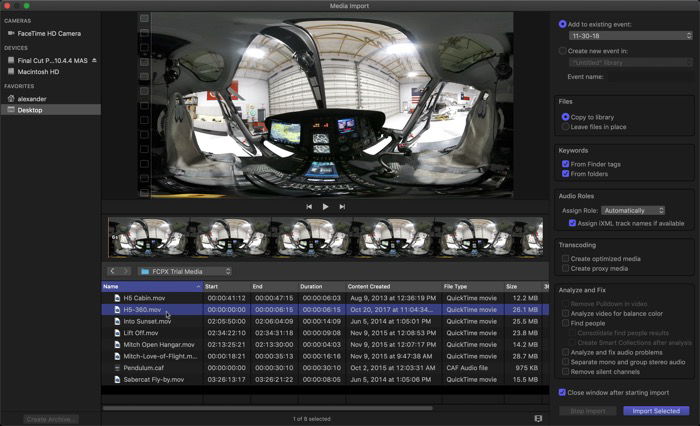
Совет: используйте организацию по событиям и ключевым словам, чтобы быстрее находить клипы в больших библиотеках.
Работа с таймлайном
Таймлайн (внизу экрана) — это основное рабочее пространство, где вы собираете финальный ролик: добавляете клипы, обрезаете, меняете порядок, применяете эффекты.
Создание проекта
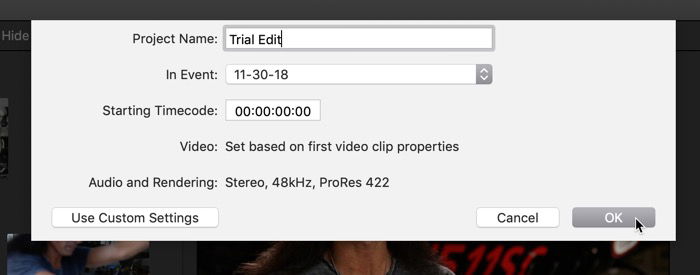
Нажмите «Новый проект» в таймлайне и используйте параметры по умолчанию. Final Cut создаст проект в библиотеке медиа и автоматически подстроит характеристики таймлайна под ваше видео.
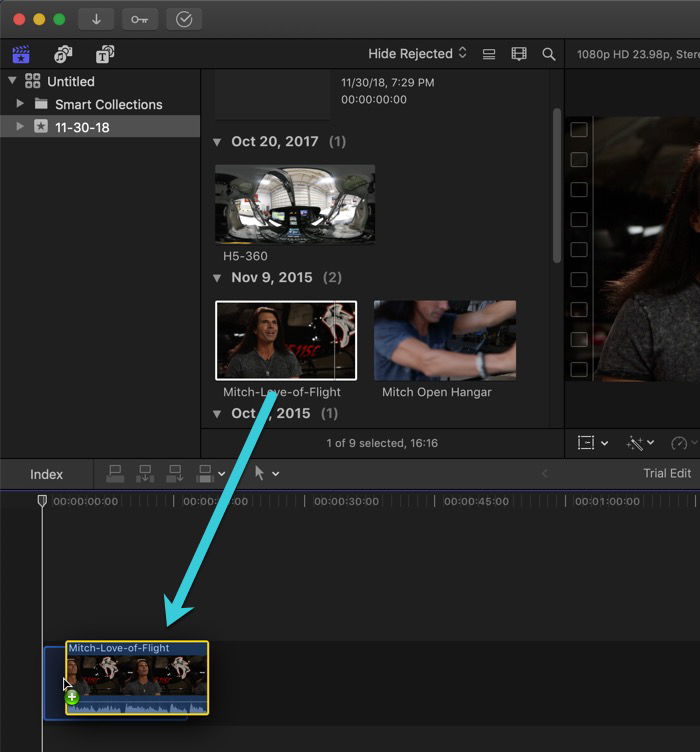
Самый простой способ собрать черновой монтаж — перетаскивать клипы из библиотеки прямо в таймлайн. Это называется assembly edit: набор клипов в приблизительном порядке.
Нажмите Пробел для воспроизведения. Во время просмотра решайте, что обрезать, какие моменты убрать, какие кадры выделить — всё это улучшает повествование.
Обрезка
Нажмите T, чтобы выбрать инструмент обрезки. Курсор изменится. Подведите его к границе двух клипов и перетащите конец клипа внутрь, чтобы сократить длительность.
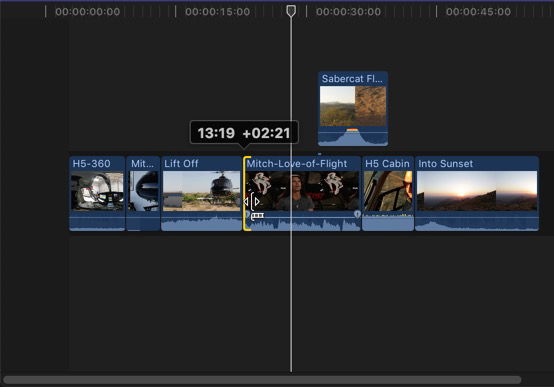
При обрезке соседние клипы автоматически «прилипают», что помогает избежать случайных чёрных кадров.
Работа со звуком
Аудиофайлы добавляются в таймлайн так же, как видео. Перетащите дорожку в таймлайн и обратите внимание на форму волны — она показывает уровень громкости.
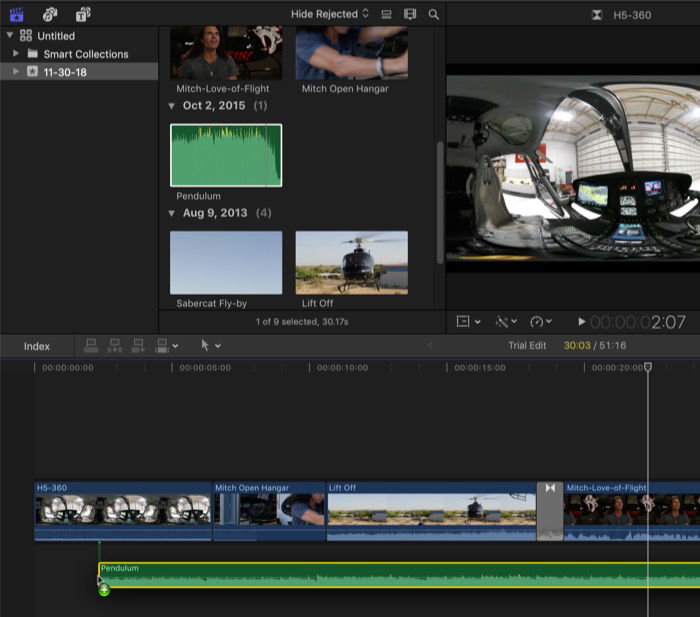
Если аудио короче видео, вы можете разрезать видео по звуку, попробовать сшить фрагменты или плавно свести уровни. Для разреза используйте инструмент Лезвие (B).
Переходы
Откройте библиотеку переходов в правом нижнем углу. Если окно не видно, нажмите Ctrl + Command + 5 или кликните X‑образный значок в правой части панели над таймлайном.

Перетащите нужный переход на границу между клипами. Учтите: если клип уже вытянут до максимальной длины, применить переход не получится.
Экспорт видео
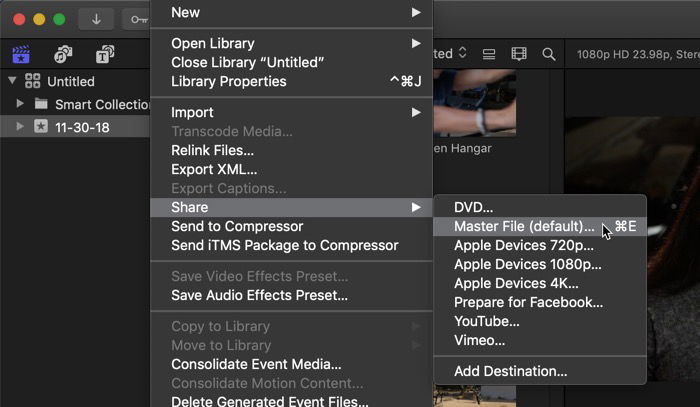
Когда монтаж готов, экспортируйте ролик через «Файл -> Поделиться». Выберите «Master File», чтобы получить цифровой видеофайл.
В вкладке «Settings» окна экспорта можно настроить кодек, разрешение и другие параметры.
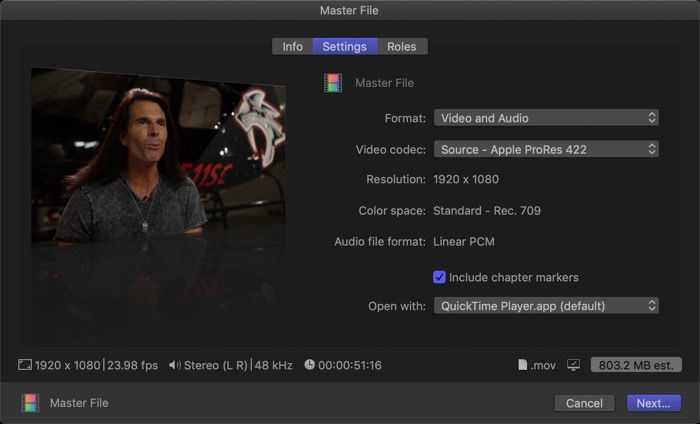
Для быстрой работы подойдёт значение по умолчанию, но оно даёт большие файлы. Подберите компромисс между качеством и размером, если вам нужно публиковать ролики онлайн.
Мини‑методология: базовый рабочий поток монтажёра
- Создайте событие и импортируйте все исходники в одну библиотеку.
- Создайте проект для rough cut (чернового монтажа) и выполните assembly edit.
- Просмотрите и отберите лучшие дубляжи, создайте маркеры (M) на важные моменты.
- Проведите точную обрезку и ритмическую регулировку кадров.
- Работайте со звуком: выровняйте уровни, удалите шумы, добавьте музыку и фюжн.
- Добавьте переходы и цветокоррекцию, отладьте графику и титры.
- Экспортируйте мастер-файл, проверьте по критериям приёмки.
Чек-листы по ролям
Редактор
- Импортировать и каталогизировать исходники.
- Создать assembly edit и выполнить грубую расстановку клипов.
- Выполнить точную обрезку, свести звук, провести первичную цветокоррекцию.
Продюсер / Режиссёр
- Проверить, что сюжет логичен и ключевые сообщения переданы.
- Одобрить окончательный порядок сцен и длину ролика.
Оператор звука
- Проверить работу микрофона, провести шумоподавление при необходимости.
- Синхронизировать внешние дорожки с видео.
Критерии приёмки
- Видео воспроизводится без ощутимых артефактов и лагов.
- Звук без резких скачков громкости и клиппинга; речь разборчива.
- Переходы выглядят естественно, нет случайных чёрных кадров.
- Соответствие формата и разрешения требованиям платформы (YouTube, соцсети и т.д.).
Короткая шпаргалка горячих клавиш
- Command + I — импорт медиа
- Пробел — воспроизведение/пауза
- T — инструмент обрезки
- B — инструмент Лезвие (Blade)
- M — добавить маркер
- Ctrl + Command + 5 — открыть библиотеку переходов
Когда Final Cut Pro X не подходит
- Если ваша команда работает на Windows — FCP не доступен. Рассмотрите DaVinci Resolve или Adobe Premiere Pro.
- Для совместной командной работы с централизованным хранением на разных платформах может потребоваться другая система управления активами.
- Если вы строго привязаны к плагинам, которые существуют только для других редакторов, это может стать ограничением.
Альтернативы и чем они полезны
- Adobe Premiere Pro — сильная интеграция с экосистемой Adobe и кроссплатформенность.
- DaVinci Resolve — мощная цветокоррекция и бесплатная полноценная версия.
- iMovie — отличная отправная точка для абсолютных новичков; проекты можно переносить в FCP.
Модели принятия решения (хрощая эвристика)
- Нужна macOS и максимальная скорость редактора для одного пользователя — Final Cut Pro X.
- Нужна кроссплатформенность или tight интеграция с Adobe Creative Cloud — Adobe Premiere.
- При бюджетных ограничениях и серьёзной цветокоррекции — DaVinci Resolve.
Краткий глоссарий
- Таймлайн — рабочая область сборки итогового ролика.
- Assembly edit — черновой монтаж с основными клипами в порядке появления.
- Master File — экспорт с высоким качеством, основной исходник для дальнейшей конверсии.
Контроль качества и тесты приёмки
Тесты, которые стоит сделать перед сдачей файла:
- Прогнать экспорт на разных устройствах (Mac, iPhone, Smart TV).
- Проверить аудиодорожки в наушниках и на колонках.
- Оценить резкость и отсутствие мерцаний при медленном скролле кадра.
Советы по локали и macOS
- Убедитесь, что у вас актуальная версия macOS; устаревшая система может не поддерживать последние сборки FCP.
- При работе с кириллицей проверьте шрифты в титрах — не все шрифты оптимизированы под русский язык.
Важно: всегда сохраняйте резервную копию библиотеки Final Cut Pro перед крупными изменениями.
Примеры, когда приёмы не сработают
- Если исходный файл сильно сжат или повреждён, обрезка и переходы не улучшат качество. Нужна переконверсия или перезапись исходников.
- Для съёмок с нестабильной частотой кадров могут появиться дергания при смене секвенций. Приведите все клипы к одной частоте кадров.
Заключение
Это базовое руководство даст вам рабочую последовательность для первых проектов в Final Cut Pro X: установить, импортировать, собрать assembly edit, отрезать лишнее, поработать со звуком, добавить переходы и экспортировать итог. Для глубокой практики изучайте цветокоррекцию, работу с эффектами и мультикамерную синхронизацию.
Ключевые рекомендации:
- Начните с простого проекта и оттачивайте рабочий процесс.
- Организуйте медиа заранее — это экономит время.
- Тестируйте экспорт на целевых устройствах.
Дополнительные ресурсы
Ищите подробные курсы и видеоуроки, если хотите углубить навыки: обучение по монтажу, колористике и звуку поможет переходу от базового уровня к профессиональному.

Похожие материалы

Несколько аккаунтов Skype: Multi Skype Launcher

Журнал для работы: повысить продуктивность

Персональные звуки уведомлений на Android

Скачивание шоу Hulu для офлайн‑просмотра

Microsoft Start: персонализированная новостная лента
