
Как включить кроссфейд в Spotify
Быстрые ссылки
Когда вы слушаете диджейский сет, один трек не останавливается и затем начинается другой с паузой — они накладываются друг на друга. Одна из популярных техник для этого называется кроссфейд: треки перекрываются на несколько секунд, громкость первого уменьшается, одновременно повышаясь у второго.
По умолчанию Spotify не добавляет кроссфейд. Многие артисты специально делают бесшовные переходы в альбомах, и добавление дополнительного кроссфейда может нарушить задуманный микс. Но в плейлистах один трек часто заканчивается до начала следующего — такую тишину диджеи называют “dead air” или мертвая пауза.
Если вы устраиваете вечеринку или тренируетесь, плавные переходы между песнями обычно звучат лучше. Ниже — пошаговые инструкции для компьютера и смартфона, а также советы, когда кроссфейд полезен, а когда нет.
На компьютере
- Откройте Spotify.
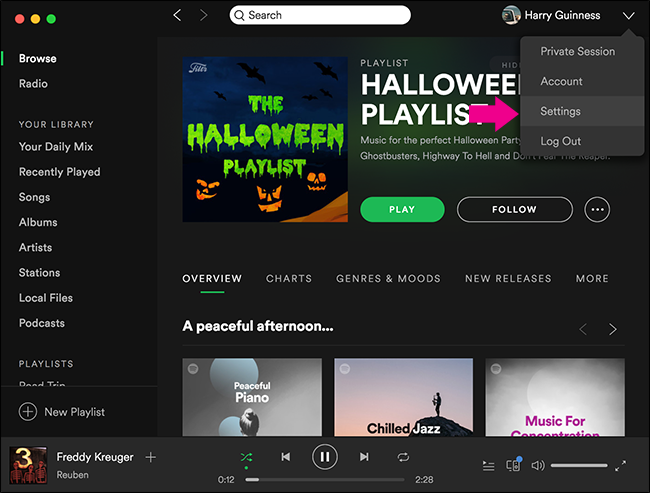
- Нажмите на стрелку вниз рядом с именем аккаунта и выберите Настройки.
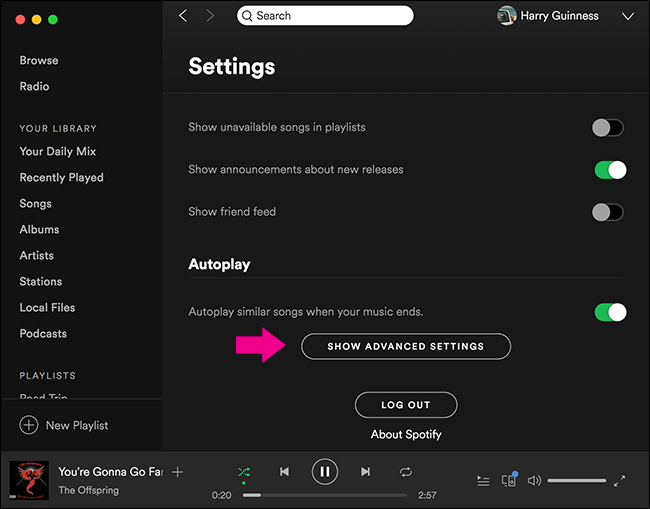
- Пролистайте до конца страницы и нажмите Показать дополнительные настройки.
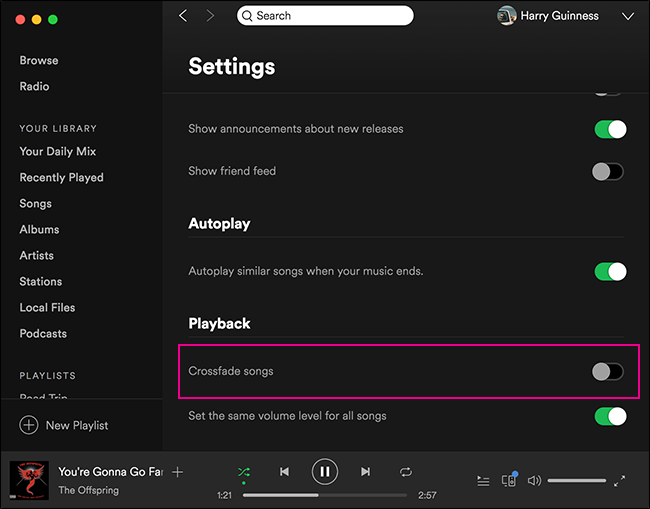
- Переключите тумблер напротив Кроссфейд, чтобы включить функцию.
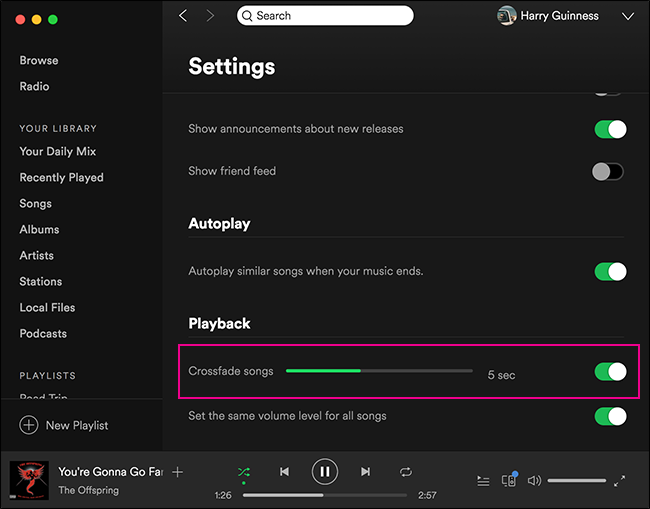
- Используйте ползунок, чтобы задать длительность перекрытия треков — от 0 до 12 секунд.
Важно: альбомы многих исполнителей уже сведены бесшовно. Включая кроссфейд для таких записей, вы можете изменить желаемую динамику или добавить нежелательное звучание. При сомнении включайте кроссфейд только для плейлистов.
На смартфоне
- Откройте Spotify и перейдите во вкладку Библиотека.
- Нажмите значок Настроек в правом верхнем углу и выберите Воспроизведение.
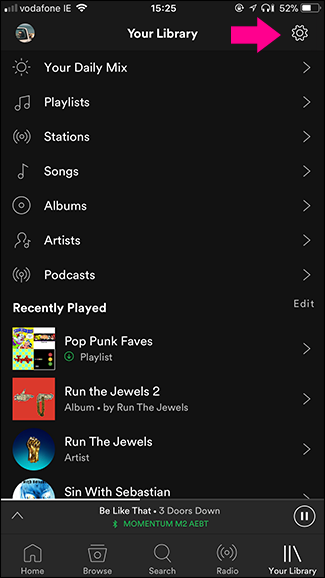
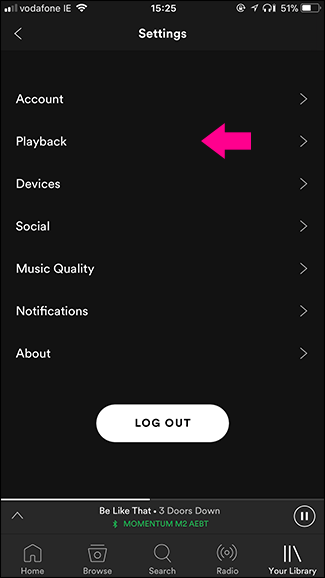
- Найдите ползунок Кроссфейд и отрегулируйте желаемую продолжительность перекрытия.
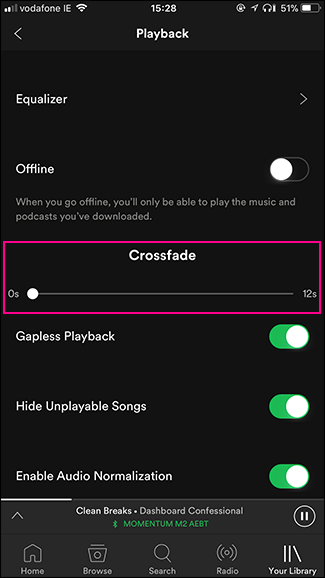
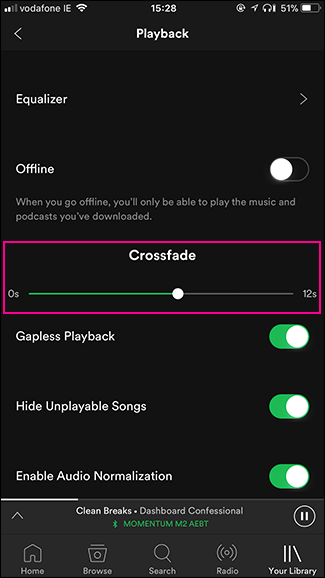
Совет: если вы подключаетесь к внешней акустике или используете эквалайзер, прослушайте несколько переходов и при необходимости уменьшите длительность кроссфейда — сильный перекрывающийся эффект может сделать биты размытыми.
Рекомендации по настройкам
- 0–2 с — почти незаметный переход, подходит для подкастов или радиошоу, где важна контентная чёткость.
- 3–6 с — хорош для большинства плейлистов и домашних вечеринок; достаточно мягко скрывает паузы.
- 7–12 с — рекомендовано для диджейских сетов или плейлистов со спокойными, медленными треками.
Когда кроссфейд не подходит
- Для авторских альбомов, где артист намеренно сделал паузы или резкие переходы.
- Для тщательно сведённых живых записей и джазовых композиций, где динамика важнее плавности.
- Если у вас происходит клиппинг или слышны артефакты при перекрытии — уменьшите длительность или отключите функцию.
Альтернативные подходы
- Использовать сторонние приложения или плееры с более тонкой настройкой переходов (эквалайзер, плавная автоматизация громкости).
- Создать микс вручную в DAW и экспортировать плейлист как единый файл, если нужно абсолютное соответствие задумке.
Короткий словарь
- Кроссфейд — плавное наложение двух треков с плавным снижением и повышением громкости.
- Dead air — тишина между треками, которую создаёт отсутствие перехода.
- Seamless transition — бесшовный переход, когда переход не слышен как смена трека.
Критерии приёмки
- Нет заметных пауз между треками.
- Отсутствие резких скачков громкости в переходах.
- Переходы звучат естественно для выбранного типа плейлиста.
Сводка
Кроссфейд в Spotify — простая настройка, которая делает воспроизведение плавным и приятным для вечеринок и тренировок. Включайте её в настройках на компьютере или в разделе Воспроизведение на смартфоне, подбирая длительность перехода по ситуации. Если важно сохранить оригинальный мастеринг альбомов, используйте кроссфейд только для плейлистов.
Важно: протестируйте настройки на вашей акустике — комбинация кроссфейда и эквалайзера может потребовать дополнительной корректировки.

Похожие материалы

Несколько аккаунтов Skype: Multi Skype Launcher

Журнал для работы: повысить продуктивность

Персональные звуки уведомлений на Android

Скачивание шоу Hulu для офлайн‑просмотра

Microsoft Start: персонализированная новостная лента
