
Как работают «Лучшие друзья» в Snapchat и как удалить контакт
Быстрые ссылки
- Как работает функция «Лучшие друзья» в Snapchat
- Как удалить человека из списка «Лучшие друзья»
- Что означают смайлики друзей в Snapchat
- Частые вопросы о «Лучших друзьях» на Snapchat
Краткое содержание
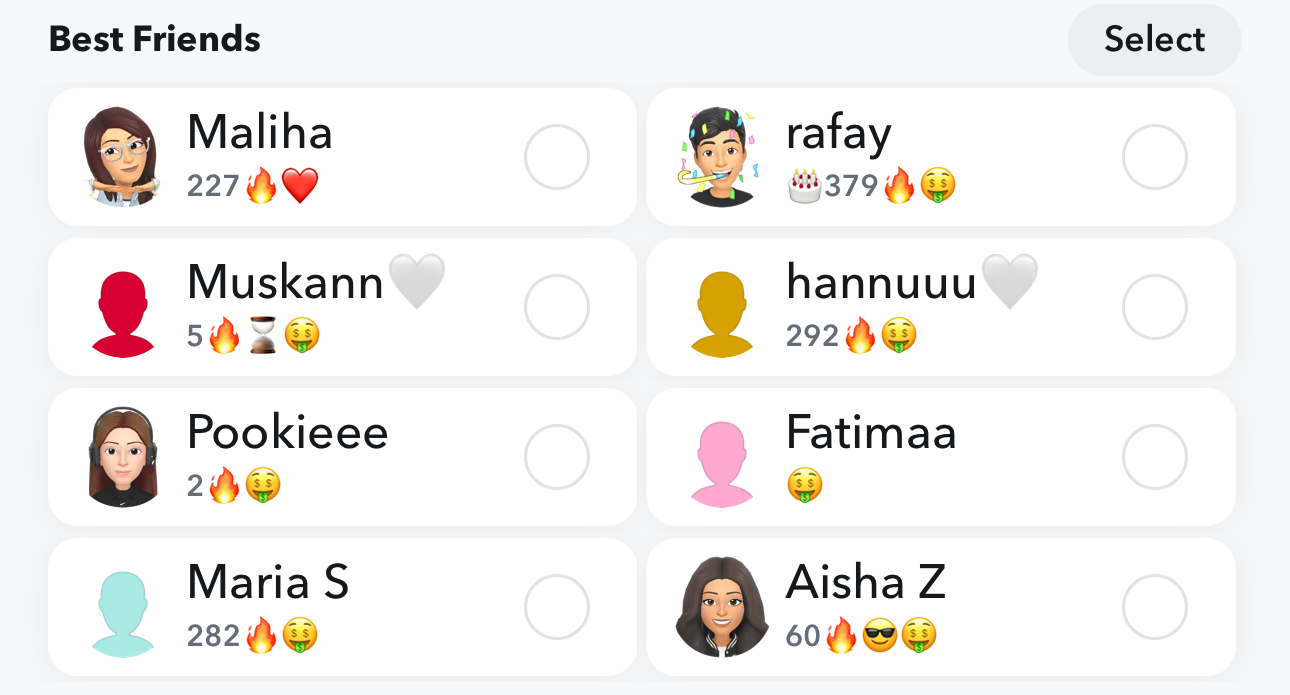
- Список «Лучшие друзья» показывает людей, с которыми вы чаще всего обмениваетесь Snaps и сообщениями. Он отображается вверху экрана «Отправить».
- Рейтинг дружбы Snapchat основан на объёме взаимодействий в приложении между вами и каждым контактом. Чем больше обмена — тем выше позиция.
- Три способа убрать человека из «Лучших друзей»: полностью удалить контакт, сознательно уменьшить частоту общения, либо скрыть метку, изменив смайлик в настройках.
Важно: нейтральная информация о счётчике Snap Score и «рейтинг дружбы» основана на логике платформы; Snapchat не публикует точную формулу расчёта.
Как работает функция «Лучшие друзья» в Snapchat
Snapchat отслеживает взаимодействия между вами и вашими контактами внутри приложения: отправленные и полученные Snaps, текстовые чаты и, в меньшей степени, другие сигналы использования. На основе этих данных формируется внутренний индивидуальный счёт для каждой пары пользователей. Пары с наибольшим объёмом взаимодействия поднимаются выше и попадают в область «Лучших друзей», которая отображается вверху списка при отправке Snap и в профиле.
Определение «Лучших друзей» в двух строках: это не список людей, которых вы обязательно любите чаще всего в жизни; это отражение цифрового приоритета на платформе — кого вы чаще выбираете, чтобы отправить Snap или написать сообщение.
Ключевые моменты:
- Счёт дружбы растёт при обмене Snaps и чатами между вами и конкретным контактом.
- Snapchat показывает небольшую выборку людей вверху экрана «Отправить», чтобы упростить отправку — это не публичный рейтинг.
- Точную формулу Snapchat не раскрывает; поведение можно менять только через действия в приложении.
Как удалить человека из списка «Лучшие друзья»
Сценарий выбора зависит от того, чего вы хотите добиться: полное разрывание контакта, временное исчезновение из списка или просто скрыть внешний знак близости.
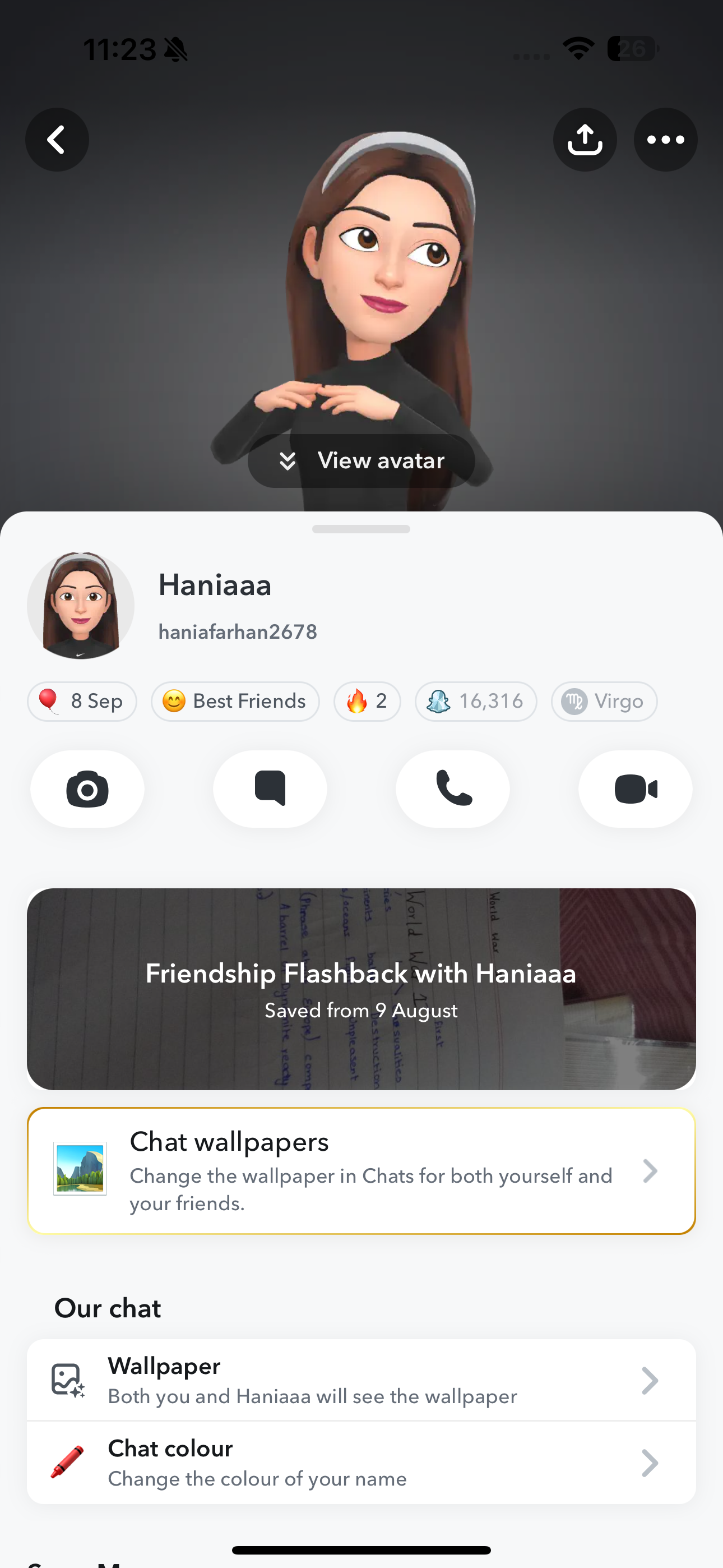
Ниже — пошаговые инструкции для трёх основных подходов. Все снимки экрана и пути меню сохранены из исходного материала.
Вариант 1. Полностью удалить друга
Если вы хотите, чтобы человек перестал быть вашим контактом и исчез из всех списков, используйте удаление:
Шаги для iPhone и Android:
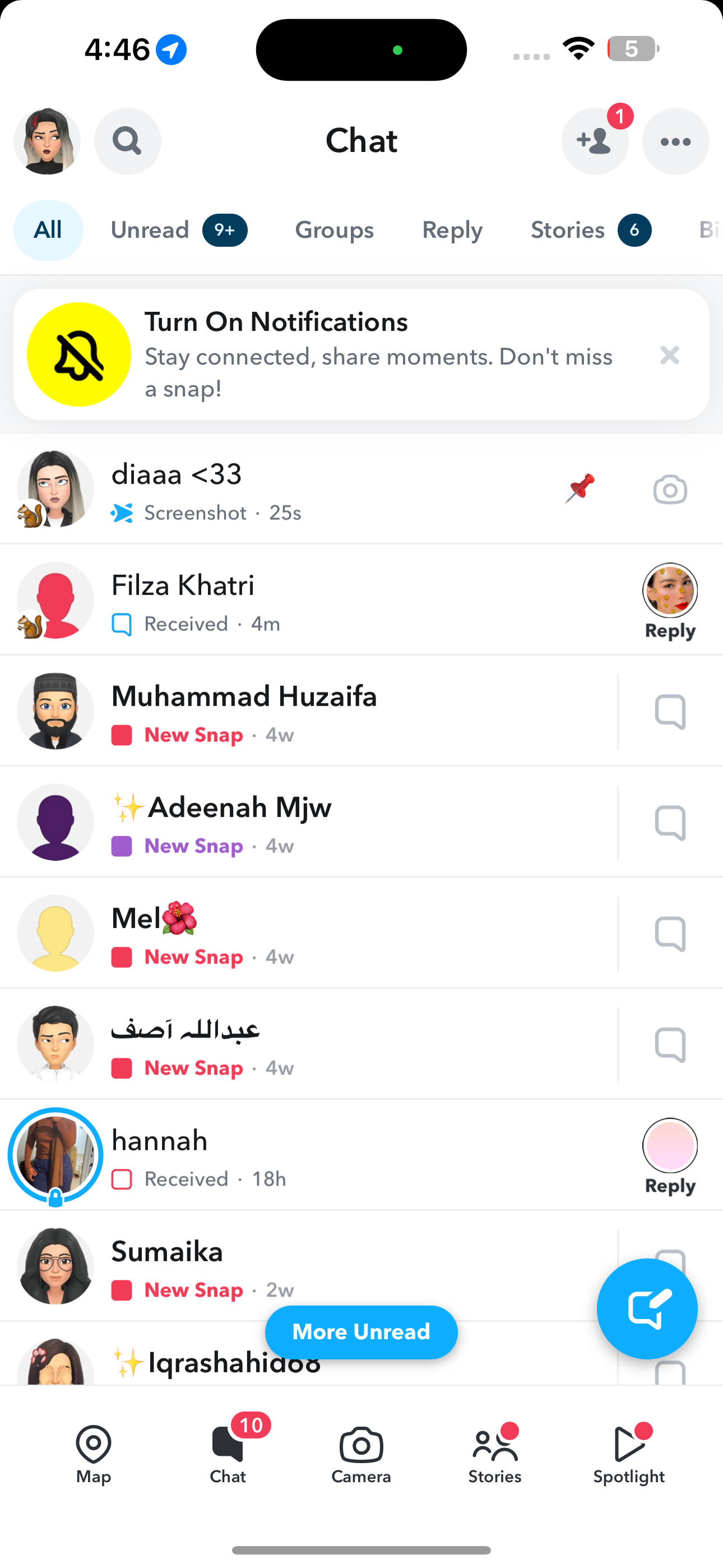
- Перейдите в раздел “Чат” (свайп влево от камеры).
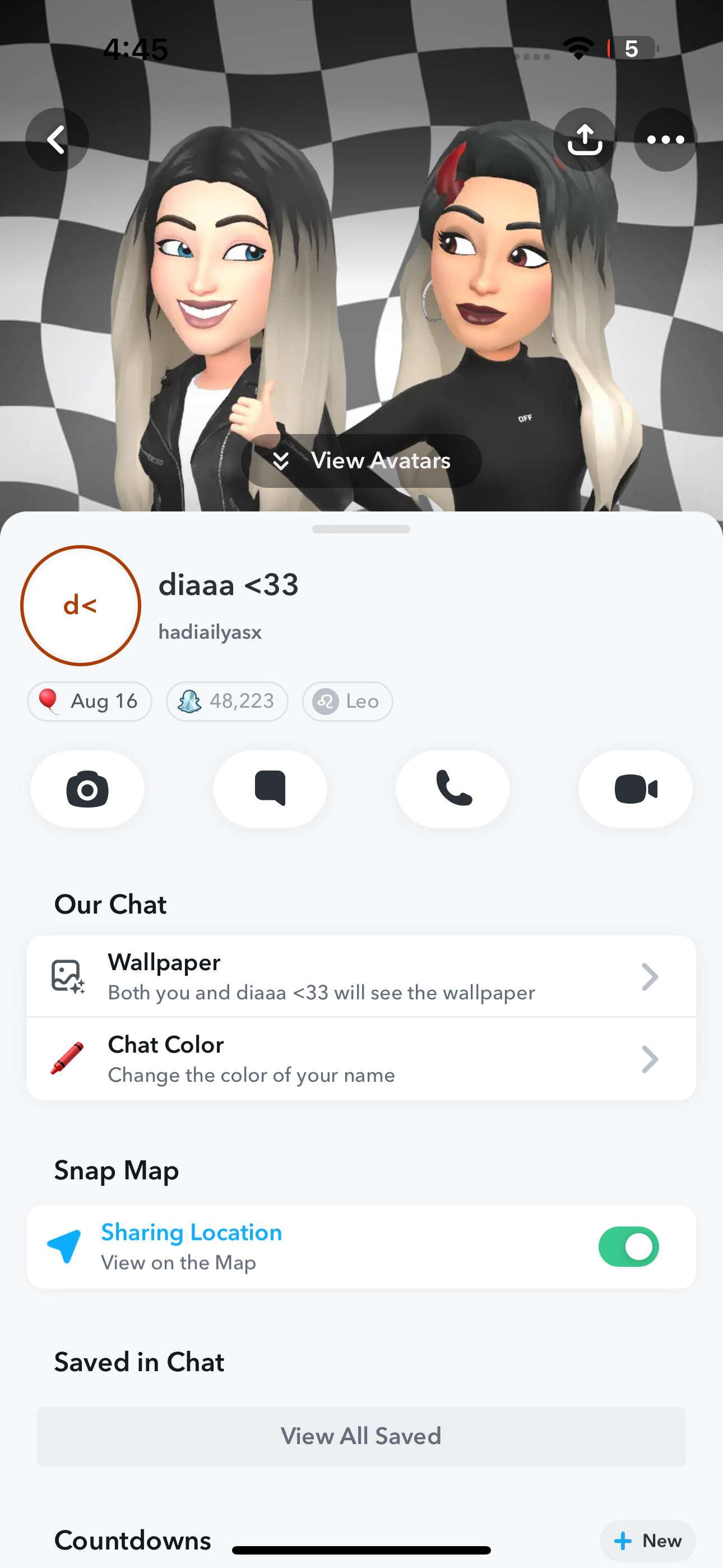
- Найдите нужный контакт и нажмите на его Bitmoji или профиль.
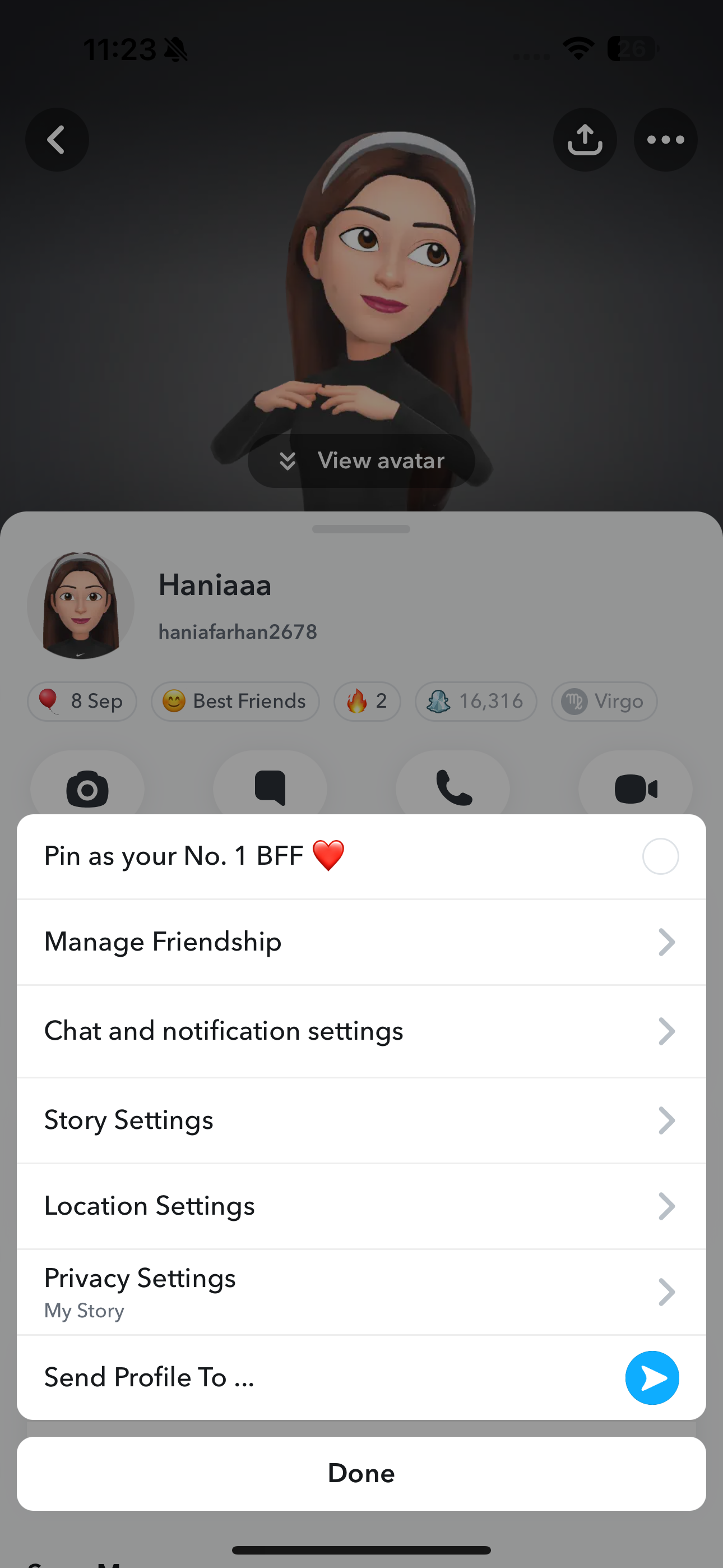
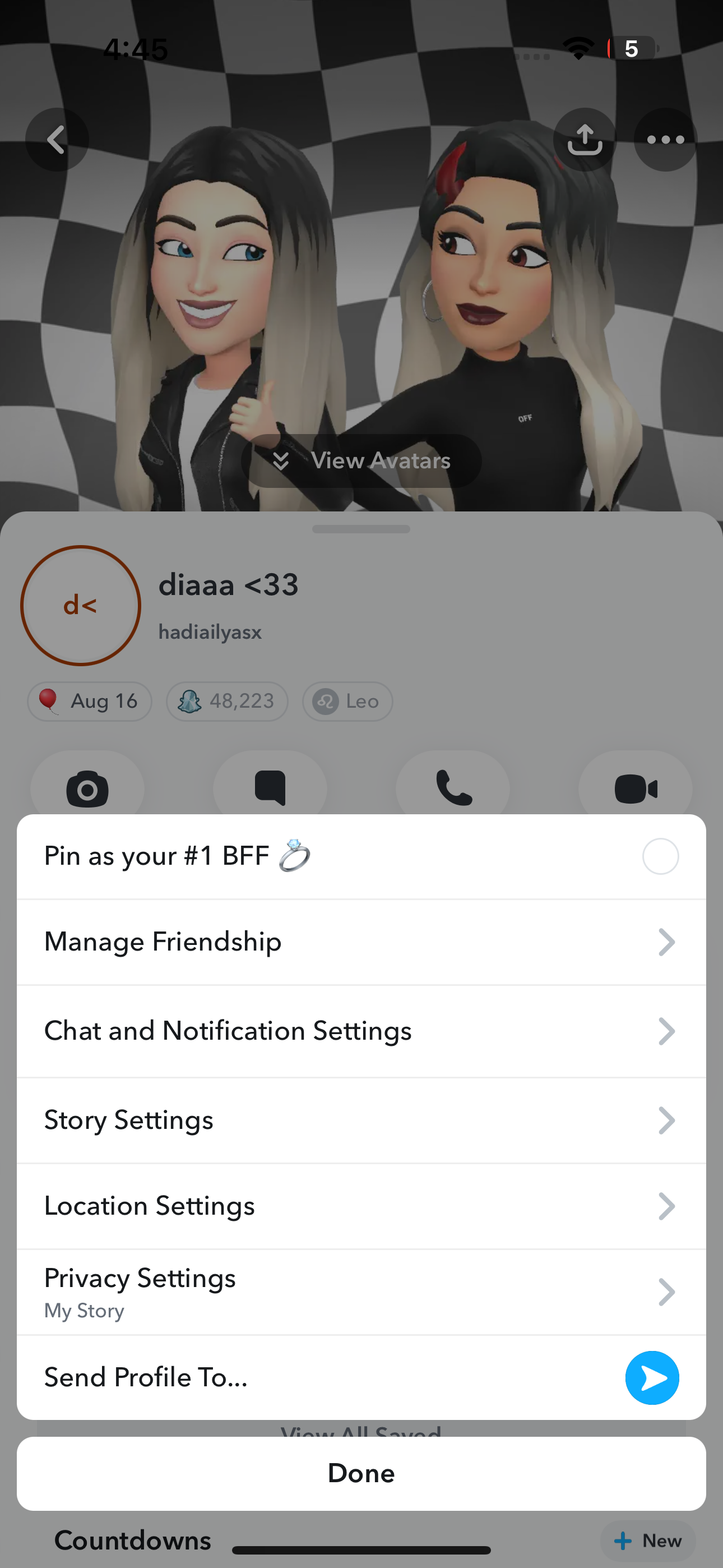
- Нажмите на вертикальное многоточие в правом верхнем углу экрана.
- Выберите “Управление дружбой”.
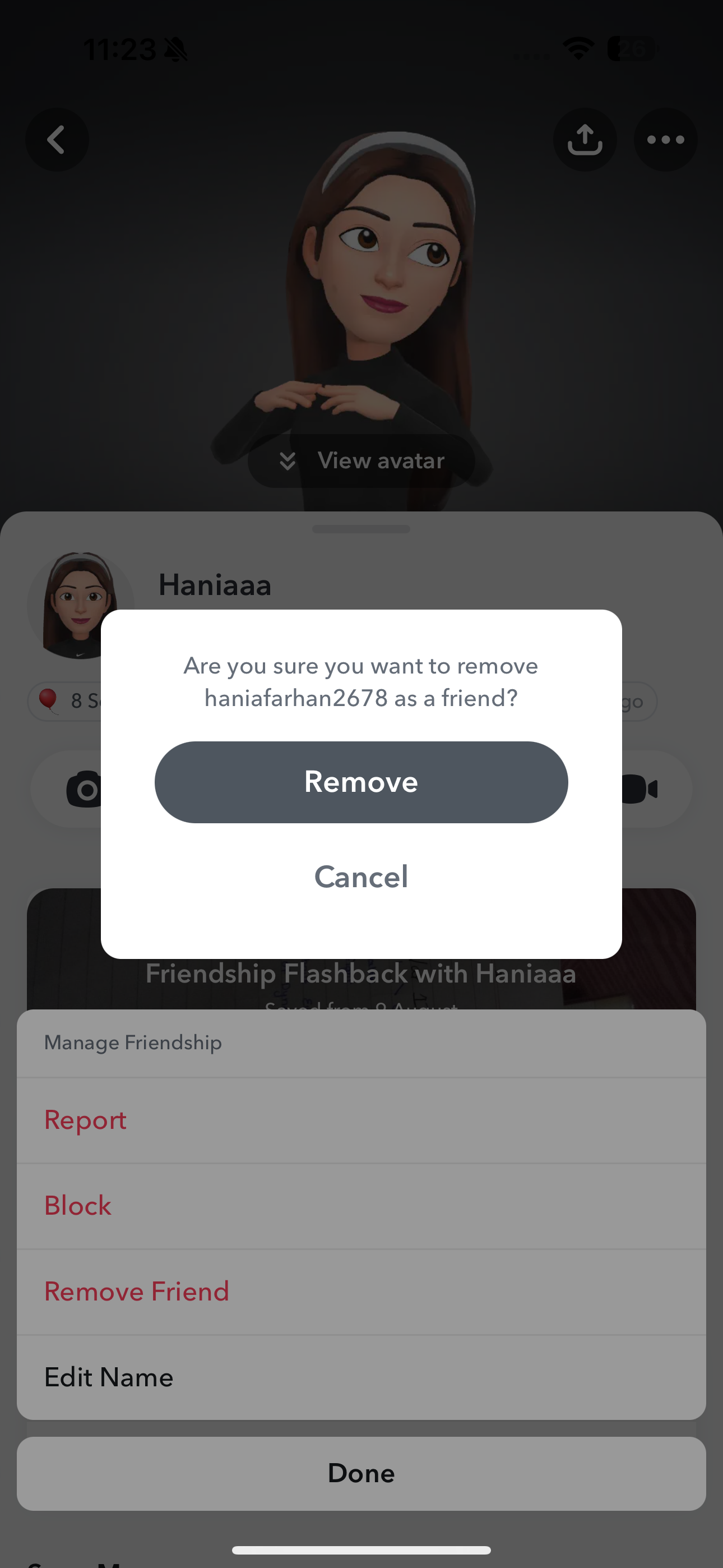
- Нажмите “Удалить друга” и подтвердите действие.
Изображения в статье показывают интерфейс и подтверждение удаления: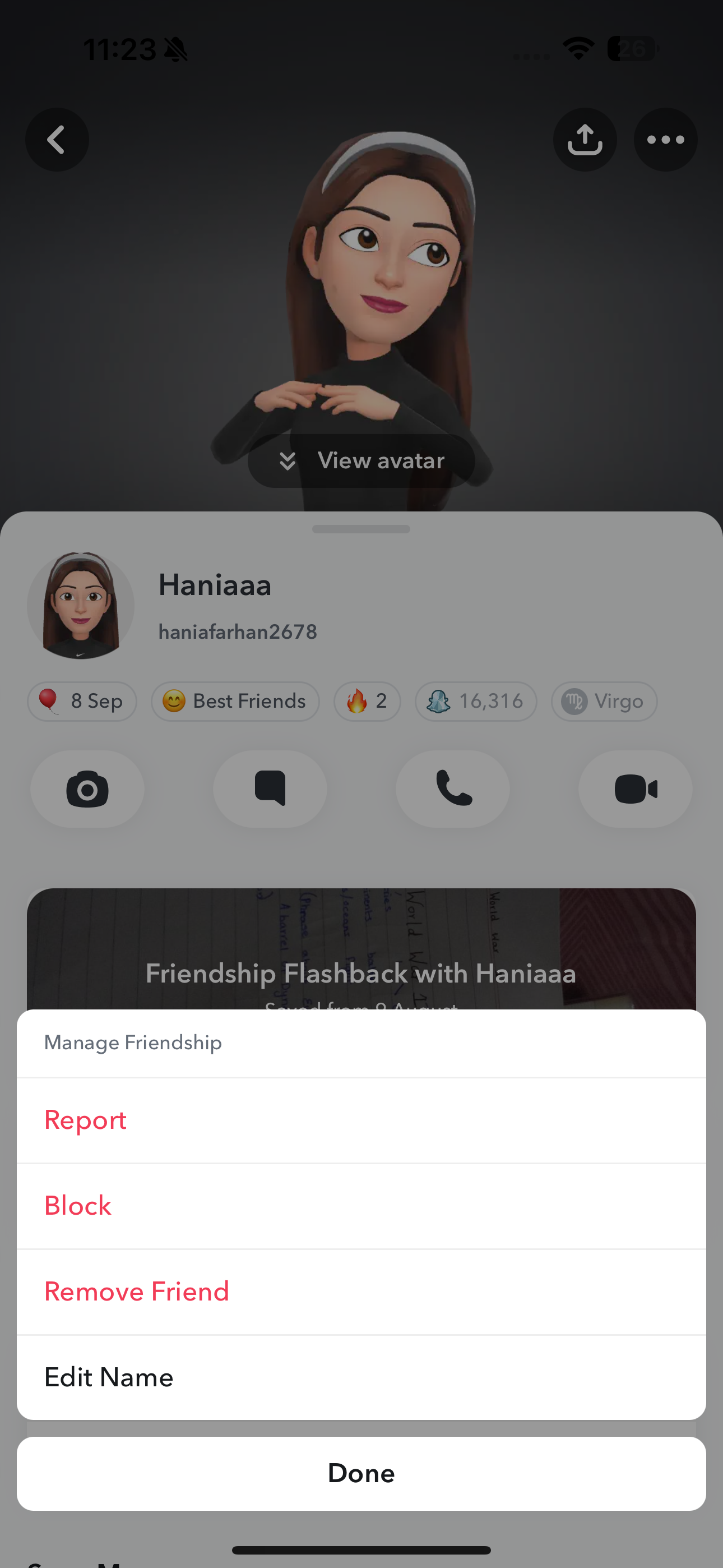
Что важно понимать при удалении:
- Удаление контакта — обратимо: пользователь остаётся в списке контактов отправленных/полученных сообщений до тех пор, пока вы его снова не добавите. Он всё ещё сможет присылать вам запросы или сообщения, если настройки приватности позволяют.
- Блокировка — более радикальна: пользователь не увидит ваш Snap Score и не сможет взаимодействовать с вами, пока вы его не разблокируете.
Совет: если вам важно скрыть присутствие человека без создания конфликта, рассмотрите другие варианты ниже.
Вариант 2. Перестать общаться с человеком
Алгоритм «Лучших друзей» можно обмануть честным путём: просто снизьте объём взаимодействий с этим контактом.
Как это работает:
- Перестаньте отправлять Snaps и сообщения этому человеку.
- Начните чаще отправлять Snaps другим пользователям, чтобы их дружба поднялась выше в рейтинге.
Ограничения и ожидания:
- Скорость изменения позиции зависит от числа ваших активных контактов и от того, сколько Snaps вы обычно отправляете.
- Если у вас мало контактов, достаточно нескольких сообщений, чтобы кто-то снова оказался вверху.
- Если вы поддерживаете множество общения и Snapstreaks, изменения будут происходить медленнее.
Когда этот метод работает плохо:
- Если у вас небольшая сеть контактов, алгоритм может быстро вернуть человека в «Лучшие друзья» даже после краткого перерыва.
- Если у вас активные Snapstreaks с этим человеком, строка усиливает их положение и замедляет удаление из списка.
Вариант 3. Скрыть метку «Лучшие друзья», изменив смайлики
Если вам неважно, кто в реальности является вашим лучшим контактом, а важно скрыть визуальный маркер — поменяйте смайлик, связанный с метками «Лучшие друзья».
Шаги для iPhone:
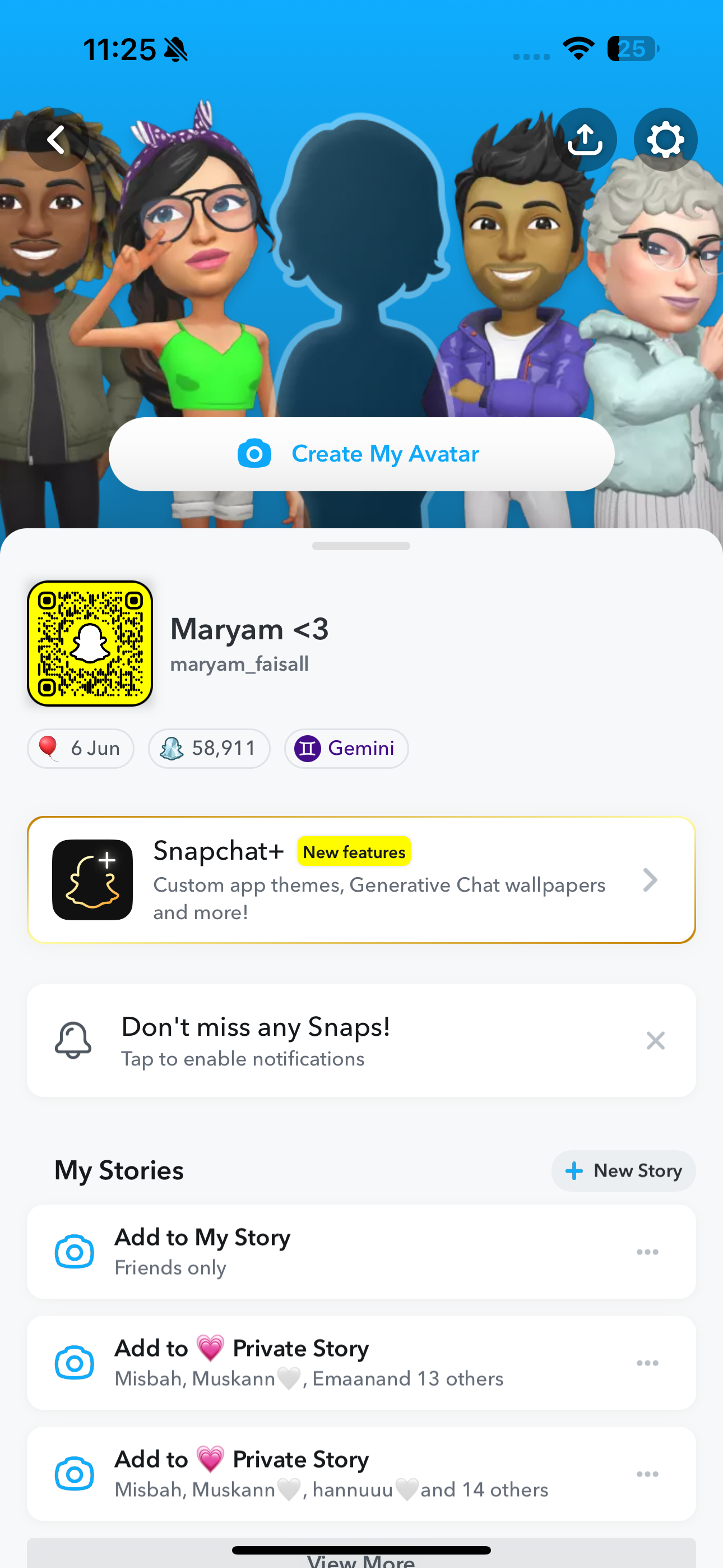
- Откройте профиль и нажмите значок настроек в правом верхнем углу.
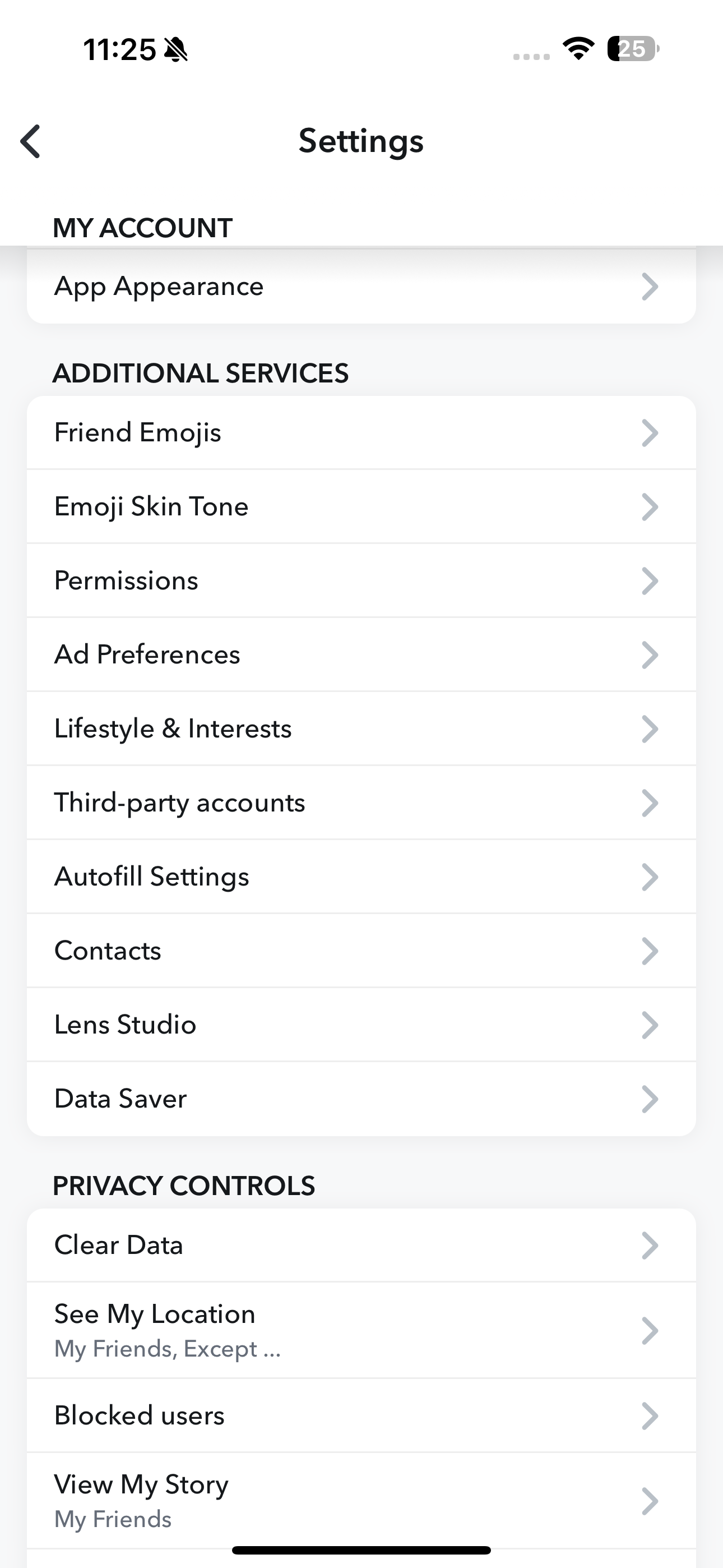
- В секции “Дополнительные сервисы” найдите “Смайлики друзей” и откройте.
Шаги для Android:
- Откройте профиль, нажмите настройки.
- Выберите “Настроить смайлики”.
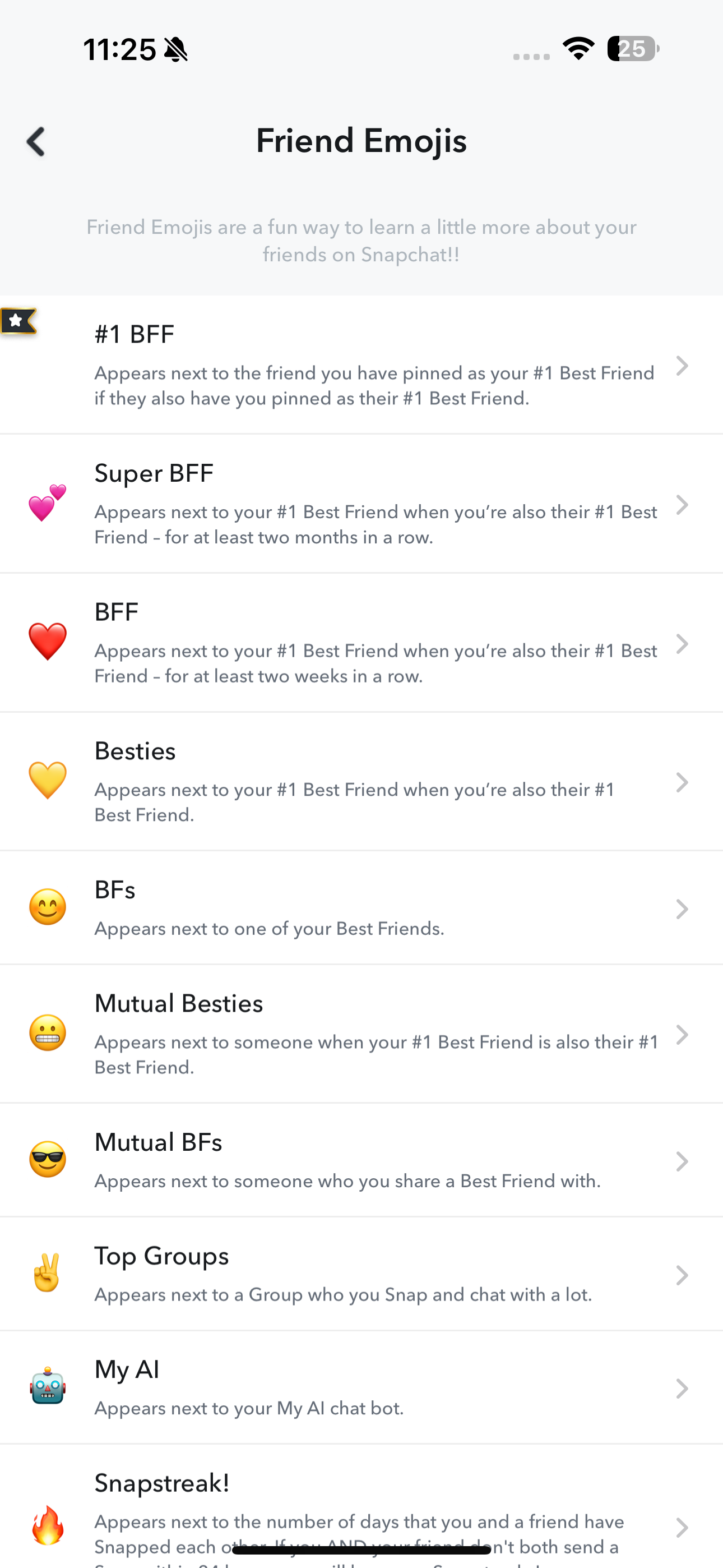
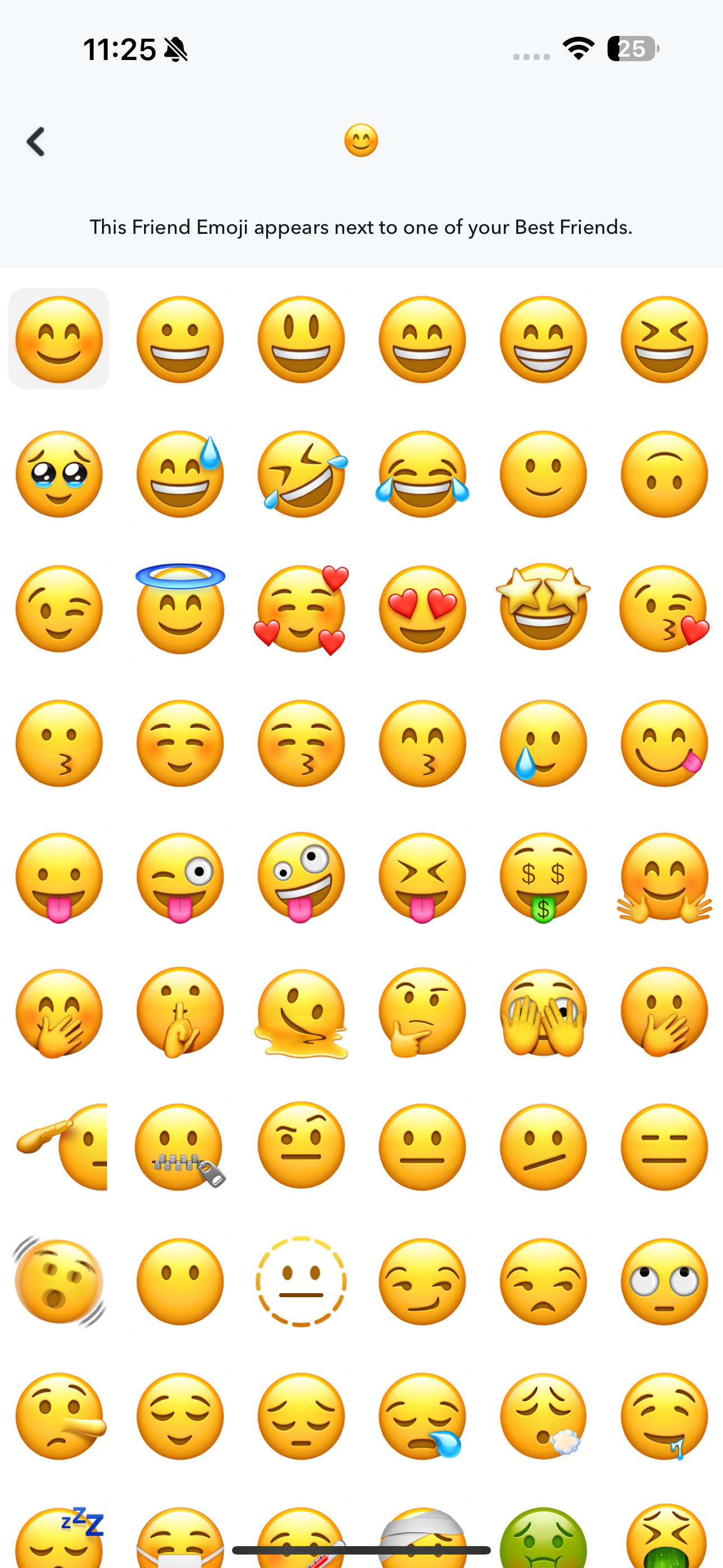
После этого вы можете выбрать любую эмодзи для каждой роли: Super BFF, BFF, Besties, BFs и т. д. Главное правило — два поля не должны иметь одинаковый смайлик.
Изображения интерфейса:
Android-примеры интерфейса:
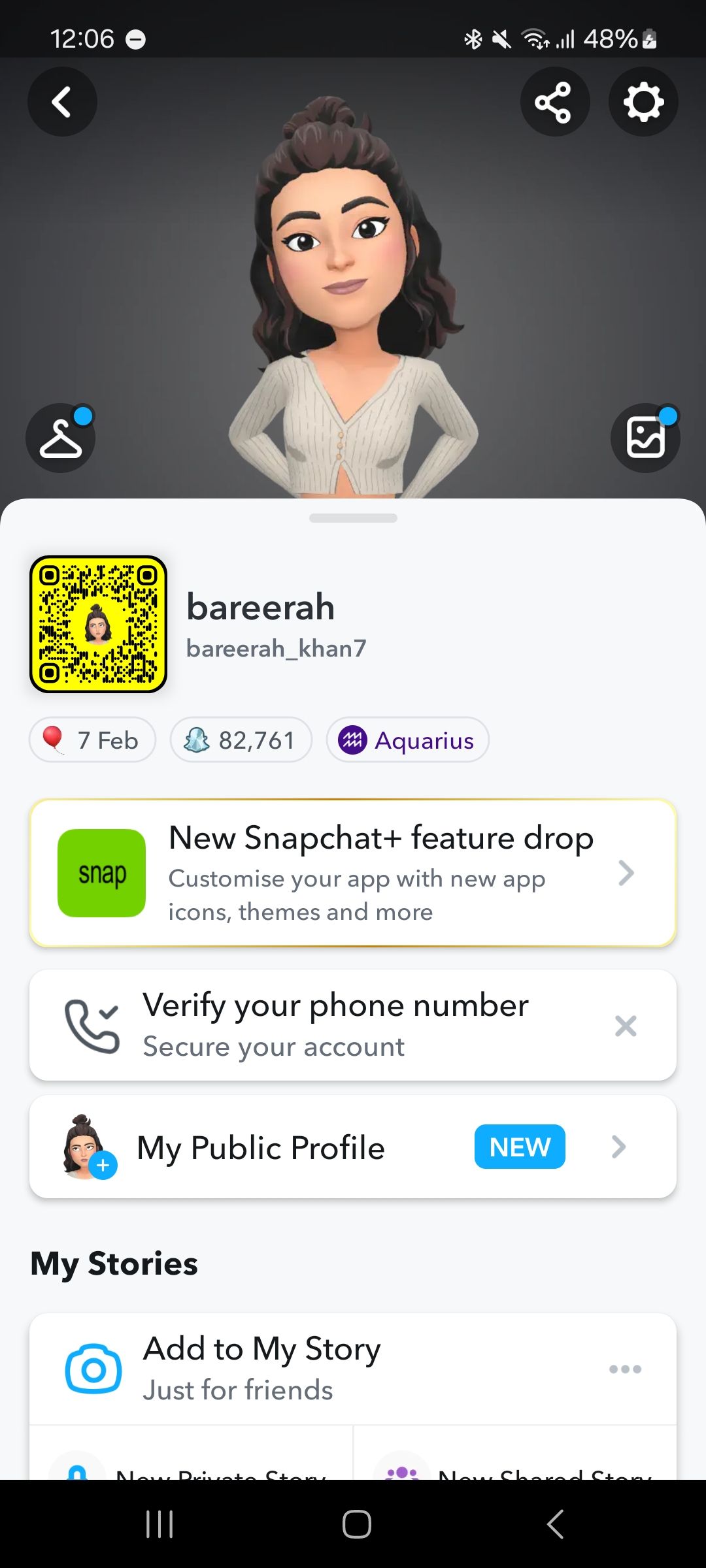
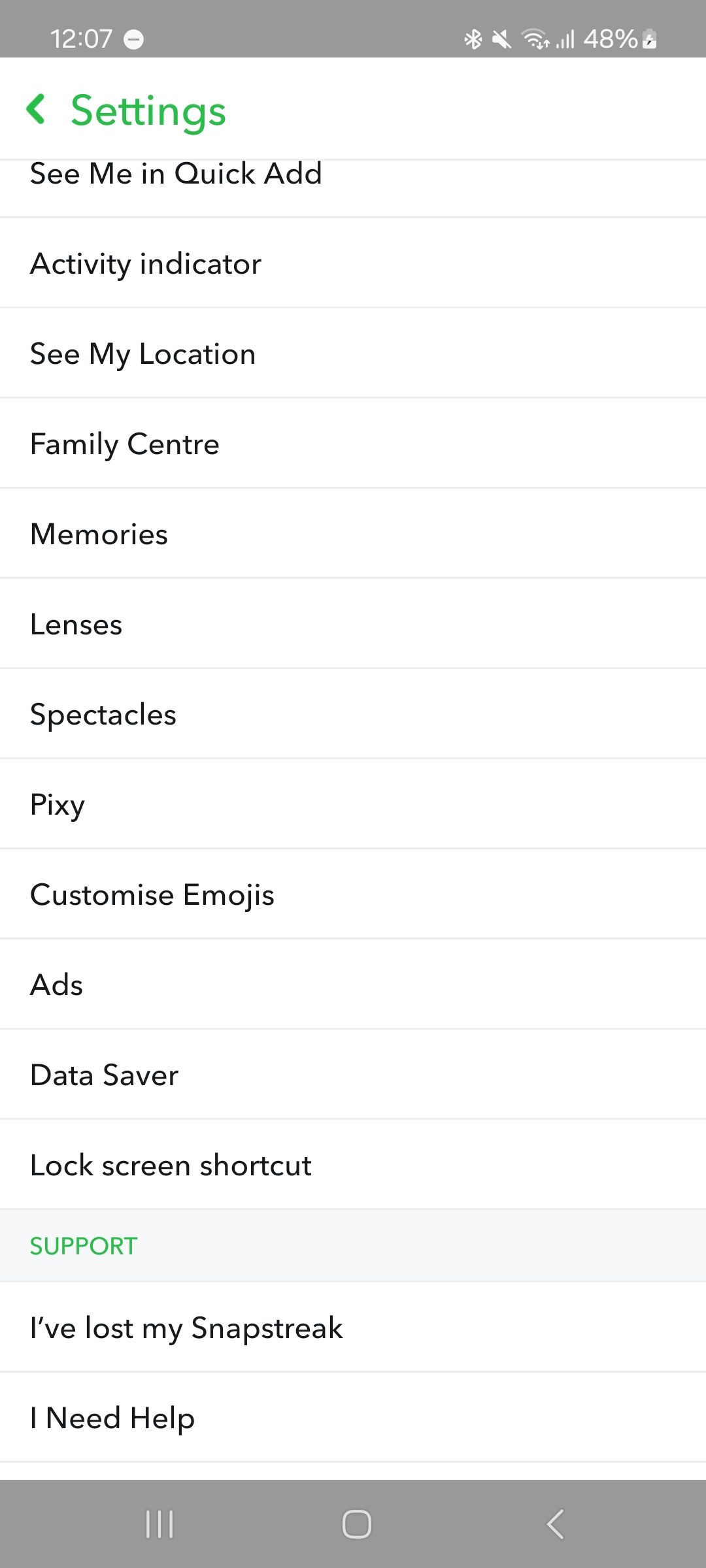
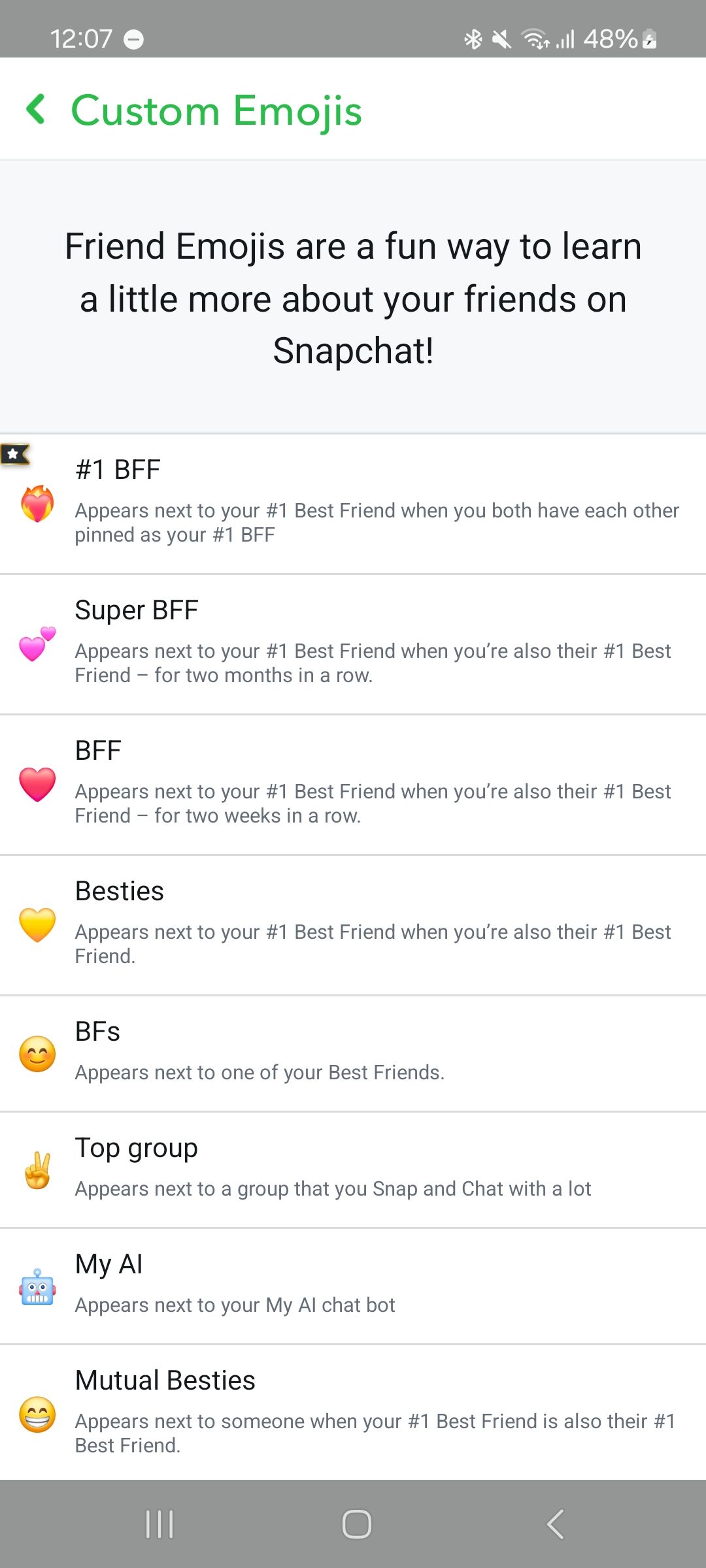
Плюсы и минусы данного подхода:
- Плюс: никто не увидит привычный маркер «сердечко/улыбка» рядом с именем, что сохраняет приватность.
- Минус: это косметическое решение — сам алгоритм и порядок контактов не меняются.
Что означают смайлики друзей в Snapchat
Изображение, показывающее набор эмодзи и их значение, оставлено в исходном материале и локализовано ниже:
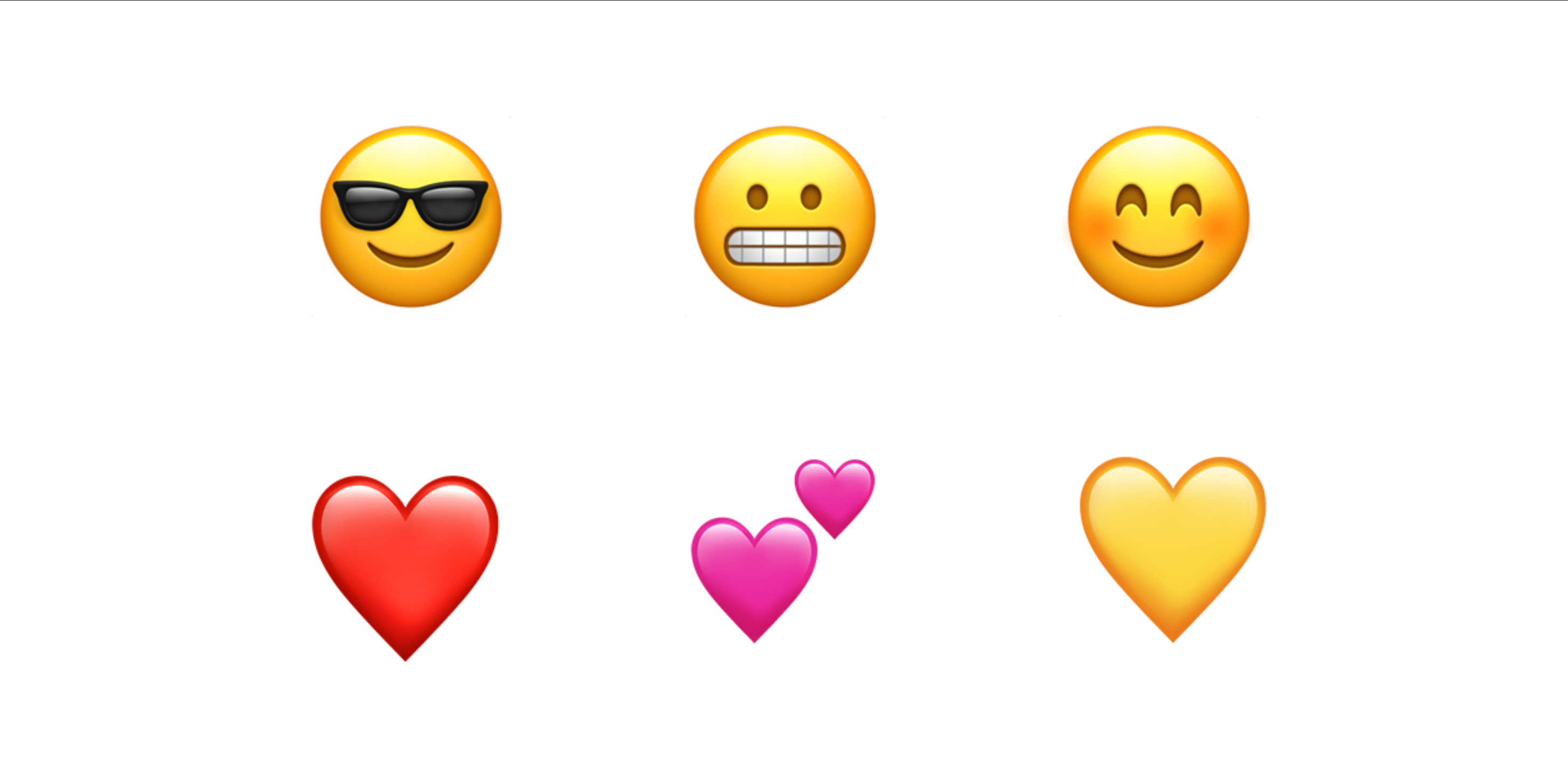
Расшифровка распространённых смайликов по умолчанию:
- Волна: вы недавно стали друзьями.
- Две розовые сердечки: вы взаимные №1 Лучшие друзья как минимум два месяца.
- Красное сердце: вы взаимные №1 Лучшие друзья минимум две недели.
- Жёлтое сердце: вы взаимные №1 Лучшие друзья меньше двух недель.
- Улыбка: контакт — один из ваших лучших друзей, но не номер один.
- Смайлик в очках: у вас есть общий лучший друг.
- Хмурое лицо (скованные зубы): вы оба разделяете одного и того же номер один лучшего друга.
- Огонёк: активный Snapstreak, число рядом показывает дни подряд взаимных снимков.
Примечание: значения сохраняются только внутри приложения и могут быть изменены вами в настройках “Смайлики друзей”.
Частые вопросы и ответы
Могут ли другие пользователи увидеть мой список «Лучшие друзья»?
Нет, ваш точный список «Лучшие друзья» не виден другим пользователям в явном виде. Однако некоторые эмодзи рядом с именами и общие индикаторы могут косвенно подсказать, что у вас есть общие близкие контакты.
Если кто-то — мой лучший друг, означаю ли я то же самое для него?
Не обязательно. Смайлики с сердечками обозначают взаимность, но обычная улыбка означает, что контакт в вашем топе, а вы — не обязательно в его. Всё зависит от направления и объёма взаимодействий с его стороны.
Сколько у меня может быть «Лучших друзей»?
Snapchat показывает до восьми людей в списке лучших друзей. На практике количество контактов вверху экрана может варьироваться в зависимости от интерфейса и активных взаимодействий.
Как сделать кого-то моим лучшим другом целенаправленно?
Если вы подписчик Snapchat+, можно закрепить человека как №1 Лучшего друга: в чате откройте профиль контакта, нажмите многоточие и выберите опцию закрепить как №1 BFF. Без подписки можно только увеличить объём обмена Snaps и сообщениями, чтобы алгоритм поднял этого человека выше.
Практическое руководство: что выбрать в вашей ситуации
Ниже — краткая дорожная карта для трёх типичных ситуаций.
Сценарии и рекомендуемые действия:
- Вы хотите прекратить общение бесконечно и навсегда: используйте блокировку, затем удаление.
- Вы хотите просто убрать визуальную метку и не ссориться: измените смайлики друзей.
- Вы хотите, чтобы контакт исчез из топа мирно: уменьшите интенсивность общения и начните активнее общаться с другими людьми.
Критерии выбора:
- Влияние на приватность: блокировка > удаление > изменение смайликов.
- Влияние на социальные отношения: изменение смайликов < снижение общения < удаление/блокировка.
Методика принятия решений для разных ролей
Ниже — краткие чек-листы для трёх ролей: обычный пользователь, пользователь, заботящийся о приватности, и администратор соцсетей.
Чек-лист для обычного пользователя:
- Определить, нужно ли разрывать общение или просто скрыть маркер.
- Если хотите исчезнуть без драмы — менять смайлики или сократить общение.
- Если хотите полного удаления — используйте опцию “Удалить друга”.
Чек-лист для пользователя, заботящегося о приватности:
- Проверьте настройки визуальной информации о профиле и Snap Score.
- Если необходимо — заблокируйте контакт и пересмотрите список разрешённых сообщений.
- Смените смайлики, чтобы скрыть признаки близких контактов.
Чек-лист для SMM-администратора или менеджера сообществ:
- Учитывайте, что публикация скриншотов с эмодзи может раскрыть внутренние связи.
- Настройте официальные каналы, чтобы не использовать личные аккаунты для важных коммуникаций.
- При инцидентах с репутацией используйте удаление и, при необходимости, блокировку с уведомлением соответствующих лиц.
Мини-методология: пошаговый план убрать контакт без ссоры
- Оцените цель: визуально скрыть, уменьшить видимость или разорвать общение.
- Если важна дипломатия — сначала смените смайлики.
- Если это не помогает — постепенно уменьшайте общение.
- В крайнем случае — удалите или заблокируйте.
- Проверьте спустя несколько дней: изменение должно вступить в силу по мере перераспределения взаимодействий.
Когда подходы не работают: примеры и контрпримеры
Контрпримеры, когда простой метод не даст результата:
- У вас маленький круг друзей: снижение общения может вернуть человека в топ быстрее, потому что мало альтернативных взаимных взаимодействий.
- У вас и этого человека есть активные Snapstreaks: алгоритм будет поддерживать обмены в приоритете, и удалить человека сложнее.
Альтернативы в тяжёлых случаях:
- Если цель — полная анонимность и отсутствие взаимодействий — блокировка остаётся самым надёжным вариантом.
- Если вы управляете публичным аккаунтом, подумайте об использовании отдельного рабочего аккаунта.
Меры безопасности и приватности
- Убедитесь, что вы понимаете, какие данные о вас видят другие пользователи: Snap Score и некоторые эмодзи могут быть индикативны.
- Блокировка ограничивает видимость профиля и Snap Score для заблокированного пользователя.
- Snapchat хранит данные о взаимодействиях внутри своей системы; если политика конфиденциальности важна для вас, ознакомьтесь с официальными документами платформы.
Замечание по GDPR и локальным законам: если вы живёте в регионе с особыми требованиями по защите данных, проверьте настройки и политику Snapchat; при необходимости используйте официальные механизмы запроса удаления данных.
Инцидентный план при случайном удалении или блокировке
Если вы случайно удалили или заблокировали пользователя:
- Если вы удалили — можно снова добавить пользователя через поиск по имени или Snapcode.
- Если вы заблокировали — перейдите в блокированные контакты в настройках и выполните разблокировку.
- Если требуется объяснение — отправьте вежливое сообщение после восстановления контакта.
Шаблон короткого сообщения при восстановлении контакта:
“Привет — случайно удалил(а)/заблокировал(а) тебя в Snapchat, извини. Все в порядке?”
Галерея частных случаев и советы
- Если вы используете Snapchat для работы и не хотите связывать личное общение с профессиональным — заведите отдельный профиль.
- Если вы родитель и хотите отслеживать активность ребёнка, используйте официальные инструменты родительского контроля и говорите с ребёнком открыто о приватности.
- Если вы хотите временно дистанцироваться, временное уменьшение общения менее рискованно с точки зрения отношений, чем блокировка.
Итог
Snapchat использует внутренние метрики взаимодействия, чтобы формировать список «Лучшие друзья». Выбор метода управления этим списком зависит от вашей цели: дипломатично скрыть визуальные маркеры, ненавязчиво сменить приоритеты общения или окончательно удалить контакт. Для сохранения отношений выбирайте менее радикальные методы; для обеспечения приватности и безопасности — блокировку или удаление.
Ключевые шаги для начала прямо сейчас:
- Откройте профиль и изучите настройки “Смайлики друзей”.
- Решите, хотите ли вы косметической правки или полного удаления.
- Примените один из трёх подходов: изменить смайлики, сократить общение или удалить/заблокировать.
Важно: изменения могут вступать в силу не мгновенно — дайте алгоритму пару дней, чтобы перераспределить рейтинги.
Дополнительно
Социальный предпросмотр для публикации этой статьи:
OG title: Как удалить Лучших друзей в Snapchat и сохранить приватность
OG description: Пошаговое руководство: удалить друга, скрыть метку или уменьшить общение — инструкции для iPhone и Android, советы по приватности.

Похожие материалы

Несколько аккаунтов Skype: Multi Skype Launcher

Журнал для работы: повысить продуктивность

Персональные звуки уведомлений на Android

Скачивание шоу Hulu для офлайн‑просмотра

Microsoft Start: персонализированная новостная лента
