
Как получить AI‑функции Samsung Galaxy S25 на других устройствах
Введение
Samsung представила серию Galaxy S25 с акцентом на программные AI‑функции. Аппаратные изменения минимальны, зато софт получил много новых возможностей: контекстное ассистирование, улучшенный поиск по экрану, умная обработка фото и аудио и т. д. Многие из этих функций можно «копировать» на старые или не‑Samsung устройства — не полностью, но достаточно близко для повседневного использования.
В этом руководстве вы найдёте подробные инструкции по каждой функции, альтернативы, ограничения и проверенные приёмы для быстрой настройки. Все шаги описаны для Android и iPhone, где это применимо.
Ключевые функции и быстрый обзор
| № | Функция | Как получить на других устройствах |
|---|---|---|
| 1 | Circle to Search | Google Lens или приложения Circle to Search (Android). Visual Intelligence на iPhone. |
| 2 | Natural Language Search | Google Photos или галерея Nothing OS (Android). Встроенная галерея iPhone или Google Photos. |
| 3 | Samsung Now Brief | Google Assistant + Google Home для рутин (Android/iPhone). |
| 4 | AI Writing Assist | Microsoft SwiftKey AI / ChatGPT / другие клавиатуры с ИИ (Android/iPhone). |
| 5 | Gemini Assistant | ChatGPT, Perplexity AI для контекстной помощи (Android/iPhone). |
| 6 | AI Eraser (в фото) | Google Photos, сторонние редакторы (Android/iPhone). |
| 7 | Audio Noise Eraser | Приложения для удаления шума (Android/iPhone). |
| 8 | Транскрипция звонков | Truecaller Premium, Google Voice, записывающие и транскрибирующие сервисы (Android/iPhone). |
| 9 | Cross‑App Integration | Gemini Live (где доступен) или ассистенты с deep‑linking; установка сторонних ассистентов как дефолтных (Android). |
| 10 | Распознавание напева | Shazam, Google Assistant (Android/iPhone). |
В следующих разделах каждая функция раскрыта подробно: как работает, как настроить, альтернативы, когда решение не сработает и чек‑листы для разных ролей.
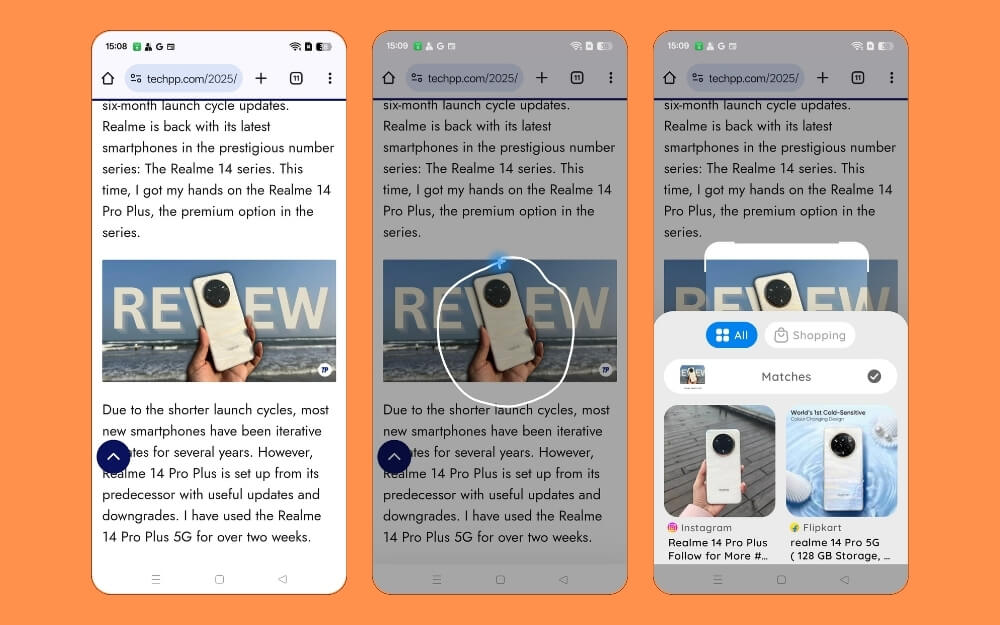
Circle to Search — поиск по экрану кружком
Пояснение. Circle to Search позволяет быстро выделить область на экране и получить результаты визуального поиска без ручного копирования текста или переключения приложений.
Как работает на S25. На S25 функция упрощена, распознаёт QR и штрих‑коды и даёт быстрые подсказки по найденному объекту или тексту.
Как получить на любом Android
- Установите Google Lens или специализированное приложение «Circle to Search» из Google Play.
- Откройте приложение и разрешите ему доступ к экранному изображению (если требуется) и камере.
- Назначьте приложение как быстрый доступ (зажать кнопку питания/домой) или добавьте виджет.
Шаги для iPhone
- Используйте Visual Intelligence или ярлык, который захватывает экран и отправляет изображение в приложение распознавания (Shortcuts + Visual Look Up).
Альтернативы
- Google Lens — универсально на Android и iOS. Поддерживает текст, объекты, QR и штрих‑коды.
- Приложения из сторонних разработчиков с функцией выделения кружком — работают только для визуального поиска.
Когда это не работает
- Защищённые экраны (DRM) или приложения с запретом на снимки экрана блокируют работу. В таких случаях придётся использовать внешний фотоснимок.
- Низкое качество изображения или мелкий текст снижает точность распознавания.
Чек‑лист для настройки
- Убедитесь, что приложению разрешён доступ к снимку экрана или камере.
- Назначьте быстрый вызов (долгое нажатие кнопки питания или жест).
- Проверьте язык распознавания в настройках Google Lens.
Нюансы безопасности
- Приложение получает изображение экрана; не включайте его на экранах с конфиденциальной информацией.
Изображение:
Натуральный (разговорный) поиск — искать просто и понятно
Пояснение. Natural Language Search позволяет вводить запрос «по-человечески», например «что мешает мне видеть в темноте» вместо точного названия настройки.
Где применимо
- Системные настройки (поиск по параметрам).
- Галерея — поиск фото по описанию.
Как получить на других устройствах
- Установите Google Photos — поддерживает поисковые запросы на естественном языке для поиска снимков по описанию, месту, предметам.
- Пользователи Nothing OS 3 и выше: обновлённая галерея поддерживает разговорный поиск.
- На iPhone встроенная фотогалерея iOS поддерживает аналогичный поиск по запросам на естественном языке.
Примеры запросов
- «Покажи фото, где я был в горах прошлым летом»
- «Покажи снимки с собакой в парке»
Ограничения
- Для системного поиска (настройки телефона) глубокая поддержка разговорного языка зависит от производителя. На Android с кастомной прошивкой могут быть ограничения.
- Мультиязычные запросы работают по‑разному; проверяйте поддержку вашего языка.
Изображение:

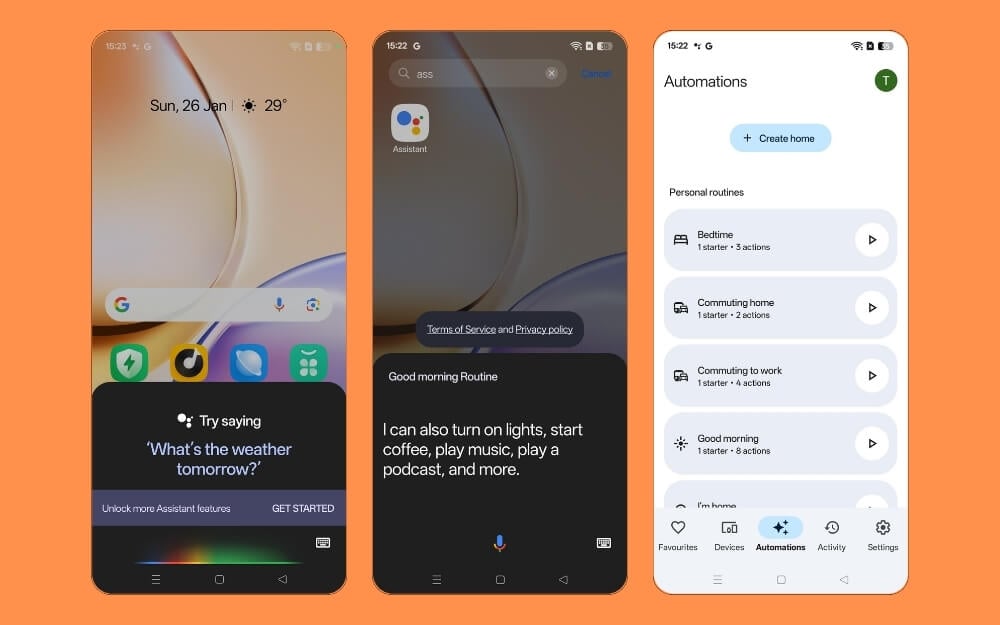
Samsung Now Brief — персональная сводка дня
Пояснение. Now Brief (NotiBrief/NowBar) собирает погоду, календари, новости и другие события в краткую сводку.
Как получить аналог на Android и iPhone
- Установите Google Assistant и Google Home.
- В Google Home создайте расписания и автоматизации.
- Для краткого утреннего брифинга создайте «рутинную» задачу в Google Assistant с набором действий: погода, календарь, почта, новости.
Шаги
- Установите Google Assistant и войдите в аккаунт Google.
- Установите Google Home и привяжите аккаунты и устройства (если нужно).
- Перейдите в раздел «Рутины» и создайте новую: добавьте триггер и список действий.
- Разрешите доступ к календарю и уведомлениям.
Альтернативы
- На iPhone используйте Siri Shortcuts для создания брифингов.
- Приложения‑агрегаторы (например, IFTTT, Tasker на Android) могут собирать разные источники в одну сводку.
Ограничения
- Google планирует замену Google Assistant на Gemini; это может изменить способы работы рутин.
- Глубокая интеграция с системными настройками может быть ограничена вне Samsung экосистемы.
Изображение:
AI Writing Assist — помощь с текстом прямо в клавиатуре
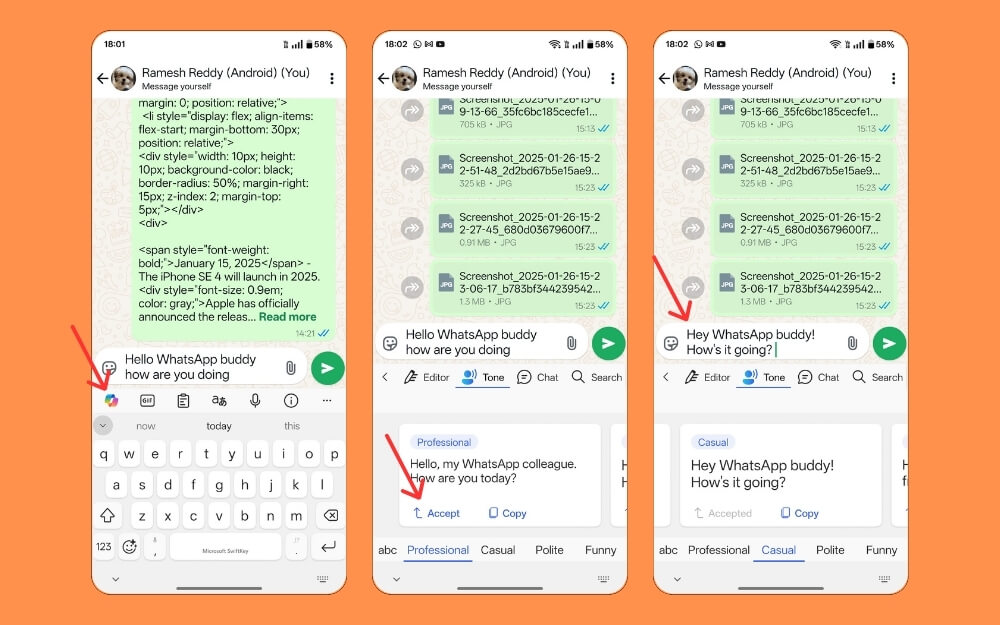
Пояснение. ИИ‑инструменты для переписывания, сокращения и смены тона текста ускоряют набор в мессенджерах и почте.
Как получить
- Установите Microsoft SwiftKey с поддержкой AI (иногда называется SwiftKey AI или Microsoft AI Keyboard).
- Для более мощной генерации текста используйте приложения ChatGPT или мобильные клиенты других моделей: вставьте текст, исправьте и вставьте обратно.
Плюсы и минусы
- SwiftKey AI работает везде, где нужна клавиатура. Не требует постоянного переключения между приложениями.
- Вставка текста из отдельного чат‑приложения требует копирования/вставки — менее удобно.
Пошаговая инструкция для Android
- Установите Microsoft SwiftKey из Google Play.
- Включите клавиатуру в системных настройках → Язык и ввод → Текущая клавиатура.
- Откройте приложение, войдите в учётную запись при необходимости и дайте доступ к сети.
- Для правки выделите текст (минимум три слова), нажмите иконку ко‑пилота и выберите вариант переписки.
Инструкция для iPhone
- Установите SwiftKey для iOS и активируйте в Настройки → Общие → Клавиатура.
- Или используйте встроенные инструменты Apple Intelligence в iOS, если они доступны.
Ограничения и приватность
- Большинство AI‑функций работают через облачные сервисы и требуют подключения к интернету.
- Проверьте политику конфиденциальности клавиатуры и отключайте отправку персональных данных, если это критично.
Изображение:
Gemini Live и альтернативы — контекстная помощь в реальном времени
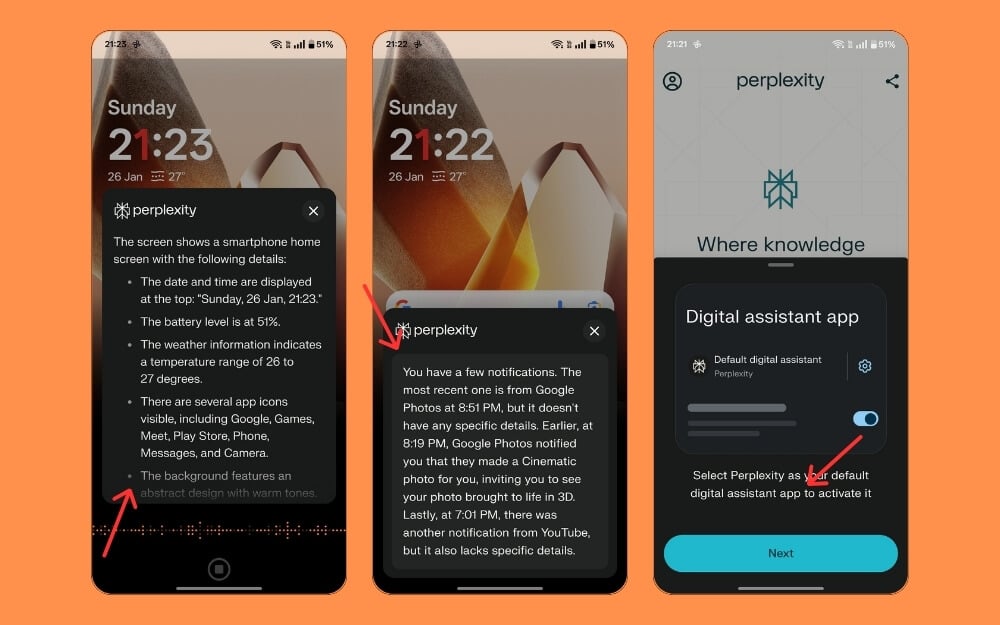
Пояснение. Gemini Live анализирует то, что вы делаете на экране, и подаёт подсказки в контексте задачи.
Чем можно заменить
- ChatGPT: поддерживает мультиформатный ввод — текст, фото, иногда голос.
- Perplexity AI: даёт ответы, умеет анализировать изображения и контент.
Ограничения
- Глубокая интеграция с ОС (чтение и управление приложениями в реальном времени) возможна только на устройствах с открытым доступом для ассистентов (например, Samsung с партнёрскими API).
- На сторонних смартфонах придётся вручную отправлять снимки экрана или файлы для анализа.
Практические шаги
- Установите ChatGPT или Perplexity AI.
- Позвольте приложению доступ к микрофону и камере, если планируете использовать голос и фото.
- Для анализа экрана используйте Circle to Search или шорткаты, чтобы отправлять снимки в ассистента.
Когда это не заменит Gemini Live
- Если вам нужна бесшовная интеграция с конкретными приложениями (например, автоматическая вставка купона в корзину), сторонние ассистенты обычно не смогут выполнять действий в чужих приложениях.
Изображение:
AI‑функции в галерее: удаление объектов и фоновых элементов
Пояснение. Magic Eraser и аналоги удаляют нежелательные объекты, остаётся минимальная артефактизация.
Как получить
- Установите Google Photos — инструмент «Удалить объект» доступен в редакторе фото.
- На iPhone проверьте редактор в стандартной галерее — многие функции уже встроены.
- Также доступны специализированные редакторы и сайты для удаления объектов и замены фона.
Пошаговая инструкция
- Откройте фото в Google Photos.
- Нажмите «Редактировать» → «Инструменты» → «Удалить объект».
- Обведите ненужный объект и примените правку.
Ограничения
- Для сложных сцен (переплетённые объекты, тонкие края) результат зависит от качества снимка и алгоритма. Иногда придётся подправлять вручную.
Изображение:

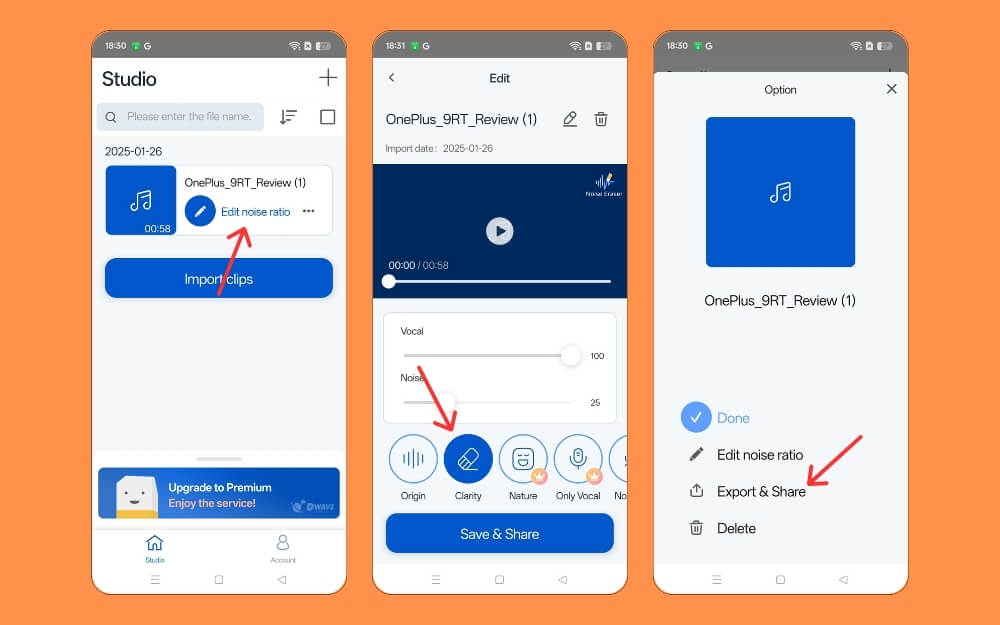
Удаление фонового шума в аудио и видео
Пояснение. Noise Eraser и аналоги отделяют голос от фоновых звуков. Полезно для видеозаписей и подкастов.
Как получить
- Установите приложение «Audio Noise Eraser» или другие бесплатные и платные шумоподавители.
- Загрузите запись или обработайте звук в реальном времени, если приложение поддерживает это.
Пошаговая инструкция
- Установите и откройте приложение.
- Загрузите аудио/видеофайл или включите запись.
- Запустите удаление шума и экспортируйте результат.
Ограничения
- В реальном времени качество зависит от мощности устройства и качества исходного микрофона.
- При сильной обработке голос может звучать «плоско» — регулируйте параметры.
Изображение:
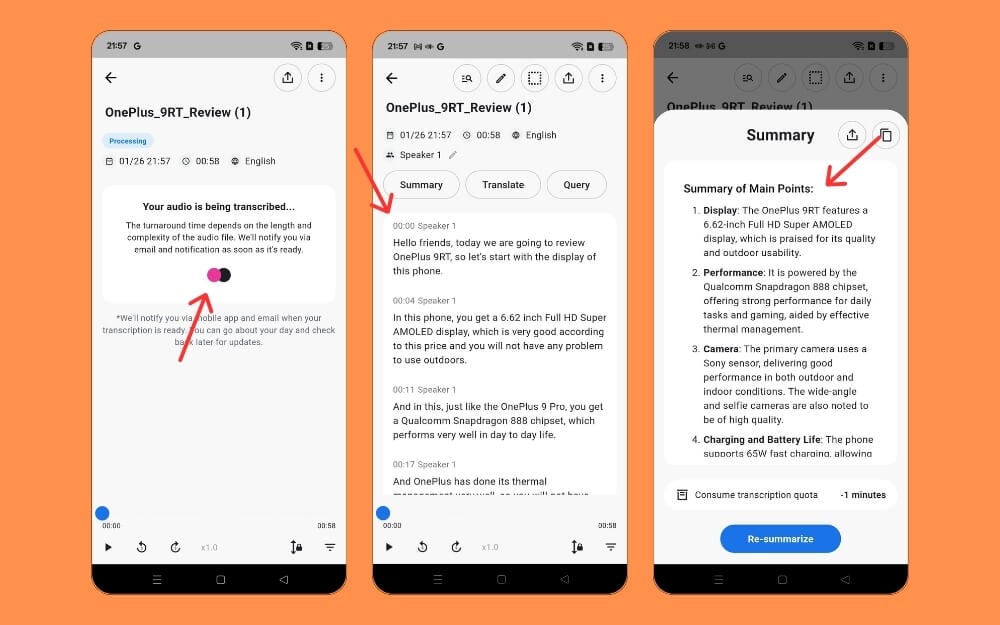
Транскрипция звонков — конвертация разговора в текст
Пояснение. Функция полезна для записи встреч, фиксации договорённостей и поиска по содержимому разговоров.
Варианты получения
- Truecaller Premium: встроенная транскрипция звонков (платно).
- Google Voice: запись и транскрипция входящих звонков (региональные ограничения).
- Локальная запись + сервисы конвертации аудио в текст (Sound‑type AI, другие транскрибаторы).
Как настроить
- Если используете Truecaller, купите премиум и активируйте функцию транскрипции.
- Для Google Voice: зарегистрируйте аккаунт, активируйте номер и включите запись входящих вызовов.
- Для локальной записи: включите диктофон во время разговора (сообщите собеседнику по закону) и затем загрузите файл в транскриптор.
Юридические и этические моменты
- В некоторых странах запись звонков требует согласия всех участников. Перед записью предупредите собеседника.
Изображение:
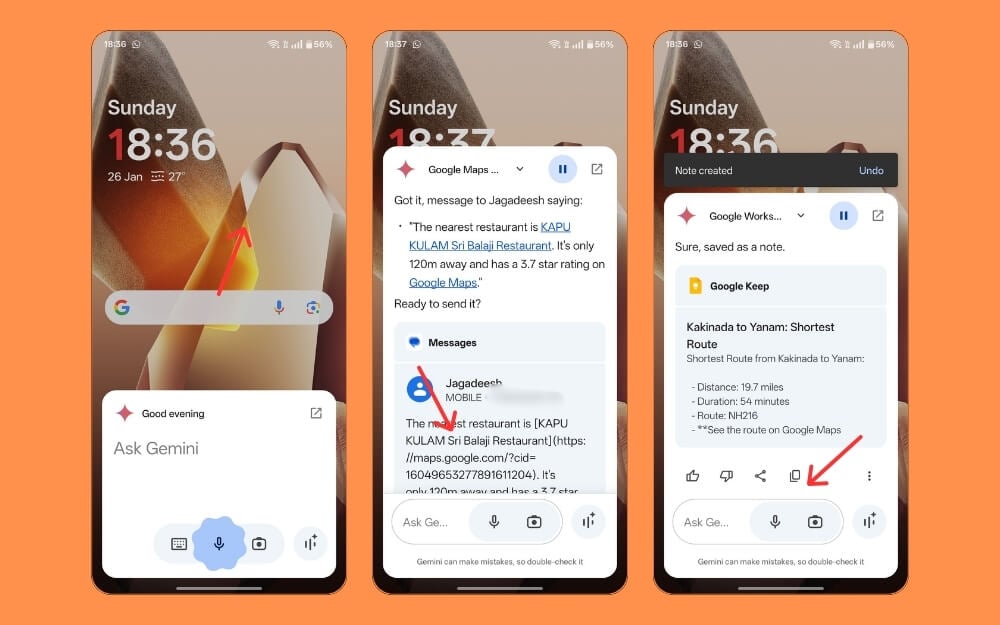
Cross‑App Integration — работа сквозь приложения
Пояснение. Cross‑App позволяет ассистенту управлять несколькими приложениями по одному запросу: искать, выбирать, делиться.
Как приблизить к S25
- Установите доступный Gemini Live (если доступен в регионе) и задайте его как ассистента по умолчанию.
- На Android назначьте стороннего ассистента в настройках «Ассистент и голосовой ввод».
Ограничения
- Полноценная интеграция требует открытых API от приложений. Многие приложения не позволяют выполнять сложные действия сторонним ассистентам.
Практический пример
- Запрос: «Найди ближайшие рестораны, выбери три и отправь мне их через SMS» — ассистент должен найти, собрать ссылки и сформировать сообщение. На сторонних телефонах часть шагов придётся выполнять вручную.
Изображение:
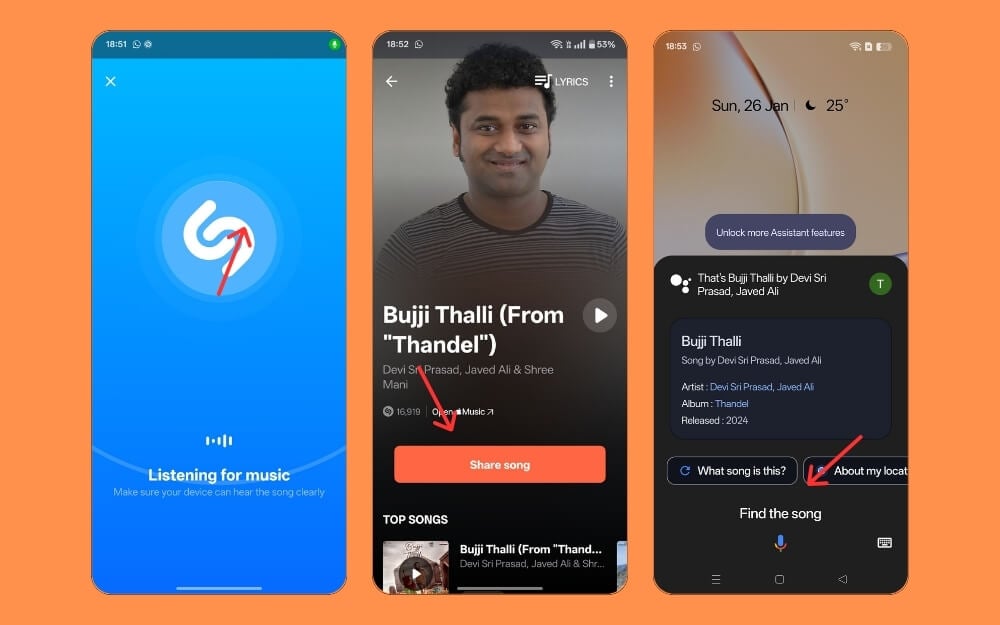
Распознавание песни по напеву
Пояснение. Актуально, когда вы напеваете мелодию и хотите узнать название трека.
Как получить
- Установите Shazam (Apple). Он отлично распознаёт мелодии и напевы.
- Используйте Google Assistant: функция распознавания музыки позволяет напевать мелодию.
Проблемы и советы
- Напев должен быть достаточно точным, иначе сервисы дают неверные результаты.
- Шумная обстановка снижает точность — запишите в тихом месте.
Изображение:
Практическое руководство — шаблон быстрой настройки (Mini‑методология)
- Проверка совместимости: проверьте версию ОС, свободное место и требуемые разрешения.
- Установка: скачайте и установите рекомендованные приложения.
- Разрешения: дайте доступ к камере, микрофону, файлам и уведомлениям по мере необходимости.
- Настройка: назначьте приложение как дефолтное (ассистент, клавиатура и т. п.).
- Тестирование: проверьте каждую функцию на одном тестовом сценарии.
- Оптимизация: отрегулируйте параметры качества и приватности.
Шаблоны и чек‑листы по ролям
Чек‑лист для обычного пользователя
- Установить Google Lens и Google Photos.
- Установить SwiftKey или другое AI‑клавиатурное приложение.
- Проверить разрешения для микрофона и камеры.
- Создать одну утреннюю рутину в Google Assistant.
Чек‑лист для контент‑менеджера
- Настроить SwiftKey или альтернативную AI‑клавиатуру.
- Протестировать AI‑редакторы на стиле и частотных шаблонах.
- Настроить инструменты для удаления объектов и удаления шума для быстрой пост‑обработки.
Чек‑лист для IT‑администратора
- Проверить политики безопасности при установке приложений.
- Оценить передачу данных в облако для сторонних AI‑сервисов.
- Документировать разрешения и уведомления для пользователей.
Когда замена не сработает — примеры и ограничения
- Глубокая системная интеграция. Если функция зависит от специальных API Samsung (например, автоподстановка купонов в сторонних приложениях), сторонние решения не смогут полноценно повторить поведение.
- Локальные оптимизации. Некоторые возможности (энергопотребление, скорость реакции) оптимизированы под железо S25.
- Закон и конфиденциальность. Транскрипция звонков и запись экрана могут быть юридически ограничены в вашей стране.
Факт‑бокс: что важно знать
- Количество рассмотренных функций: 10.
- Поддерживаемые платформы: Android и iPhone (в зависимости от функции).
- Основные альтернативы: Google Lens, Google Photos, SwiftKey, ChatGPT, Perplexity, Shazam, Truecaller.
Быстрый план действий для перехода (Roadmap)
1 месяц
- Установите базовые приложения: Google Lens, Google Photos, SwiftKey, Shazam.
- Настройте Google Assistant и одну рутину.
2–3 месяца
- Тестируйте транскрипцию звонков и настройте рабочие процессы для записи и обработки.
- Настройте автоматизацию через Google Home или IFTTT.
6 месяцев
- Оцените интеграцию Gemini (если появилась в вашем регионе).
- Пересмотрите политику приватности и настройте шифрование/удаление данных у сервисов, которые вы используете.
Руководство по безопасности и приватности
- Всегда читайте разрешения приложений перед установкой. Особенно критичны доступ к микрофону, камере, хранилищу и уведомлениям.
- Если вы обрабатываете чувствительные данные, отдавайте предпочтение приложениям с локальной обработкой или проверенной политикой конфиденциальности.
- Отключайте автоматическую загрузку в облако для записей звонков и фото, если это вызывает сомнения.
Decision flow — как выбрать инструмент (Mermaid)
flowchart TD
  A[Нужна ли глубокая интеграция с системой?] -->|Да| B[Нужен Samsung или официальный Gemini]
  A -->|Нет| C[Использовать сторонние приложения]
  C --> D{Что нужно?}
  D -->|Поиск по экрану| E[Google Lens / Circle to Search]
  D -->|Писать/форматировать| F[SwiftKey / ChatGPT]
  D -->|Транскрипция| G[Truecaller / Google Voice]
  D -->|Удалить объекты| H[Google Photos / редакторы]
  D -->|Умная сводка| I[Google Assistant + Google Home]
Частые проблемы и способы их решения
Проблема: приложение не видит экран или снимок некорректен.
- Решение: проверьте разрешения на чтение экрана и доступ к хранилищу.
Проблема: плохое качество распознавания речи или музыки.
- Решение: запишите в тихой среде, используйте внешний микрофон, увеличьте громкость.
Проблема: ассистент не может выполнять действия в приложениях.
- Решение: вручную экспортируйте данные или используйте интеграции (IFTTT, Zapier), если доступны.
Краткое резюме
- Большую часть AI‑функций Galaxy S25 можно воспроизвести с помощью сторонних приложений и встроенных инструментов Android/iOS.
- Ограничения связаны с глубиной интеграции в ОС и политиками приватности.
- Следуйте простому шаблону: проверить совместимость → установить → дать разрешения → настроить → протестировать.
Если нужна помощь с конкретным шагом на вашем устройстве, опишите модель телефона и цель — я помогу пошагово.
Краткое объявление для соцсетей (100–200 слов)
Нужны AI‑функции Galaxy S25, но вы не хотите менять телефон? В этом полном руководстве мы показали, как получить 10 ключевых возможностей S25 на любых Android и iPhone. Вы узнаете, как настроить поиск по экрану, разговорный поиск в галерее, персональные утренние брифы, помощника для переписки, транскрипцию звонков, удаление объектов с фото, удаление фонового шума и распознавание напева — плюс советы по безопасности и чек‑листы для пользователей и IT‑администраторов. В большинстве случаев решение занимает не более 15–30 минут. Читайте инструкцию и повторяйте функции S25 без апгрейда телефона.
Критерии приёмки
- Все перечисленные функции успешно запускаются и выполняют базовые сценарии (поиск, редактирование, транскрипция).
- Время отклика и качество распознавания достаточны для повседневного использования.
- Приложения настроены с учётом приватности и необходимых разрешений.


Похожие материалы

Несколько аккаунтов Skype: Multi Skype Launcher

Журнал для работы: повысить продуктивность

Персональные звуки уведомлений на Android

Скачивание шоу Hulu для офлайн‑просмотра

Microsoft Start: персонализированная новостная лента
