
Как вызвать дорожную помощь через Alexa — Urgent.ly, AAA и Blink
Быстрые ссылки
- Содержание
- Почему вызвать помощь через Alexa удобно
- Urgent.ly — как подключить и вызвать
- AAA Road Service — как подключить и вызвать
- Blink Roadside — как подключить и вызвать
- Когда голосовая помощь может не сработать
- Альтернативные способы вызова помощи
- Чеклист и пошаговый плейбук для водителя
- Примечания по безопасности, приватности и оплате
- Частые вопросы
Почему вызов дорожной помощи через Alexa удобен
Использование голосового ассистента полезно, когда вы не можете безопасно пользоваться телефоном — например, в тёмное время, при плохой погоде или если нужно быстро получить помощь у обочины. Alexa интегрируется со сторонними приложениями, которые предоставляют диспетчеризацию эвакуаторов, помощь при разрядившемся аккумуляторе, блокировке дверей и других распространённых проблемах.
Важно: Для корректной работы обязательно разрешите доступ к геолокации и активируйте Amazon Pay, если сервис требует оплаты.
Содержание
- Roadside Assistance with Urgent.ly
- Roadside Assistance with AAA
- Roadside Assistance with Blink Roadside
Roadside Assistance with Urgent.ly
Подключение и разрешения
- Установите приложение Amazon Alexa из App Store (iPhone) или Google Play (Android).
- Перейдите на страницу скилла Urgent.ly в магазине Alexa и нажмите кнопку “Enable”.
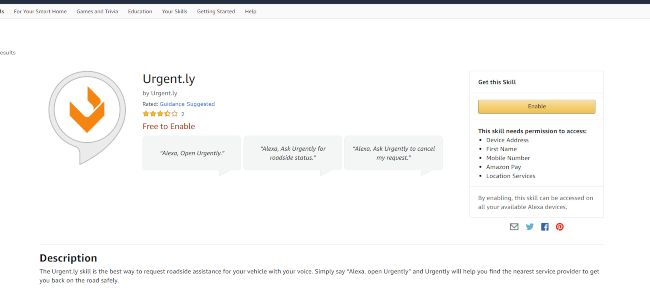
- При первом включении Urgent.ly запросит доступ к адресу устройства, вашему имени и мобильному номеру, а также предложит активировать Службы геолокации и Amazon Pay для оплаты услуг.
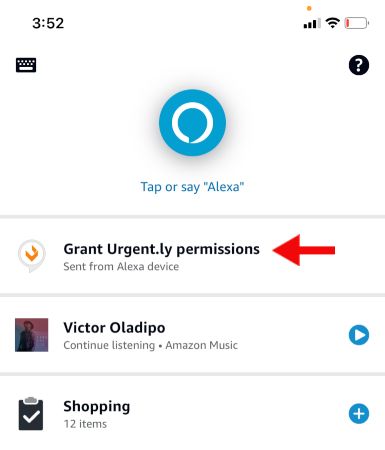
Важно: Нажмите “Grant Urgent.ly permissions” в приложении Alexa, чтобы предоставить все требуемые разрешения.
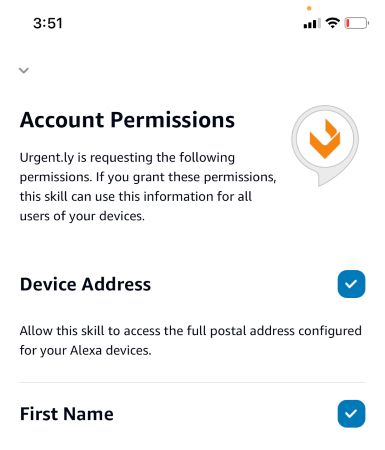
- Следуйте подсказкам и сохраните разрешения, нажав “Save Permissions”.
Как вызвать помощь
Скажите: “Alexa, open Urgent.ly”. Alexa запустит навык и спросит, нужна ли вам помощь с проколом. Если вы ответите “нет”, навык предложит отправить вам SMS со ссылкой. По ссылке откроется меню услуг (эвакуатор, доступ в автомобиль, запуск аккумулятора, эвакуация мотоцикла и т. п.).
При выборе услуги вам потребуется ввести базовые данные: имя, телефон, марка и модель автомобиля, адрес. Оплата производится картой через Amazon Pay, но карта не будет списана до завершения услуги. После оформления Urgent.ly отправит техника на ваше местоположение.
Roadside Assistance with AAA
Подключение и разрешения
- Зайдите на страницу скилла AAA Road Service в магазине Alexa и нажмите “Enable”.
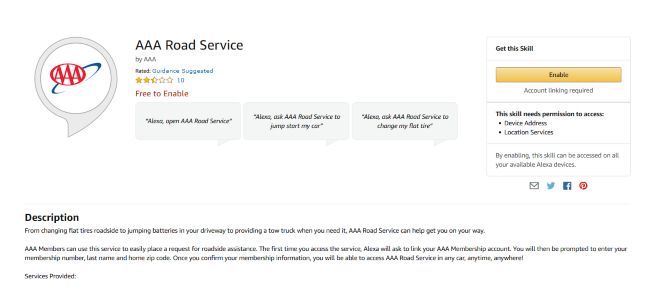
AAA запросит доступ к адресу устройства и службам геолокации. Для использования членской поддержки потребуется привязать активное членство: ввести номер участника, фамилию и почтовый индекс.
Преимущества: 24/7 поддержка, эксклюзивные скидки у партнёров, возможность оформить годовое членство для дополнительных членов семьи.
Как вызвать помощь
Скажите: “Alexa, open AAA Road Service” или используйте рекомендованную фразу с включённым скиллом. Навык проведёт вас через подтверждение местоположения и тип услуги, после чего диспетчер AAA направит технику.
Roadside Assistance with Blink Roadside
Почему Blink привлекателен
Blink Roadside не требует членства или подписки — вы платите за единоразовую услугу. Компания позиционирует себя как поставщик «оптовой» дорожной помощи, которую используют автопроизводители и страховщики.
Подключение и разрешения
- Включите скилл Blink Roadside на странице Blink Roadside в магазине Alexa и нажмите “Enable”.
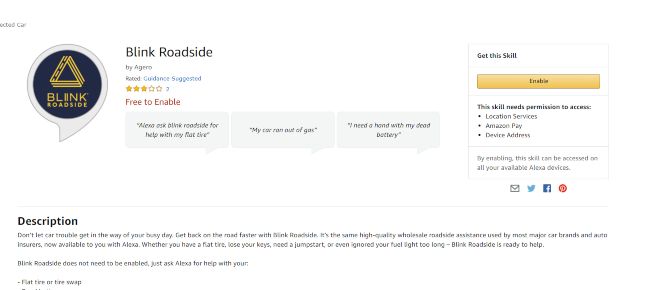
- Нажмите “Manage Permissions” и разрешите доступ к геолокации, Amazon Pay и адресу устройства.
Как вызвать помощь голосом
Вы можете произнести фразы:
- “Alexa, у меня спустило колесо”
- “Alexa, аккумулятор моего автомобиля сел”
- “Alexa, у меня кончился бензин”
Alexa затем спросит, находитесь ли вы в безопасном месте, уточнит марку и модель автомобиля, телефон и полное имя, а затем предоставит цену услуги. Если вы соглашаетесь, оплата проходит через Amazon Pay, и техника отправляется к вам.
Когда голосовая помощь может не сработать
- Нет подключения к интернету или Alexa не в сети — голосовые навыки зависят от интернета.
- Геолокация отключена или устройство не может корректно определить адрес (например, в отдалённой местности).
- Сбой в интеграции с платёжными сервисами (Amazon Pay) или ошибка при привязке карты.
- Проблема требует немедленного вмешательства экстренных служб (пожар, серьёзная травма) — в таких случаях сразу звоните 112 (в России) или экстренные номера вашей страны.
Альтернативные подходы к вызову помощи
- Позвонить напрямую в службу дорожной помощи вашей страховой компании или в страховой полис, если услуга включена.
- Использовать мобильные приложения самих провайдеров (Urgent.ly, Blink, AAA) напрямую через смартфон.
- Вызвать эвакуатор через диспетчерские службы или местные автосервисы.
Контрпример: если вы остались на просёлочной дороге с плохим сигналом мобильной сети, голосовой вызов через Alexa в машине без внешнего LTE/5G может не сработать — тогда лучше использовать спутниковые средства связи или идти в ближайшее безопасное место.
Ментальные модели и простые правила
- Правило 1: Всегда снимайте корпусную информацию (марка/модель, цвет, номер) заранее — это ускорит обслуживание.
- Правило 2: Если есть риск безопасности, сначала обеспечьте безопасность (сигнальные огни, жилет, фонарь), затем вызывайте помощь.
- Правило 3: Если подсказки ассистента предлагают оплату, проверьте сумму и условия прежде чем подтверждать оплату голосом.
Чеклист для водителя перед вызовом помощи
- Оцените безопасность — стоять ли вы в безопасном месте.
- Включите аварийную сигнализацию и, при возможности, установите знак аварийной остановки.
- Дайте доступ к геолокации на устройстве Alexa.
- Убедитесь, что Amazon Pay привязан к учётной записи (при необходимости).
- Подготовьте данные: имя, телефон, марка/модель автомобиля, примерный адрес или ориентир.
Чеклист для пассажира:
- Поддержать водителя, держать телефон на готове, при необходимости переписать номер диспетчера.
Плейбук: шаги при экстренной остановке у обочины
- Остановитесь в безопасном месте, если возможно, у правого края дороги.
- Включите аварийную сигнализацию.
- Оцените угрозу (трафик, погодные условия, близость обочины).
- Если безопасно — выйдите из машины с пассажирами только в сторону от дороги и за ограждение.
- Откройте приложение Alexa или используйте голосовую активацию: “Alexa, у меня спустило колесо”.
- Подтвердите местоположение и следуйте подсказкам навыка.
- Если есть сомнения в безопасности, дождитесь помощи внутри автомобиля с заблокированными дверями.
Критерии приёмки — как понять, что услуга оформлена корректно
- Навык сообщил ожидаемое время прибытия техника или диспетчера.
- Вы получили подтверждение в приложении или SMS с деталями заказа и контактным номером.
- Сумма к оплате ясно указана и согласована до списания.
- Вы можете связаться с высланным техником по телефону.
Примечания по безопасности, приватности и оплате
- Конфиденциальность: сервисы запрашивают адрес и телефон для точной доставки помощи. Провайдеры используют эти данные только для выполнения услуги. При необходимости уточняйте политику конфиденциальности в профиле сервиса.
- Оплата: Amazon Pay — стандартный способ; карта обычно не списывается до завершения услуги. Проверьте транзакцию в истории Amazon Pay после оказания помощи.
- Безопасность данных: при использовании навыков сторонних производителей учитывайте, что данные могут передаваться внешним партнёрам. Если вы находитесь в ЕС, сервисы должны соответствовать требованиям GDPR; в других регионах применяются местные правила.
Важно: Если ситуация угрожает жизни, сначала звоните в экстренные службы (112 в России или локальный экстренный номер).
Частые вопросы
Работает ли Alexa в режиме офлайн?
Нет. Для запуска навыков и связи со сторонними сервисами требуется интернет-подключение.
Нужно ли членство AAA для вызова через Alexa?
Для использования преимуществ членства AAA нужно привязать активный номер участника. Без членства некоторые опции могут быть недоступны.
Могу ли я оплатить услугу наличными при прибытии техника?
Это зависит от провайдера. Urgent.ly и Blink обычно предлагают оплату через Amazon Pay, но уточняйте варианты оплаты в подтверждении заказа.
Частое ограничение и когда использовать альтернативы
Если Alexa не подключена к мобильной сети или Wi‑Fi, используйте телефонные номера экстренных служб, мобильные приложения провайдеров или звоните в страховую компанию напрямую.
Краткое резюме
- Alexa упрощает вызов помощи с помощью скиллов Urgent.ly, AAA и Blink Roadside.
- Blink выгоден тем, что не требует членства; AAA даёт преимущество членам; Urgent.ly удобен через SMS‑ссылки.
- Всегда проверяйте разрешения на геолокацию и способ оплаты до поездки.
Часто используемые термины
- Навык (скилл): интеграция для Alexa, которая выполняет конкретные задачи.
- Amazon Pay: платёжная система Amazon для быстрой оплаты услуг.
FAQ (вопросы выше)
- Что делать при отсутствии интернета? Ответ: звоните в экстренные службы.
- Можно ли отменить заявку? Ответ: да — в большинстве случаев отмена возможна через приложение или по номеру диспетчера до прибытия техника.

Похожие материалы

Несколько аккаунтов Skype: Multi Skype Launcher

Журнал для работы: повысить продуктивность

Персональные звуки уведомлений на Android

Скачивание шоу Hulu для офлайн‑просмотра

Microsoft Start: персонализированная новостная лента
