
Быстрые ссылки
- Использовать войлочную ленту на лотках дисков
- Поставить демпфирующие подкладки под ножки корпуса
- Выбирать диски со сниженной скоростью шпинделя
- Проверить диск на неисправность
Шум и вибрация в NAS создают не только дискомфорт. Вибрация влияет на механизм чтения/записи, может ухудшить стабильность работы и ускорить износ дисков. Ниже — подробная инструкция с методами диагностики, наборами действий и проверками.
Почему вибрация вредна
Внутри жесткого диска есть подвижные элементы: пластины и головка. Вибрация может вызвать биение головки по поверхности пластины. Это приводит к ошибкам ввода-вывода и повышенному износу. В сетевом хранилище проблема усугубляется, когда несколько дисков формируют резонансную систему.
Важно: небольшая вибрация приемлема, но заметный гул, дребезжание или перенос звука в мебель требуют действий.
Использовать войлочную ленту на лотках дисков
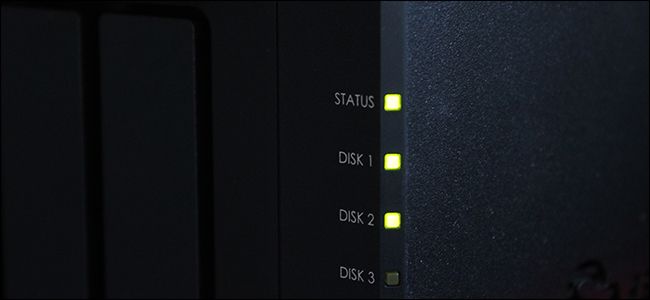
Лоток диска — это кронштейн, который фиксирует накопитель и позволяет вставлять его в слот корпуса. Если диск не сидит плотно, он будет вибрировать сильнее. Простая и недорогая мера — наклеить кусочки войлочной ленты на ребра и контакты лотка.
Как проверить, что проблема в лотках
- Включите NAS и аккуратно нажмите на переднюю часть слота. Если шум уменьшается, возможно люфт именно в лотке.
- Попробуйте переставить диск в соседний слот и сравнить уровни шума.
Куда клеить ленту
- По краям лотка, где он соприкасается с корпусом
- Внутри лотка, вдоль стенок, чтобы диск упирался в мягкую поверхность
- В местах контактных опор, если они есть
Совет: используйте тонкую войлочную ленту. Толстая может деформировать посадочное место и нарушить теплообмен.
Поставить демпфирующие подкладки под ножки корпуса
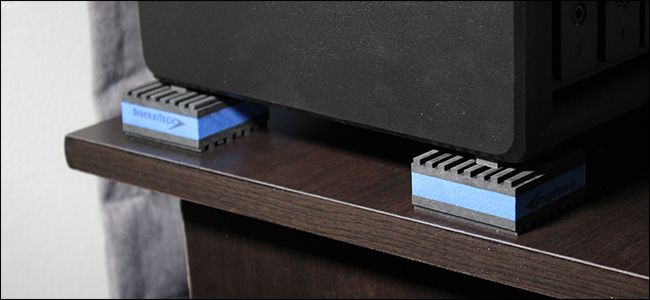
Даже если сами лотки отшумлены, корпус NAS передаёт вибрацию на стол или пол. Мебель и напольные покрытия могут усиливать и распространять звук. Простое решение — подложить под ножки корпуса демпфирующие подкладки.
Виды подкладок
- Силиконовые или резиновые коврики для техники
- Специальные акустические прокладки с пористой структурой
- Противоскользящие подложки с эффектом вибропоглощения
Где ставить NAS
- Избегайте пустот в мебели, в которых резонирует звук
- Лучше ставить на плотные поверхности без металлических полок
- Если возможно, разместите NAS на отдельной полке с демпфирующими вставками
Примечание: демпфирующие подкладки не устраняют проблему внутри корпуса, но снижают передачу звука в комнату.
Выбирать диски со сниженной скоростью шпинделя
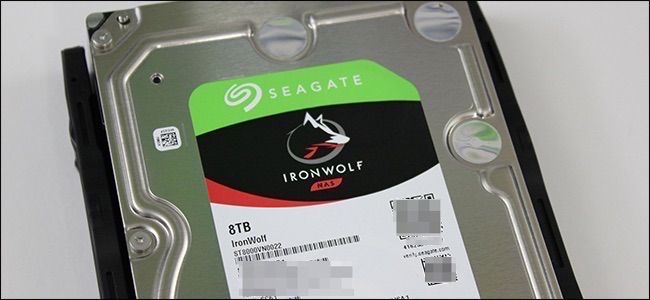
Скорость вращения шпинделя напрямую влияет на шум и в целом на тепловыделение. Меньшая скорость обычно даёт меньше вибрации и шума, но слегка снижает производительность.
Факт-бокс: типичные скорости для популярных NAS-дисков
| Модель | Скорость шпинделя |
|---|---|
| WD Red | 5 400 об/мин |
| WD Red Pro | 7 200 об/мин |
| Seagate IronWolf (1–4 ТБ) | 5 900 об/мин |
| Seagate IronWolf (6 ТБ и больше) | 7 200 об/мин |
| Seagate IronWolf Pro | 7 200 об/мин |
| Toshiba N300 | 7 200 об/мин |
| HGST DeskStar NAS | 7 200 об/мин |
Когда выбирать медленнее
- Для домашних мультимедиа и резервного хранения, где важнее тишина
- В компактных корпусах без хорошего охлаждения
- Если NAS стоит в жилой зоне
Когда оставить быстрее
- Если NAS используется для виртуализации, больших баз данных или трансляции нескольких потоков одновременно
- Если важен низкий latency и высокая пропускная способность
Совет: сравнивайте шумовые характеристики (dB) в спецификациях, но помните, что производитель указывает замеры в идеальных условиях.
Проверить диск на неисправность
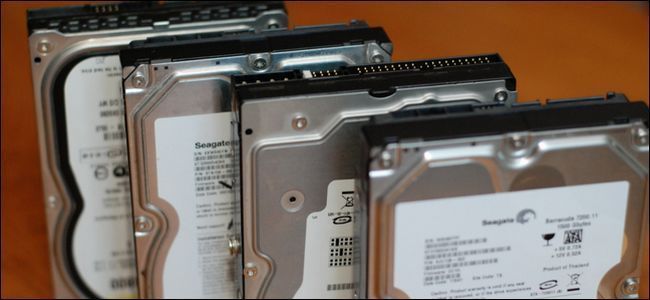
Худший вариант — один диск играет сильнее остальных. Это может означать механическую неисправность. Проверка проста, но требует аккуратности.
Пошаговая методика проверки
- Выключите NAS и извлеките подозрительный диск из корпуса вместе с лотком.
- Извлеките диск из лотка, чтобы исключить влияние крепежа.
- Спустите диск отдельным образом на опору, которая не резонирует, или подключите его в настольный ПК/док.
- Запустите диск и прислушайтесь: есть ли трение, биение или громкий гул.
- Выполните SMART-тесты и полное сканирование поверхности. Помните, что SMART может не выявить все механические неисправности.
Когда диск следует менять
- Если при изоляции он заметно громче и чувствительно вибрирует
- Если SMART показывает повторяющиеся ошибки сектора или повышенное количество перераспределённых секторов
- Если гарантия ещё действует, обратитесь в сервис
Важно: даже если SMART в порядке, но диск аномально шумный, лучше произвести замену по гарантии.
Когда эти меры не помогают
- В корпусе есть резонирующие элементы или плохо закреплённые панели
- Плата NAS или вентиляторы создают основной шум
- Несовместимость лотков и дисков по размерам и монтажным точкам
Действия при неэффективности
- Проверьте винты крепления фронтальных и задних панелей
- Замерьте уровень шума от вентиляторов отдельно и уменьшите обороты при возможности
- Попробуйте поменять комбинацию дисков местами, чтобы выявить источник резонанса
Альтернативные подходы
- Установить корпус в отдельный шкаф с шумопоглощающей подложкой (обратите внимание на вентиляцию)
- Применить резиновые вставки между лотками и рамой корпуса
- Использовать внешние NAS-доки или рекламыционные корпуса с шумопоглощающими панелями
Пошаговая методика диагностики
- Наблюдение: включите NAS, запишите, когда шум наиболее заметен
- Локализация: поочерёдно нажимайте на лотки и крышки, чтобы увидеть изменения
- Изоляция: снимите подозрительный диск, подключите отдельно
- Сравнение: поменяйте диски местами и сравните
- Исправление: примените войлочную ленту, подкладки, замените диск при необходимости
- Проверка: повторите мониторинг шумов после исправлений
Контрольный список по ролям
Для домашнего пользователя
- Осмотреть крепления дисков
- Наклеить войлок в местах люфта
- Поставить демпфирующие подкладки
- Выполнить SMART-контроль
Для IT-администратора
- Замерить уровень шума и частоты вибрации
- Проверить балансировку вентиляции и обороты вентиляторов
- Протестировать диски в автономном режиме
- Подумать о замене корпуса на более тихий или проактивной замене дисков
Для сервис-инженера
- Оценить резонанс корпуса и источники вибрации
- Протестировать на вибромашине при необходимости
- Подготовить заключение по гарантийному обращению
Критерии приёмки
Считайте проблему решённой, если выполнены все пункты и:
- Шум снизился до уровня фонового гула в комнате
- Визуально и на слух не определяется люфт дисков
- SMART-тесты стабильны и нет повторяющихся ошибок
- Нагрузка и производительность NAS остались в приемлемых пределах
Тесты и сценарии приёмки
Тест 1: включение NAS и мониторинг на расстоянии 1 м при 0,5 м от мебели
Критерий: не более фонового шума и отсутствие дребезжания
Тест 2: изоляция подозрительного диска в доке
Критерий: шум не выше уровней остальных обсуждаемых дисков
Модель принятия решений (Mermaid)
flowchart TD
  A[Наблюдается шум] --> B{Шум от корпуса или дисков?}
  B -->|Корпус| C[Проверить крепления и панели]
  B -->|Диски| D[Поочередно изолировать диски]
  D --> E{Один диск громче?}
  E -->|Да| F[Тест в доке и SMART]
  E -->|Нет| G[Установить подкладки и войлок]
  F --> H{Проблема подтверждена?}
  H -->|Да| I[Заменить диск по гарантии или на боевой]
  H -->|Нет| G
  C --> G
  G --> J[Повторный мониторинг]
  I --> J
Риски и простые меры снижения
- Риск: ухудшение охлаждения после добавления войлока. Мера: не закрывать вентиляционные отверстия и следить за температурой.
- Риск: деформация лотка при слишком толстой прокладке. Мера: использовать тонкие материалы и проверять посадку.
- Риск: неисправный диск вызовет потерю данных. Мера: придерживаться резервного копирования и оперативно заменять подозрительные носители.
Краткая памятка
- Начните с визуального осмотра и простых механических правок
- Изолируйте и протестируйте диски отдельно
- Подберите диски с более низкой скоростью шпинделя, если нужна тишина
- Меняйте диск, если он явно механически негоден
Глоссарий
- Лоток диска — кронштейн, фиксирующий HDD в NAS
- Войлочная лента — тонкий войлок на клейкой основе для демпфирования
- SMART — технология самодиагностики жестких дисков
Завершение
Шум и вибрация в NAS чаще всего лечатся простыми механическими мерами и внимательной диагностикой. Начните с самых дешёвых и безопасных шагов, систематически исключая причины. Если после всех попыток шум остался, рассматривайте замену корпуса или дисков, особенно при явных признаках механической неисправности.

Похожие материалы

Несколько аккаунтов Skype: Multi Skype Launcher

Журнал для работы: повысить продуктивность

Персональные звуки уведомлений на Android

Скачивание шоу Hulu для офлайн‑просмотра

Microsoft Start: персонализированная новостная лента
