
Как исправить ошибку TOO_MANY_RECURSIVE_FAULTS (0x0000011E)

Ошибка TOO_MANY_RECURSIVE_FAULTS возникает, когда система сталкивается с множеством вложенных ошибок или исключений, приводящих к рекурсивному циклу обработки ошибок. Это может привести к остановке системы и появлению BSoD. Частые причины:
- Несовместимые или повреждённые драйверы
- Конфликты стороннего ПО (антивирусы, инструменты виртуализации, низкоуровневые утилиты)
- Неправильные системные настройки
- Аппаратные сбои (ОЗУ, накопитель, материнская плата)
- Устаревшая прошивка BIOS/UEFI или сам Windows
Важно: перед серьёзными операциями создайте резервную копию важных данных.
Быстрая проверка перед началом
- Перезагрузите ПК и заметьте появляющиеся сообщения об ошибках
- Проверьте наличие недавно установленных драйверов и программ
- Убедитесь, что Windows и BIOS/UEFI обновлены
План действий — кратко
- Запустите Windows в безопасном режиме с доступом в сеть
- Обновите или откатите драйверы через Диспетчер устройств
- Просканируйте систему средствами sfc
- Удалите недавно установленные приложения
- Выполните чистую загрузку для изоляции конфликта
- При необходимости создайте установочный носитель и переустановите Windows
1. Запуск в безопасном режиме
- Нажмите Windows + R для открытия окна Выполнить.
- Введите msconfig и нажмите OK, чтобы открыть Конфигурацию системы.
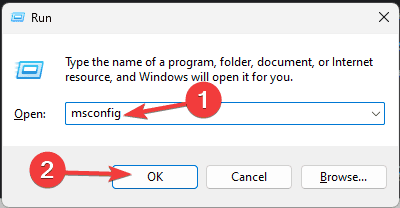
- Переключитесь на вкладку Загрузка, в разделе Параметры загрузки установите флажок Безопасный режим и флажок Сеть.

- Нажмите Применить и ОК, затем Перезагрузить.
Безопасный режим загружает минимальные драйверы и службы. Это помогает проверить, связано ли падение с драйвером или сторонним ПО.
2. Обновление драйвера устройства
- Нажмите Windows + R, введите devmgmt.msc и нажмите OK.

- В Диспетчере устройств раскройте разделы и найдите устройства с жёлтым треугольником.
- Щёлкните правой кнопкой по проблемному устройству и выберите Обновить драйвер.
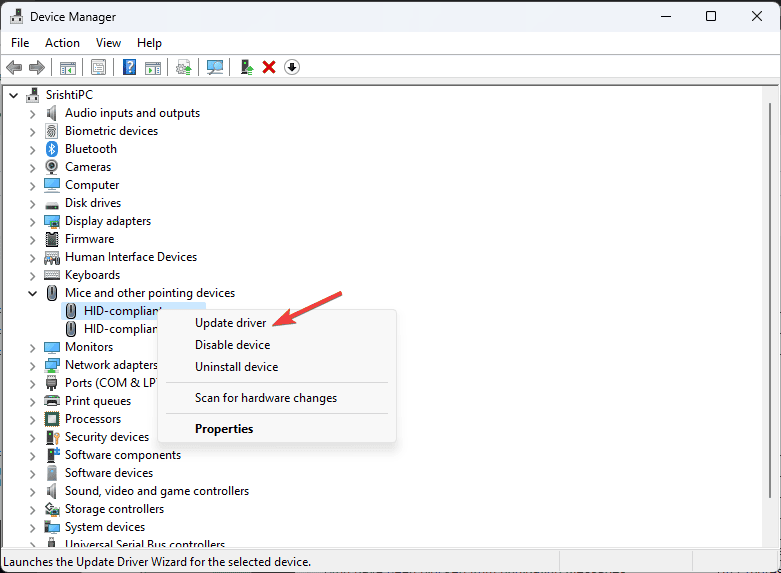
- Выберите Поиск драйверов автоматически.
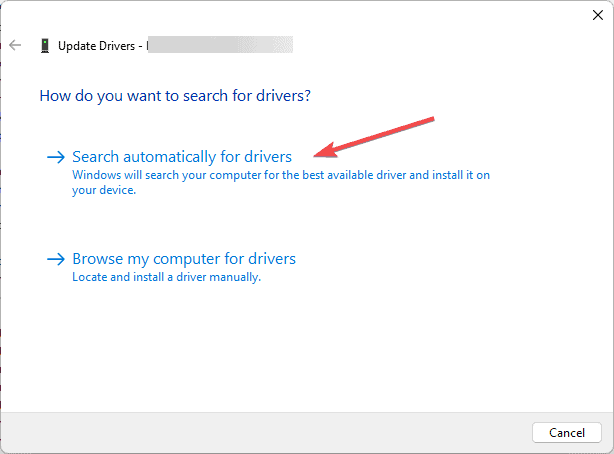
- Следуйте подсказкам установщика. Если обновление не помогло, попробуйте откатить драйвер или скачать последнюю версию с сайта производителя.
Совет: если проблем несколько, фиксируйте, какие драйверы вы меняли, чтобы при необходимости откатить изменения.
3. Проверка системных файлов (SFC)
- Нажмите Пуск, введите cmd, щёлкните Запуск от имени администратора.

- Выполните команду
sfc /scannowи дождитесь завершения.
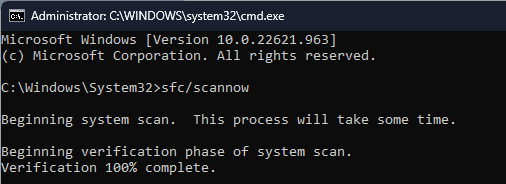
- Перезагрузите компьютер после завершения сканирования.
Эта проверка восстановит повреждённые системные файлы, если они есть.
4. Удаление недавно установленных программ
- Откройте Параметры (Windows + I), перейдите в Приложения, затем Установленные приложения.

- Найдите приложение, нажмите на три точки и выберите Удалить.

- Подтвердите удаление.
Удаляйте по одному приложению и перезагружайте систему, чтобы понять, какое ПО вызывает конфликт.
5. Чистая загрузка для изоляции конфликта
- Нажмите Windows + R, введите msconfig и нажмите OK.
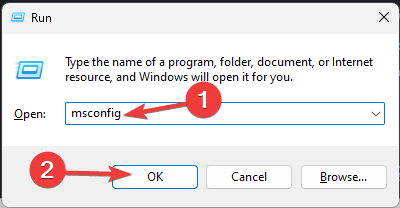
- Перейдите на вкладку Службы, отметьте Скрыть все службы Microsoft и нажмите Отключить все.

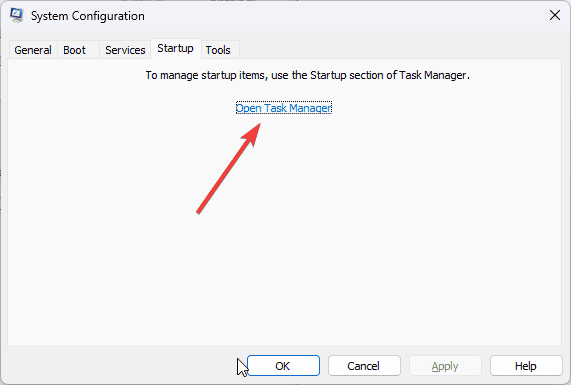
- На вкладке Автозагрузка нажмите Открыть Диспетчер задач.
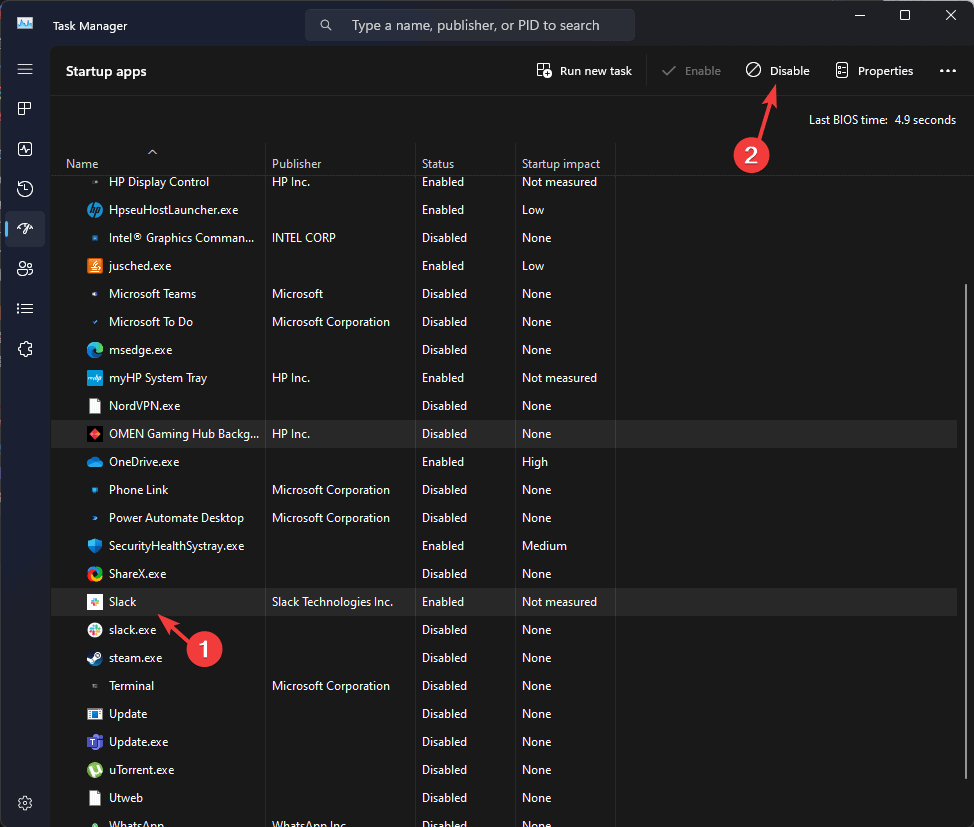
- В Диспетчере задач отключите все элементы автозагрузки и закройте окно.
- Вернитесь в Конфигурацию системы, примените изменения и перезагрузитесь.
Чистая загрузка помогает определить, вызвана ли ошибка сторонним сервисом или программой.
6. Переустановка Windows (когда всё другое не помогает)
Важно: заранее создайте резервную копию данных. Для установки понадобится флеш-накопитель минимум 8 ГБ.
6.1 Создание установочного носителя
- На другом ПК зайдите на сайт загрузки Microsoft и скачайте средство создания носителя.
- Запустите инструмент, согласитесь с UAC и примите лицензионное соглашение.
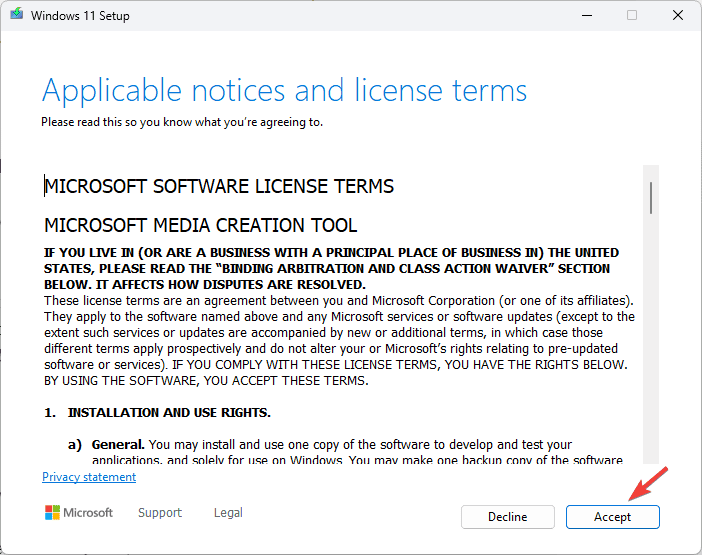
- Выберите USB флеш-накопитель и параметры языка и архитектуры.
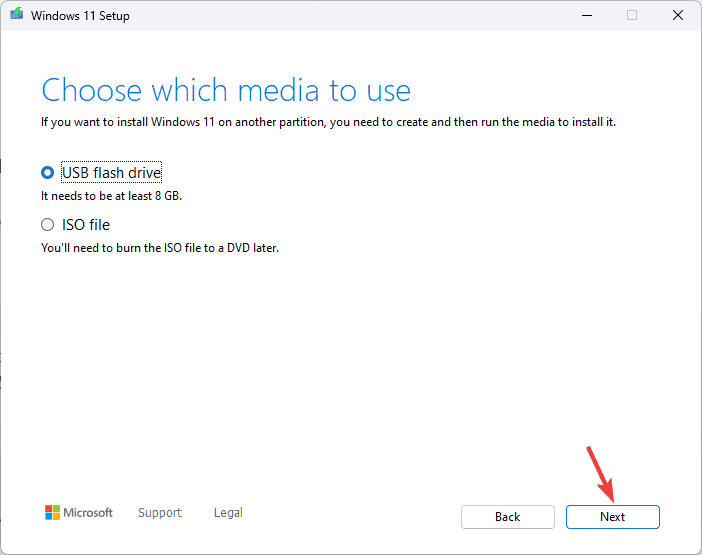
- Дождитесь завершения и извлеките флешку.
6.2 Переустановка Windows
- Подключите флешку к проблемному ПК, откройте проводник и запустите setup.exe от имени администратора.

- Следуйте мастеру установки: Принять лицензионное соглашение, нажать Далее.
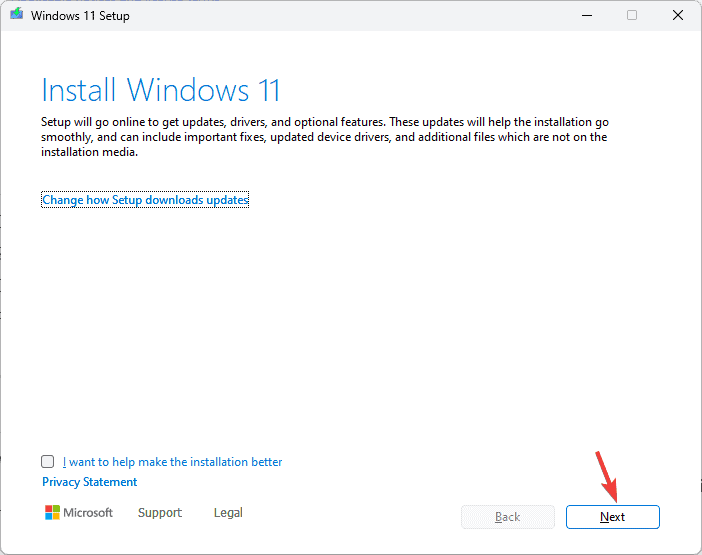
Нажмите Изменить, чтобы выбрать, что сохранить: Сохранить личные файлы и приложения, Сохранить личные файлы только или Удалить всё.
Выберите Установить и дождитесь завершения установки.
Переустановка устраняет системные проблемы, связанные с глубокими повреждениями или сложными конфликтами ПО.
Ключевые факты
- Проявление: синий экран (BSoD) с кодом 0x0000011E
- Частые виновники: драйверы и сторонние системные службы
- Минимальные требования к носителю для установки: 8 ГБ
Контрольный список для быстрого применения (роль пользователя, роль администратора, роль техники)
Пользователь:
- Сохранить данные на внешний диск
- Попробовать безопасный режим
- Удалить недавно установленное ПО
Администратор:
- Проверить события Windows (Журнал событий) на ошибки, совпадающие по времени
- Обновить драйверы на критичных серверах
- Организовать тестовую среду для воспроизведения сбоя
Техник:
- Прогнать мем-тесты для ОЗУ
- Проверить SMART накопителя
- Проверить версию BIOS/UEFI и журнал обновлений
Диагностическое дерево
flowchart TD
  A[Начало] --> B{Синий экран появляется постоянно?}
  B -- Да --> C[Перезагрузка в безопасный режим]
  B -- Нет --> D[Проверить недавние изменения]
  C --> E{Ошибка исчезла в безопасном режиме?}
  E -- Да --> F[Обновить/отключить драйверы и службы]
  E -- Нет --> G[Проверка оборудования: ОЗУ, диск]
  D --> H[Удалить последние приложения]
  F --> I[Чистая загрузка для подтверждения]
  G --> I
  H --> I
  I --> J{Проблема решена?}
  J -- Да --> K[Мониторинг 24-72 часа]
  J -- Нет --> L[Резервное копирование и переустановка Windows]
Когда эти шаги не помогут — примеры
- Повторяющийся BSoD через несколько минут после чистой установки может указывать на аппаратную неисправность.
- Ошибка в нестандартном POSIX-драйвере, не совместимом с Windows, может не диагностироваться штатными средствами и потребует удаления такого ПО вручную.
- Если системный образ повреждён на аппаратном уровне (ошибки накопителя), восстановление файловой системы не решит проблему без замены носителя.
Альтернативные подходы
- Откат драйверов к предыдущей версии вместо обновления, если сбой начался после обновления драйвера.
- Использование контрольной точки восстановления системы, если она была создана до появления ошибки.
- Запуск специализированных диагностических утилит производителя оборудования (Intel, AMD, Samsung и др.).
Критерии приёмки
- Система загружается в обычном режиме не менее 24 часов без появления BSoD
- Приложения и службы, необходимые для работы, функционируют корректно
- Журнал событий не содержит повторяющихся критических ошибок, связанных с kernel или драйверами
Глоссарий — раз в строку
- BSoD — синий экран смерти, критическая остановка Windows
- SFC — утилита System File Checker, проверяет целостность системных файлов
- BIOS/UEFI — базовая прошивка материнской платы
Безопасность и резервное копирование
Важно: перед изменением системных настроек и перед переустановкой сделайте полную резервную копию. Проверьте целостность бэкапов и храните их вне целевого устройства. При передаче данных третьим лицам учитывайте требования к конфиденциальности.
Шаблон быстрого плана восстановления
- Сохранить данные на внешний накопитель
- Создать образ системы (если возможно)
- Попробовать безопасный режим и устранить ПО/драйверы
- Провести аппаратную диагностику
- Переустановить Windows при сохранении данных или полной очистке
TOO_MANY_RECURSIVE_FAULTS обычно решается через изоляцию конфликта — безопасный режим, обновление или откат драйверов, удаление сторонних программ и проверку системных файлов. Если все шаги не помогают, вероятность аппаратной проблемы растёт, и требуется глубокая диагностика или полная переустановка Windows.
Важно: документируйте изменения и проверяйте систему последовательно, чтобы точно определить источник сбоя.
Примечание: если хотите, я могу подготовить краткую версию инструкции для печати или чек-лист в формате таблицы для техников.

Похожие материалы

Несколько аккаунтов Skype: Multi Skype Launcher

Журнал для работы: повысить продуктивность

Персональные звуки уведомлений на Android

Скачивание шоу Hulu для офлайн‑просмотра

Microsoft Start: персонализированная новостная лента
