
Как навсегда убрать сообщение о несохранённых данных на Nintendo Switch
Если на вашей Nintendo Switch появляются повторяющиеся предупреждения о «нескачанных данных сохранения на сервере», быстрое решение — отключить автоматическое резервирование и автоматическую загрузку для соответствующих учётных записей в настройках «Сохранение данных в облаке». Это отключит всплывающие окна, не удаляя данные в облаке и не влияя на настройки других консолей пользователей.
Если на вашей консоли несколько учётных записей, возможно, вы регулярно видите такое уведомление: система обнаружила «нескачанные» данные сохранения на сервере для другого пользователя. Оно появляется при запуске игры, которую запускал и другой игрок. Сообщение появится каждый раз, пока включены автоматические функции облака, и может раздражать, если у вас часто заходят друзья или члены семьи.
Что означает уведомление о несохранённых данных
Сообщение сообщает: у учётной записи есть данные сохранения в облаке, которые не находятся на данной консоли. Консоль предлагает скачать эти данные, чтобы владелец мог продолжить игру на другом устройстве.
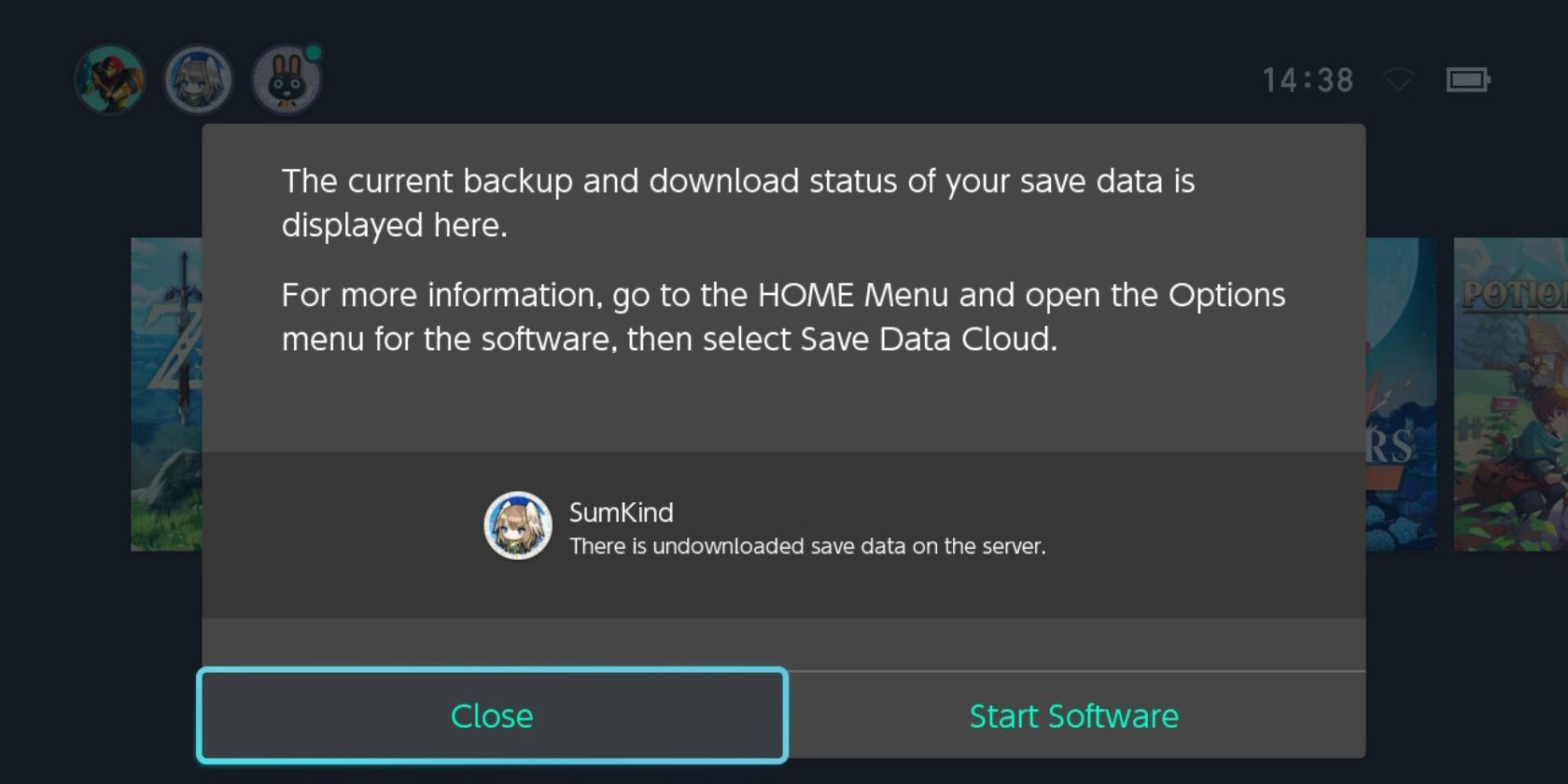
Цель уведомления — дать вам выбор: хотите ли вы загрузить чужие сохранения на эту консоль. Это полезно, если вы используете две консоли по очереди. Но если на вашей консоли лишь раз заходил друг и вы не хотите занимать память его сохранениями, уведомление становится лишним.
Важно: это сообщение не удаляет данные в облаке и не меняет настройки публичного профиля другого игрока — оно только предлагает локально скачать их на эту консоль.
Быстрое решение: отключите автоматические опции облака
- Откройте Настройки на вашей Nintendo Switch.
- Перейдите в Управление данными.
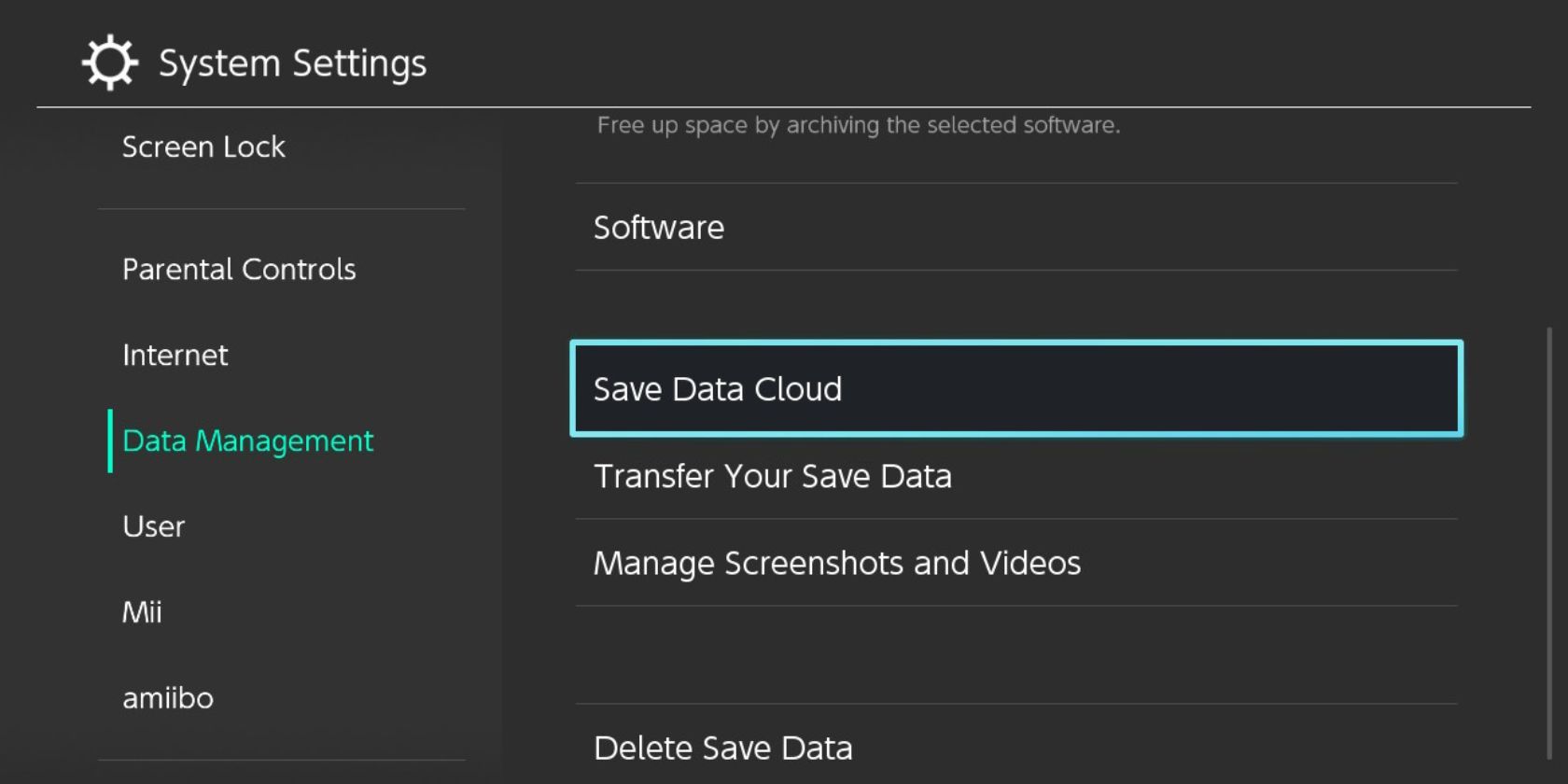
- Прокрутите до Сохранение данных в облаке и выберите учётную запись(и), для которых выдаётся уведомление.
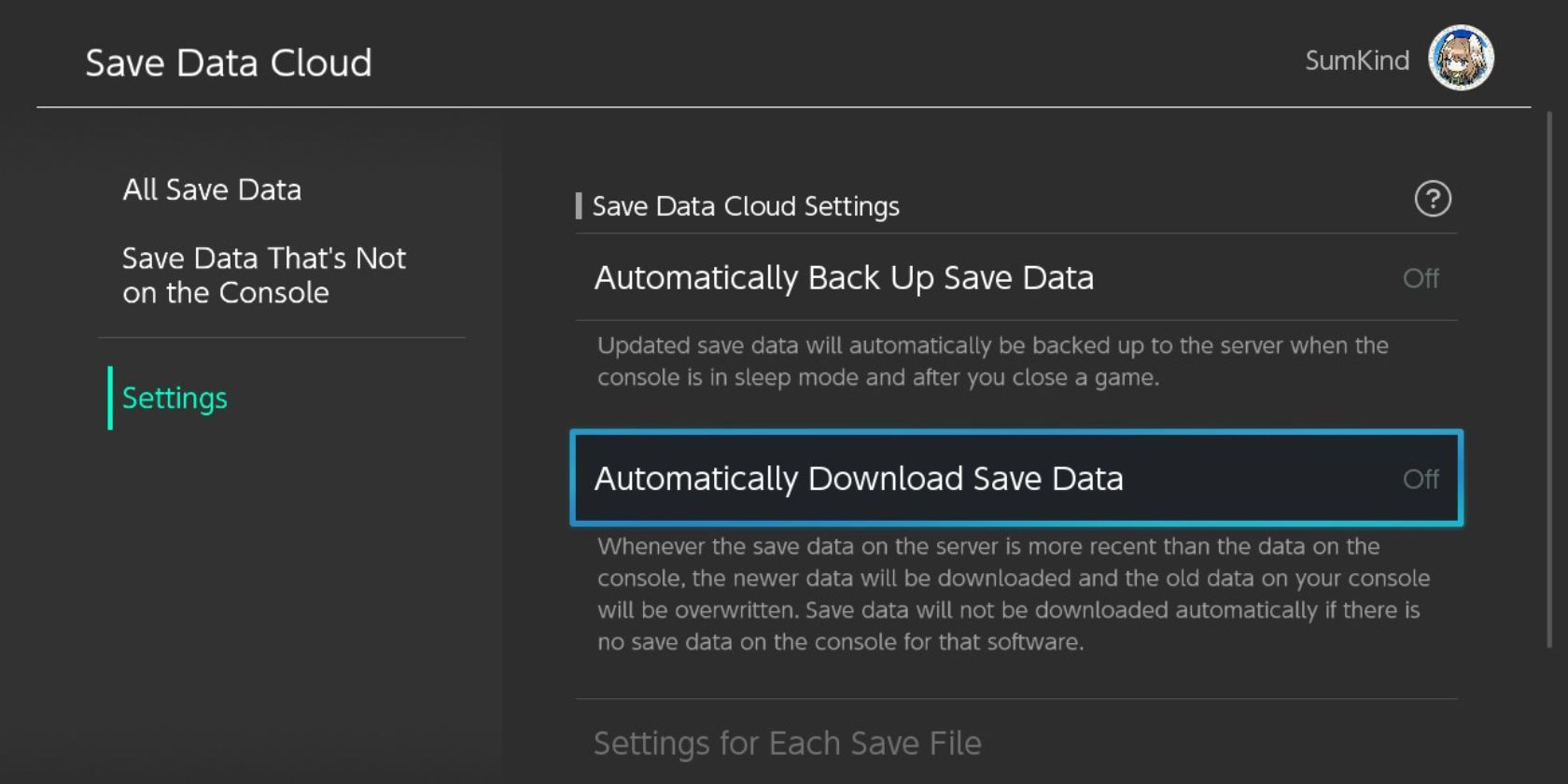
- В разделе «Сохранённые данные, которых нет на консоли» перейдите в Настройки и выключите опции Автоматически сохранять данные и Автоматически загружать данные.
После этого уведомления перестанут появляться при запуске игр. Вы всё ещё сможете вручную скачать нужные сохранения в любое время через тот же раздел.
Что делает это изменение
- Отключение влияет только на текущую консоль. Оно не удаляет и не меняет данные в облаке другого пользователя.
- Другие пользователи по‑прежнему смогут автоматически сохранять и скачивать данные на своих собственных консолях, если у них включены эти опции.
- Если позже вы захотите загрузить чужие сохранения вручную, это можно сделать через тот же интерфейс.
Альтернативные подходы (если вы не хотите менять настройки облака)
- Удалить чужую учётную запись с консоли. Это решит проблему радикально, но потребует заново добавлять профиль при следующем посещении.
- Попросить друга выйти из учётной записи после игры. Это минимально вмешательский вариант, но не всегда практичен.
- Использовать отдельные профили для гостей и настроить правила хранения данных заранее.
Когда описанное решение не сработает
- Если у вас нет подписки Nintendo Switch Online, некоторые функции облачного сохранения недоступны, и поведение уведомлений может отличаться.
- Если уведомление связано с повреждёнными или конфликтующими файлами сохранений, простое отключение автоматических опций может скрыть проблему, но не устранить её.
Если уведомление появляется из‑за конфликта сохранений (например, разные версии одного и того же файла), используйте процедуру ручной загрузки/удаления, чтобы решить, какую версию оставить.
Быстрая проверка и мини‑методология устранения
- Запустите игру — зафиксируйте, для какой учётной записи появляется уведомление.
- Откройте Настройки → Управление данными → Сохранение данных в облаке.
- Для этой учётной записи выключите автоматические опции.
- Если уведомление сохраняется — проверьте, не остаётся ли чужой профиль в списке пользователей (Настройки → Пользователи).
- При продолжающихся конфликтах вручную скачайте/удалите проблемное сохранение.
Ментальные модели и эвристики
- «Локально vs облако»: облако — это резерв. Вы отключаете синхронию на локальной консоли, но не трогаете облако.
- «Гость не равен владелец»: учётная запись, которая заходила однажды, может генерировать уведомления, но её данные принадлежат владельцу — уважайте это при удалении.
- Если проблема редкая — используйте ручное управление. Если постоянная — отключите автоматические опции.
Роли: чек‑листы
Хозяин консоли (тот, кто устал от уведомлений):
- Проверить, какая учётная запись вызывает уведомления.
- Отключить Автоматически сохранять и Автоматически загружать для этой учётной записи.
- Проверить, остался ли чужой профиль в системе; удалить, если нужно.
Гость (тот, кто периодически входит на чужую консоль):
- Выйти из своей учётной записи после игры.
- Использовать отдельный профиль гостя по соглашению с хозяином консоли.
Критерии приёмки
- Уведомление больше не появляется при запуске игр, для которых оно раньше появлялось.
- Данные другого пользователя не загружены автоматически на консоль.
- Облачные данные пользователя остались доступны для загрузки вручную.
Небольшая памятка безопасности и приватности
Отключая автоматическую загрузку, вы не блокируете другого пользователя от доступа к своим данным. Просто предотвращаете автоматическое копирование его файлов на вашу консоль. Если вы обеспокоены приватностью — лучше удалить чужой профиль или договориться о правилах доступа.
Часто задаваемые вопросы
Удалятся ли данные в облаке, если я выключу автоматическую загрузку?
Нет. Вы только запрещаете консоли автоматически загружать или создавать локальные копии данных. Данные в облаке останутся у владельца и будут доступны для ручной загрузки.
Если я отключу эти опции, как вручную скачать чьи‑то сохранения?
В Настройки → Управление данными → Сохранение данных в облаке выберите нужную учётную запись и скачайте сохранение вручную в разделе соответствующей игры.
Может ли это повредить прогресс в игре?
Отключение автоматической синхронизации не повлияет на сохранённый прогресс в облаке. Однако при одновременной локальной и облачной работе с одной учётной записью следите за тем, какая версия файла является актуальной, чтобы не потерять прогресс.
Короткое объявление для друзей (100–200 слов)
Если ваша консоль регулярно показывает сообщение о несохранённых данных другого игрока, не удаляйте профиль сразу — можно просто отключить автоматическую синхронизацию для этой учётной записи в Настройках → Управление данными → Сохранение данных в облаке. Это уберёт раздражающее всплывающее окно и оставит облачные сохранения неизменными. При желании вы всегда сможете вручную скачать нужный слот сохранения. Если вам удобнее — попросите гостей выходить из своих аккаунтов после игры или используйте отдельные гостевые профили.
Если у вас остались вопросы по конкретной игре или вам нужно пошаговое руководство с точными скриншотами меню в вашей версии прошивки, напишите модель консоли и версию системы — помогу с инструкцией.

Похожие материалы

Несколько аккаунтов Skype: Multi Skype Launcher

Журнал для работы: повысить продуктивность

Персональные звуки уведомлений на Android

Скачивание шоу Hulu для офлайн‑просмотра

Microsoft Start: персонализированная новостная лента
