
Как убрать знак абзаца ¶ в Microsoft Word
Быстрый ответ
Символ абзаца — это непечатаемая метка, обозначающая конец абзаца. Чтобы скрыть или показать его:
- На Windows: вкладка «Главная» → кнопка Показать/Скрыть (¶) или сочетание клавиш Ctrl+Shift+8.
- В настройках Word: Файл → Параметры → Отображение → снимите галочку «Знаки абзаца».
- На Mac: Word → Preferences → View → снимите галочку напротив Nonprinting characters или используйте Command+8.
Важно: эти символы обычно не печатаются; они видимы лишь на экране, чтобы помочь при форматировании.
Что такое символ абзаца
Символ абзаца ¶ — это непечатаемый маркер, показывающий конец абзаца. Он помогает увидеть разрывы абзаца, скрытые пробелы, разрывы страниц и другие невидимые символы. Для большинства пользователей он удобен при выравнивании и удалении лишних пробелов, но может отвлекать при наборе текста.
Как убрать знак абзаца в Word (Windows)
Способ 1 — Кнопка Показать/Скрыть в панели «Главная»
- Откройте документ в Microsoft Word.
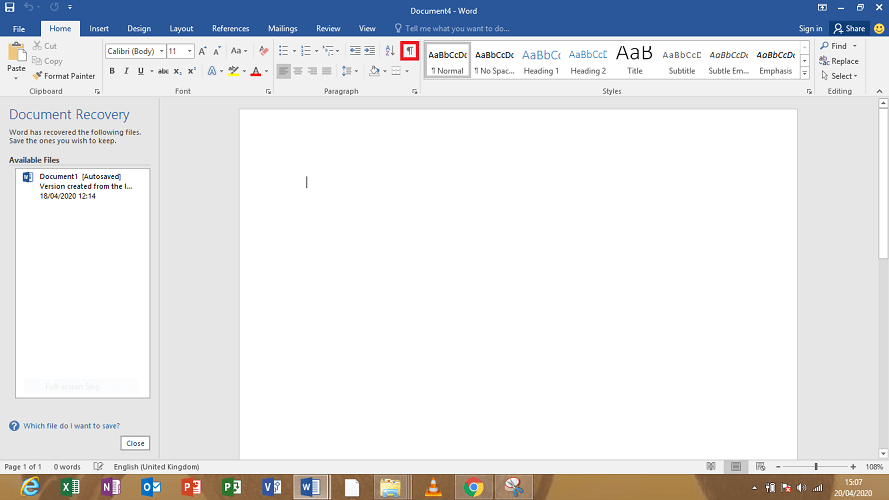
- На вкладке «Главная» найдите кнопку Показать/Скрыть (¶).

- Нажмите на эту кнопку — все метки форматирования (¶, пробелы, табуляции и т. п.) исчезнут. Повторное нажатие вернёт их.
Способ 2 — Глобальная настройка для всех документов
- Нажмите клавишу Windows и введите «word», запустите приложение.
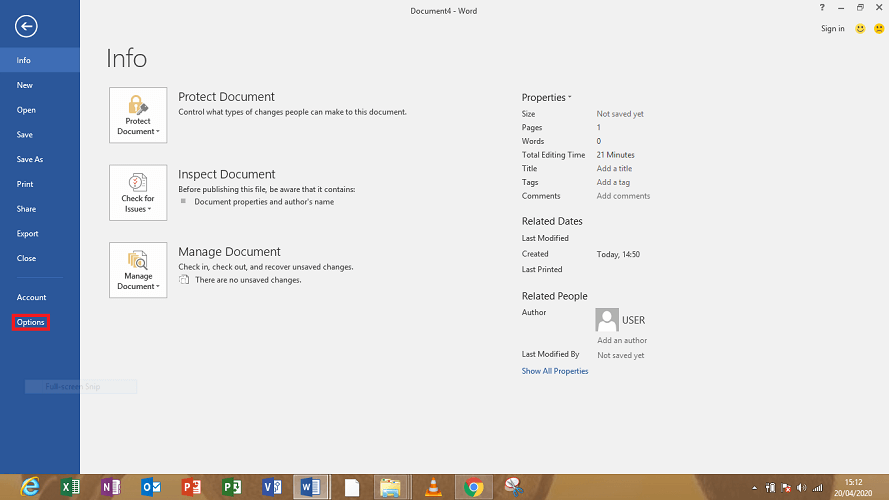
- В меню выберите «Файл» → «Параметры» («Options»).
- В боковом меню выберите «Отображение» («Display»).

- В секции «Всегда показывать эти знаки форматирования на экране» снимите галочку с пункта «Знаки абзаца».
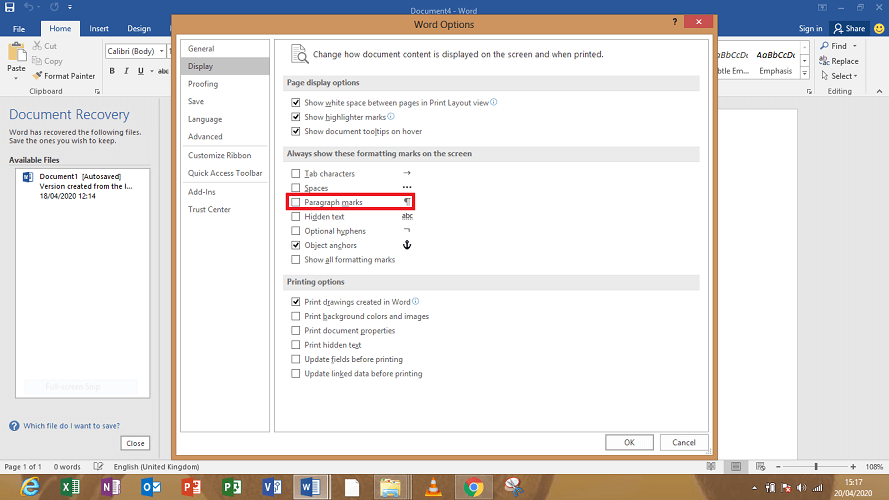
- Нажмите «ОК» для сохранения изменений. Теперь символы абзаца не будут отображаться во всех документах на этом компьютере.
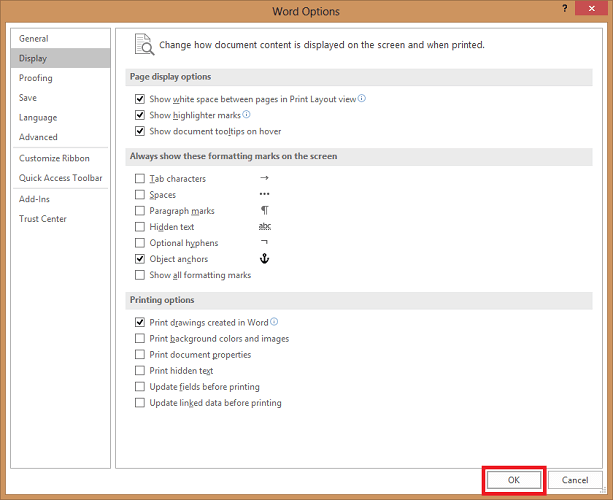
Примечание: в этом окне можно также отключить показ скрытого текста, якорей объектов и т. п.
Быстрая клавиатурная команда
- Нажмите Ctrl+Shift+8, чтобы быстро переключить отображение непечатаемых символов в Windows Word.
Как убрать знак абзаца в Word для Mac

- Откройте Word и в верхнем меню выберите Word → Preferences.
- Откройте раздел View.
- В блоке Nonprinting characters снимите нужные галочки (включая Paragraph marks) и нажмите OK.
Быстрая команда на Mac: Command+8 — переключает видимость непечатаемых символов.
Частые сценарии и решения
- Символы всё ещё видны после изменения настроек: закройте и снова откройте документ или перезапустите Word. Для глобальных изменений иногда требуется перезапуск приложения.
- Символы появились на распечатке: как правило, знаки форматирования не печатаются. Если они видны на распечатанном листе, проверьте последовательность преобразования в PDF или параметры драйвера принтера.
- Word Online: веб-версия может иметь другой набор функций; не все версии Word Online поддерживают полную настройку непечатаемых символов. В таком случае редактируйте документ в настольном приложении.
Когда не стоит скрывать символы абзаца
- При редактировании сложного форматирования (таблицы, сносоки, якоря объектов) видимость непечатаемых символов помогает найти проблему.
- При подготовке текста к печати или вёрстке, чтобы удалить лишние пробелы и разрывы.
Важно: отключение символов не удаляет фактические пробелы или символы — оно лишь скрывает их отображение.
Ролевые чек-листы
Для авторов:
- Отключите ¶, если он мешает набору.
- Включите ¶ при проверке пробелов и разрывов.
Для редакторов/корректоров:
- Включайте ¶ для проверки лишних пробелов и двойных абзацев.
- Используйте поиск по «^p» и замены, когда нужно массово убрать лишние абзацы.
Для ИТ-администратора:
- Настройте GPO или шаблоны, если требуется единый стандарт отображения для всех пользователей (если организация этого требует).
Краткая методика для исправления проблем с форматированием
- Включите ¶, чтобы увидеть все скрытые символы.
- Найдите лишние пробелы, табуляции или разрывы страницы.
- Удалите или замените нежелательные символы.
- Выключите ¶ для окончательного просмотра документа.
Мини‑шпаргалка (cheat sheet)
- Показать/скрыть: вкладка «Главная» → 
- Горячие клавиши: Windows — Ctrl+Shift+8; Mac — Command+8
- Настройки: Файл → Параметры → Отображение → снимите «Знаки абзаца»
Диагностика в виде схемы
flowchart TD
  A[Документ показывает ¶?] -->|Да| B{Требуется видимость для правки?}
  A -->|Нет| Z[Всё в порядке]
  B -->|Да| C[Оставить ¶ включённым]
  B -->|Нет| D[Нажать кнопку ¶ на Главной]
  D --> E{Отключилось?}
  E -->|Да| Z
  E -->|Нет| F[Открыть Файл → Параметры → Отображение]
  F --> G[Снять галочку «Знаки абзаца» и ОК]
  G --> Z
Критерии приёмки
- Символ ¶ не виден на экране после выключения команды Показать/Скрыть.
- При печати символы форматирования не выводятся на бумагу.
- Параметр «Знаки абзаца» снят в настройках, если требуется глобальное отключение.
Короткие рекомендации безопасности и приватности
Отображение непечатаемых символов никак не влияет на конфиденциальность содержимого документа — это только визуальная подсказка в приложении.
Часто задаваемые вопросы
Как быстро переключать видимость ¶?
Используйте Ctrl+Shift+8 в Windows или Command+8 на Mac.
Удалятся ли символы после скрытия?
Нет. Скрытие не удаляет символы, оно только скрывает их отображение.
Могу ли я отключить показ для всех пользователей в организации?
Да, через шаблоны и политики (GPO) можно настроить поведение Word для группы пользователей.
Короткое резюме
Скрыть знак абзаца ¶ в Word можно двумя основными способами: быстрым переключением на вкладке «Главная» или через настройки приложения для глобального выключения. Комбинация клавиш упрощает работу при частой смене режима. Включайте ¶ при необходимости редактирования, чтобы видеть скрытые символы, и выключайте для удобного набора текста.

Похожие материалы

Несколько аккаунтов Skype: Multi Skype Launcher

Журнал для работы: повысить продуктивность

Персональные звуки уведомлений на Android

Скачивание шоу Hulu для офлайн‑просмотра

Microsoft Start: персонализированная новостная лента
