
Как скрыть вкладку «Активность друзей» в Spotify

Кратко
Если вас не интересует, что слушают друзья, можно убрать панель «Активность друзей» в десктопной версии Spotify и освободить место на экране. Ниже — два простых способа: через меню приложения и через настройки. Инструкция применима к Windows, macOS и Linux.
Быстрые ссылки
- Скрыть вкладку через меню приложения
- Убрать панель через настройки
Что такое вкладка Активность друзей
Вкладка «Активность друзей» в Spotify показывает, какую музыку слушают ваши друзья в реальном времени. Это удобная функция для тех, кто хочет следить за музыкальными новинками, но она делает интерфейс плотнее. Определение: Активность друзей — потоковая лента с текущими проигрываемыми треками у подключённых контактов.
Как скрыть вкладку через меню приложения
Один из самых быстрых способов — воспользоваться опцией в меню.
- Если вы используете Windows, в левом верхнем углу окна Spotify нажмите на три точки.
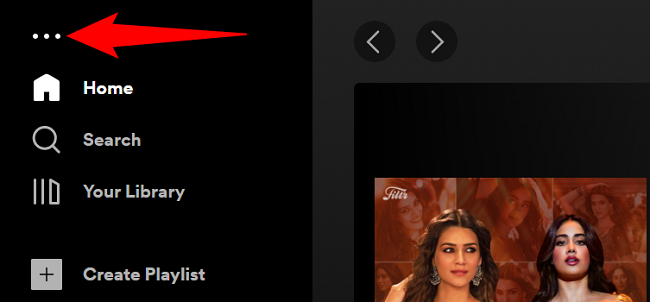
- В открывшемся меню выберите Вид > Активность друзей.
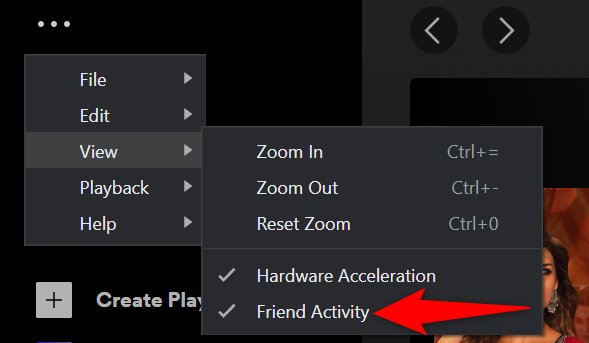
- Опция выключит отображение вкладки. Чтобы вернуть её, повторите те же шаги и включите Вид > Активность друзей.
Если вы на Mac, используйте верхнее меню приложения: выберите Вид > Активность друзей, и панель исчезнет.
Как убрать панель через настройки
Альтернативный способ работает одинаково на Windows, macOS и Linux.
- В правом верхнем углу приложения нажмите на иконку профиля и выберите “Настройки”.
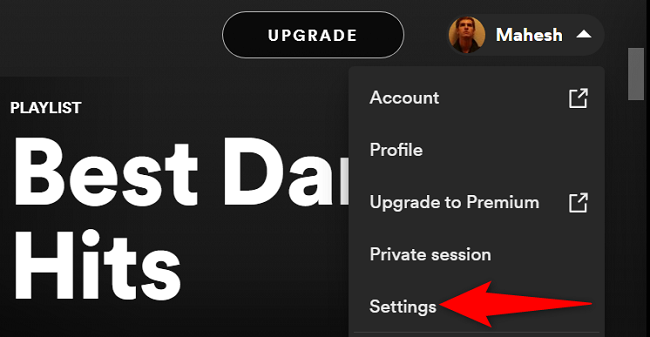
- Прокрутите страницу Настроек до раздела Отображение.
- Отключите опцию “Смотреть, что слушают ваши друзья”.
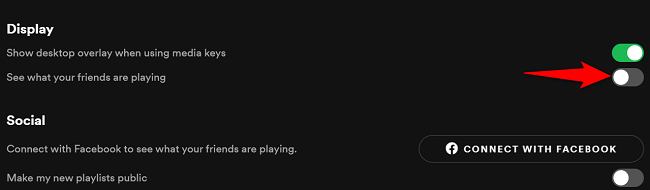
Как только опция отключена, панель «Активность друзей» исчезнет с экрана. Чтобы вернуть панель, снова включите эту опцию.
Важно: опция управления отображением доступна только в десктопном приложении. В мобильных версиях Spotify такой панели нет.
Альтернативные способы и советы
- Уменьшение ширины боковой панели. Если вы не хотите полностью скрывать панель, попробуйте изменить размер окна Spotify — в узком окне панель станет менее заметной.
- Режим компактного воспроизведения. Переключение в мини-плеер и сворачивание боковых панелей помогает сосредоточиться на плеере.
- Частная сессия. Если вам важно скрыть именно информацию о том, что слушаете вы, а не видеть друзей, включите частную сессию (Private Session).
Когда способ может не сработать
- Если у вас устаревшая версия приложения, некоторые пункты меню или настройки могут отсутствовать. Обновите Spotify до последней версии и повторите процедуру.
- Если аккаунт управляется организацией (корпоративный компьютер с ограничениями), администратор мог заблокировать изменение настроек интерфейса.
- В веб-плеере Spotify панель «Активность друзей» обычно не отображается, поэтому описанные изменения не понадобятся.
Краткая методология проверки
- Примените первый метод через меню и проверьте, исчезла ли панель.
- Если не помогло, откройте Настройки и отключите опцию в разделе Отображение.
- Перезагрузите приложение при необходимости.
- Если проблема сохраняется, обновите приложение или обратитесь к администратору системы.
Контроль качества и критерии приёмки
- Панель «Активность друзей» больше не видна в основном окне Spotify.
- После повторного включения опции панель появляется снова.
- Настройки сохраняются после перезапуска приложения.
Конфиденциальность и заметки для Европы
Отключение отображения активности друзей влияет только на ваш интерфейс — это не меняет того, что другие видят о вас. Если вы хотите, чтобы никто не видел, какие треки вы слушаете, используйте частную сессию. Для пользователей из ЕС: личные данные прослушивания считаются персональными данными, и управление ими происходит через настройки аккаунта Spotify.
Мини‑справочник терминов
- Активность друзей — лента с текущими треками друзей в десктопном приложении.
- Частная сессия — режим, скрывающий вашу активность прослушивания на ограниченное время.
Частые ошибки и их исправление
- Невидимая опция в меню: обновите приложение.
- Опция сбрасывается при перезапуске: проверьте права записи настроек на компьютере или ограничения со стороны ПО для управления устройством.
Резюме
Убрать вкладку «Активность друзей» в Spotify просто: используйте пункт Вид в меню или выключите соответствующую опцию в настройках отображения. Это помогает освободить место на экране и уменьшить визуальный шум без последствий для вашего аккаунта.
Связанный материал: знаете ли вы, что можно включить частную сессию, чтобы никому не показывать, что вы слушаете? Смотрите руководство по включению частной сессии в Spotify.

Похожие материалы

Несколько аккаунтов Skype: Multi Skype Launcher

Журнал для работы: повысить продуктивность

Персональные звуки уведомлений на Android

Скачивание шоу Hulu для офлайн‑просмотра

Microsoft Start: персонализированная новостная лента
