
Убрать сообщение «Ваш браузер управляется организацией» в Chrome
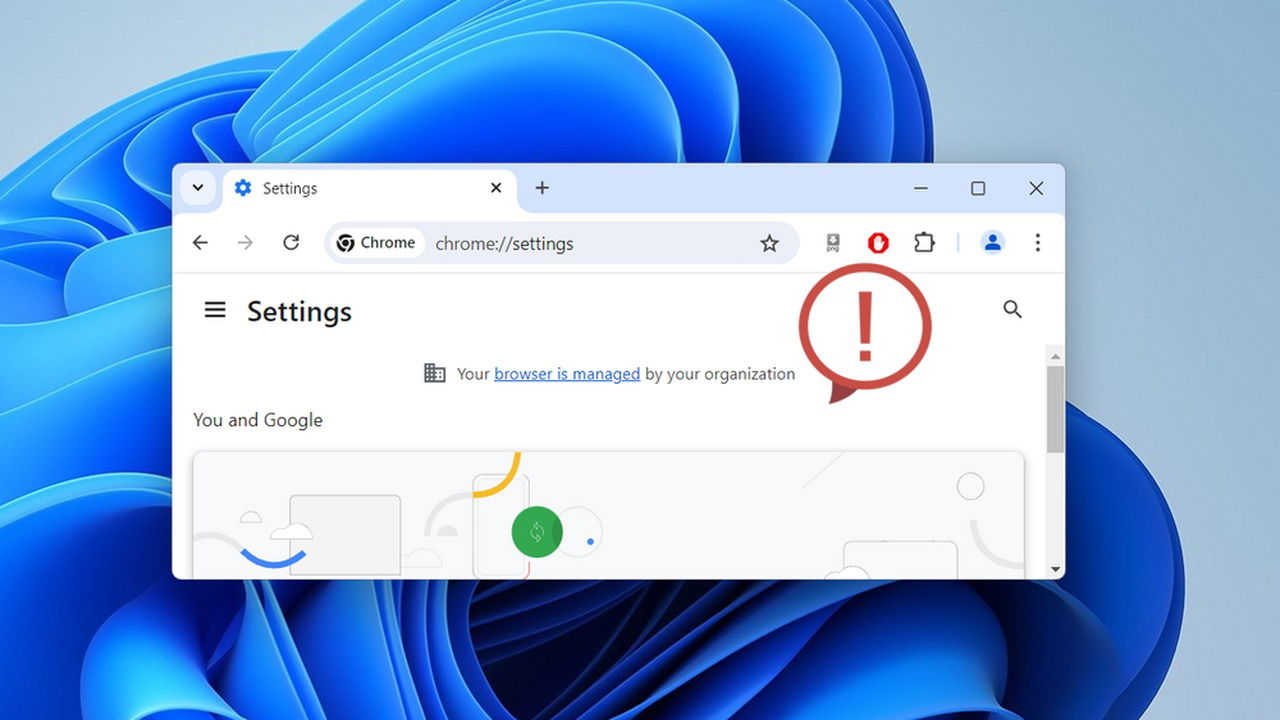
Зачем появляется сообщение «Ваш браузер управляется организацией»
Это уведомление означает, что для Chrome заданы управляющие политики. Такие политики могут быть установлены вашим работодателем, учебным заведением или сторонними приложениями (антивирус, менеджер настроек, потенциально нежелательное ПО). Политики могут запрещать инкогнито, блокировать удаление расширений, заставлять использовать определённую поисковую систему и т. п.
Когда политика активна, Chrome показывает строку «Ваш браузер управляется организацией» в меню и рядом с некоторыми настройками.
Как определить действующие политики
- Откройте Chrome.
- В адресной строке введите
chrome://policyи нажмите Enter. - В списке вы увидите все политики и их значения. По умолчанию политик нет. Запишите имена тех политик, которые присутствуют.

Важно: если вы используете рабочий или учебный профиль, политика может быть легитимной и её нельзя удалять без согласования с администратором.
Способы удаления политик и снятия управления
Ниже — пошаговые методы. Для выполнения большинства действий нужны права администратора Windows.
Метод A — Удаление политик через Редактор реестра
Политики Chrome обычно создаются в реестре Windows. Чтобы удалить их:
- Нажмите Пуск и найдите «regedit» или «Редактор реестра».
- Запустите Редактор реестра с правами администратора.
- Перейдите к ключу:
HKEY_LOCAL_MACHINE\SOFTWARE\Policies\Google\Chrome- Либо удалите отдельные значения политики, либо удалите весь ключ Chrome, чтобы снять все политики сразу.

Примечание: если политика повторно появляется, это значит, что какое‑то приложение или скрипт возобновляет запись в реестр. Ниже — как с этим бороться.
Метод B — Отключение политик через Редактор групповой политики
Если политики применены через групповые политики, их стоит отключить именно там.
- Нажмите Пуск и введите «gpe» или «Редактирование групповой политики».
- Откройте Консоль и перейдите:
Computer Configuration → Administrative Templates → Google → Google Chrome (в локальной версии могут быть пути без «Google»). - Найдите активные политики (они будут в состоянии Enabled или Disabled, а не Not configured).
- Откройте каждую включённую политику и установите состояние Not configured.

Отключение здесь предотвращает повторное применение тех политик, которые задаются через локальную групповую политику.
Метод C — Автоматическое удаление с помощью сторонних утилит
Существуют инструменты, которые удаляют ключи реестра и сбрасывают настройки политик. Примером является утилита Chrome Policy Remover (проверяйте источник и репутацию инструмента перед запуском).
Перед запуском: закройте Chrome, затем запустите утилиту от имени администратора. После завершения убедитесь, что нежелательные программы удалены.
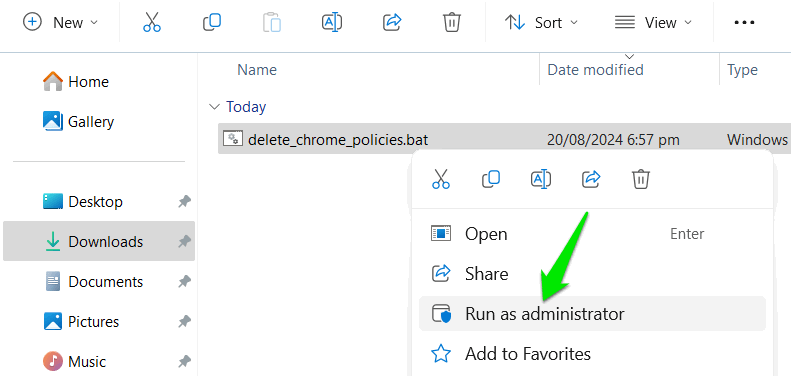
Важно: сторонние инструменты не заменяют анализ — нужно понять, какое ПО устанавливало политики, и удалить его.
Что делать, если политика возвращается спустя время
Причина возврата — приложение, служба или планировщик задач, который снова записывает политику. Шаги для устойчивого решения:
- Просмотрите установленные программы и удалите подозрительные.
- Откройте диспетчер задач → вкладка «Автозагрузка» и отключите лишние элементы.
- Проверьте Планировщик задач Windows на задания, которые могут запускать скрипты.
- Просканируйте систему антивирусом и специализированными средствами для удаления PUP/Adware.
Альтернативные подходы
- Создать новый локальный профиль Windows и использовать Chrome в нём. Это полезно, если политики привязаны к текущему профилю пользователя.
- Сбросить профиль Chrome: Настройки → Сброс настроек → Восстановить настройки по умолчанию. Это не всегда убирает политики, но сбросит изменения в профиле.
- Полная переустановка Chrome: удалите браузер, затем удалите ключи реестра и папки профиля, после чего установите заново.
Когда сообщение не является проблемой
- На рабочем или учебном компьютере администратор может законно управлять браузером.
- Если вы используете Google Workspace с централизованным управлением, сообщение ожидаемо и нужно для соблюдения правил безопасности организации.
Если вы не уверены, свяжитесь с IT‑администратором перед попыткой удаления политик.
Примеры ошибок и когда методы не сработают
- Если политика задаётся через облачный Google Admin (для учётных записей Workspace), локальные действия не снимут управление. Решение — обратиться к администратору домена.
- Если у вас нет прав администратора Windows, вы не сможете править реестр или групповые политики. В этом случае обратитесь к владельцу устройства.
Пошаговое стандартное рабочее руководство для домашнего ПК
- Откройте chrome://policy и выпишите имена политик.
- Закройте Chrome.
- Запустите «regedit» от имени администратора.
- Перейдите в HKEY_LOCAL_MACHINE\SOFTWARE\Policies\Google\Chrome и удалите проблемные значения или ключ Chrome.
- Откройте «Редактор групповой политики» и установите все политики Google Chrome в Not configured.
- Просканируйте систему антивирусом и удалите подозрительные программы.
- Перезагрузите компьютер и проверьте chrome://policy — сообщения больше не должно быть.
Критерии приёмки
- chrome://policy не показывает нежелательных политик.
- Сообщение «Ваш браузер управляется организацией» исчезло.
- Политики не возвращаются после перезагрузки и при попытке открыть Chrome.
Проверочные тесты и приёмочные сценарии
- Тест 1: До изменений выполнить снимок chrome://policy. После выполнения действий сравнить список — нежелательных политик нет.
- Тест 2: Перезагрузить систему и открыть chrome://policy — политика не повторилась.
- Тест 3: Создать новый профиль пользователя Windows и проверить chrome://policy в нём.
Рекомендации по безопасности и приватности
- Не удаляйте политики, если устройство принадлежит организации и администратор ожидает управления.
- Всегда создавайте точку восстановления системы перед массовыми правками реестра.
- Скачивайте сторонние утилиты только с официальных сайтов и проверяйте цифровые подписи при возможности.
Быстрые чеклисты для ролей
Для домашнего пользователя:
- Проверить chrome://policy.
- Очистить реестр в ключе Google\Chrome.
- Удалить подозрительные программы.
- Просканировать антивирусом.
Для системного администратора:
- Проверить GPO и шаблоны Chrome.
- Проверить Google Admin Console для политик домена.
- Документировать изменения и уведомить пользователей.
Короткий словарь терминов
- Политика Chrome — настройка, применяемая к браузеру извне (через GPO или реестр).
- GPO — групповые политики Windows, механизм централизованного управления.
- Реестр — база настроек Windows, где могут храниться политики приложений.
План действий после удаления
- Убедитесь, что политики исчезли (chrome://policy).
- Удалите или переустановите программы, которые могли устанавливать политики.
- Просканируйте систему антивирусом и анти‑adware.
- Создайте резервную копию текущего состояния системы или снимок восстановления.
Заключение
Сообщение «Ваш браузер управляется организацией» в Chrome указывает на внешнее управление через политики. Часто проблему решает удаление записей в реестре или отключение политик в редакторе групповой политики. Главное — понять источник политики и устранить его, чтобы изменения были устойчивыми.
Image credit: Все скриншоты и изображения — Karrar Haider.

Похожие материалы

Несколько аккаунтов Skype: Multi Skype Launcher

Журнал для работы: повысить продуктивность

Персональные звуки уведомлений на Android

Скачивание шоу Hulu для офлайн‑просмотра

Microsoft Start: персонализированная новостная лента
