
Как отключить уведомления, звуки и рекламу Kaspersky
Быстрая навигация
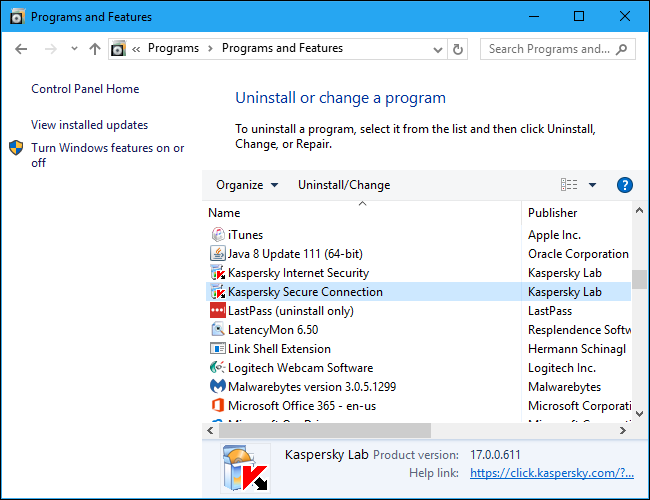
- Удалить Kaspersky Secure Connection
- Удалить расширения Kaspersky в браузерах
- Отключить уведомления, звуки и рекламу Kaspersky
- Отключить уведомления при работе веб‑камеры
- Отключить уведомления о Wi‑Fi
- Отключить анимацию иконки в панели задач
- Отключить функцию Safe Money
Почему это важно
Kaspersky Internet Security защищает систему, но часть функций — уведомления, рекламные сообщения, предложения использовать защищённый браузер и рекламный VPN — могут мешать работе. Отключив лишние опции, вы оставите базовую защиту без раздражающих прерываний и снизите визуальный шум в системе.
Важно: отключение определённых уведомлений не уменьшит антивирусную защиту, если вы оставите включённые функции сканирования, брандмауэра и обновлений.
Удалить Kaspersky Secure Connection
Kaspersky Secure Connection — комплектный VPN, который автоматически предлагает подключаться в открытую сеть Wi‑Fi и даёт ограничённый объём бесплатного трафика. Если вам нужен VPN, используйте специализированный сервис, а не встроенный модуль антивируса.
Шаги:
- Откройте Панель управления → Программы и компоненты.
- Найдите в списке Kaspersky Secure Connection.
- Нажмите «Удалить» и следуйте мастеру удаления.
Совет: если вы используете корпоративную машину, уточните политику безопасности перед удалением компонентов.
Удалить расширения Kaspersky в браузерах
Антивирусы иногда предлагают расширения для браузера. Они могут фильтровать сайты и блокировать угрозы, но расширения также встраиваются в поток браузера и могут влиять на приватность и производительность.
Рекомендация: не используйте расширение от антивируса, если у вас есть нормальные настройки браузера и расширения от проверенных разработчиков.
Chrome — шаги:
- Откройте меню Chrome → Дополнительные инструменты → Расширения.
- Найдите Kaspersky Protection и нажмите значок корзины для удаления.
Firefox — шаги:
- Откройте меню Firefox → Дополнения и темы → Расширения.
- Найдите Kaspersky Protection и нажмите «Удалить».
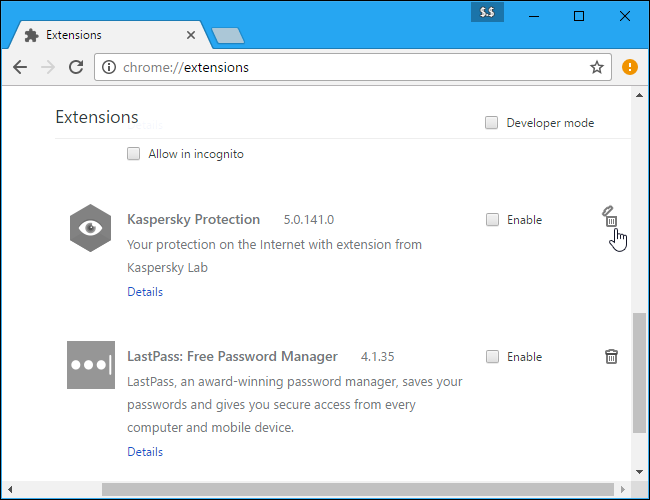
Когда расширения удалены, перезапустите браузер и проверьте, что поведение страницы нормализовалось.
Отключить уведомления, звуки и рекламные сообщения Kaspersky
Большинство раздражающих всплывающих сообщений и рекламных блоков контролируется в настройках Kaspersky Internet Security.
Шаги:
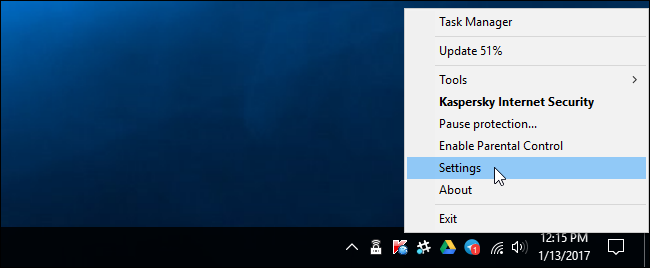
- Найдите в области уведомлений значок Kaspersky (K) рядом с часами. Если значок скрыт, нажмите стрелку вверх, чтобы показать дополнительные значки.
- Правой кнопкой мыши щёлкните значок и выберите “Настройки”.
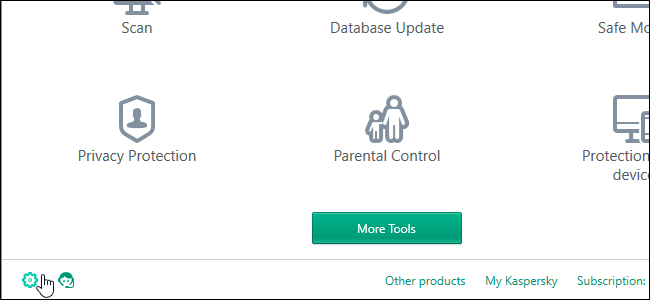
- В окне приложения нажмите значок шестерёнки в левом нижнем углу для перехода в раздел настроек.
- Перейдите в раздел “Дополнительно” → “Уведомления”.
- Снимите галочки с следующих опций:
- Уведомлять о событиях
- Включить звуки уведомлений
- Получать рекламные материалы от Kaspersky Lab
- Показывать информацию о специальных предложениях
- Получать специальные предложения для пользователей соцсетей
- Получать информационные сообщения и рекламу после истечения лицензии
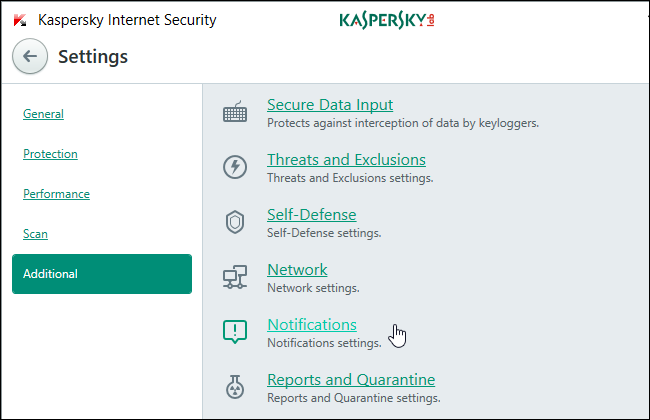
После этого Kaspersky перестанет воспроизводить звуки и показывать рекламные уведомления. Некоторые системные важные сообщения (например, об обнаруженных угрозах) всё ещё могут отображаться — это нормальное поведение.
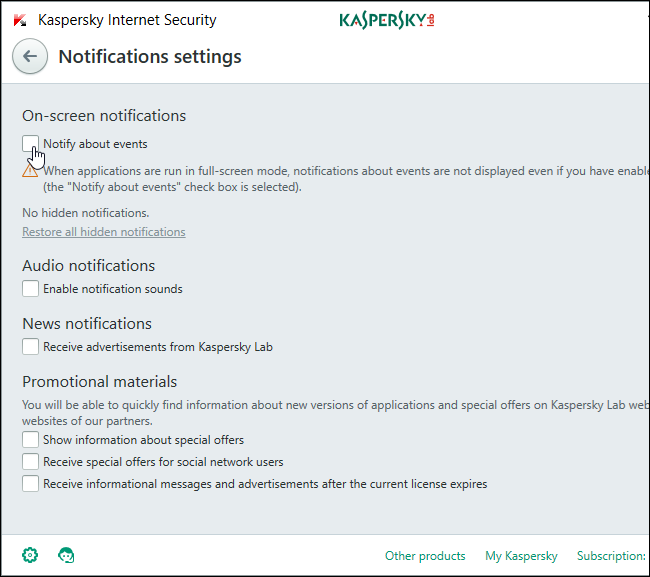
Важно: удаление рекламы не отменяет необходимости обновлений и периодических уведомлений о состоянии системы, если стоит критическая проблема.
Отключить уведомления при работе веб‑камеры
Kaspersky информирует вас, когда приложение использует веб‑камеру. Это полезно, но при частой работе с камерой уведомления могут надоедать.
Шаги:
- В настройках Kaspersky откройте раздел “Защита” → “Защита веб‑камеры”.
- Снимите галочку “Показывать уведомление, когда веб‑камера используется приложением, которому разрешён доступ”.
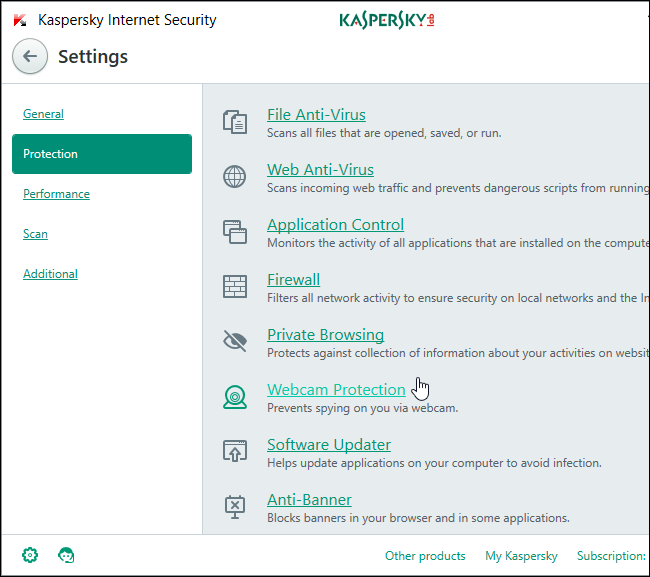
После этого уведомления о доступе к камере не будут появляться, но контроль доступа к камере сохранится.
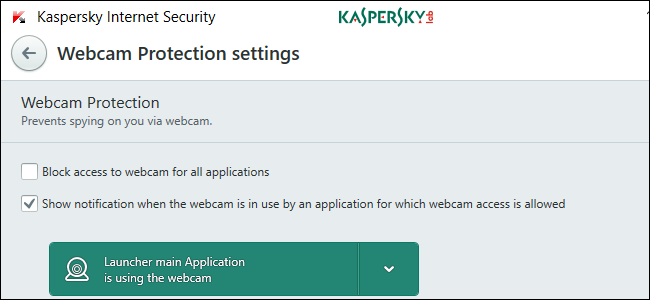
Примечание: если вы отключаете эти уведомления, не забывайте проверять список разрешённых приложений для камеры вручную.
Отключить уведомления о Wi‑Fi
Kaspersky может предупреждать о проблемах безопасного соединения в беспроводных сетях. Для публичных сетей это полезно, но часто такие предупреждения избыточны.
Шаги:
- В настройках перейдите в раздел “Защита” → “Брандмауэр“.
- Найдите опцию “Уведомлять об уязвимостях в сетях Wi‑Fi” и отключите её, если она доступна.
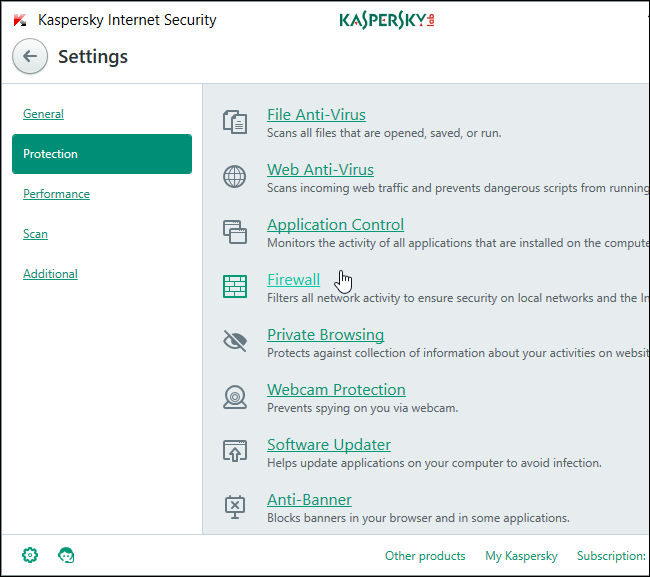
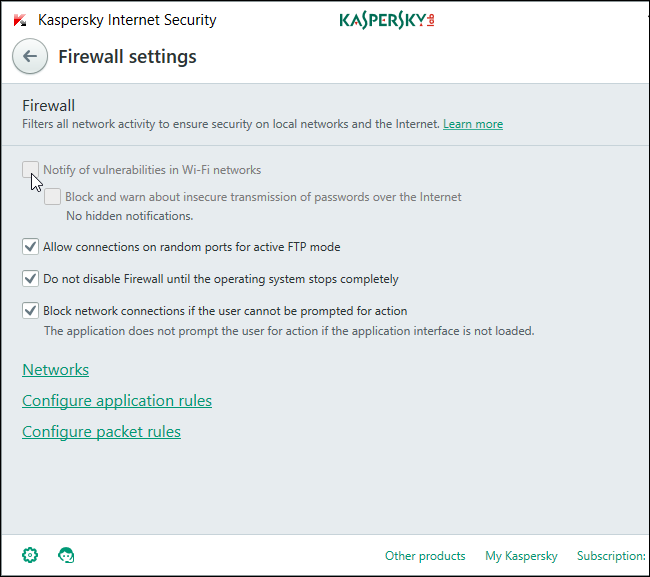
Если вы часто используете общие точки доступа, рассмотрите включение VPN от отдельного поставщика вместо полной отключки предупреждений.
Отключить анимацию иконки в панели задач
Иконка Kaspersky может анимироваться при выполнении фоновых операций. Это визуально отвлекает.
Шаги:
- Перейдите в “Дополнительно” → “Внешний вид”.
- Снимите галочку “Использовать анимацию иконки приложения в области уведомлений панели задач”.
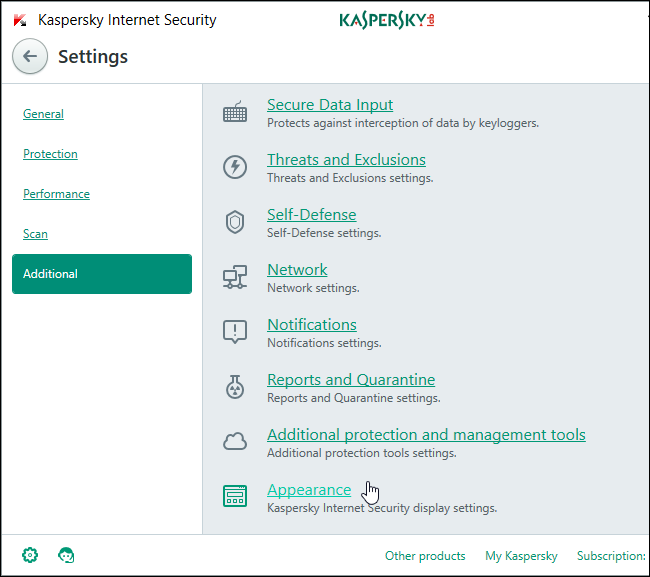
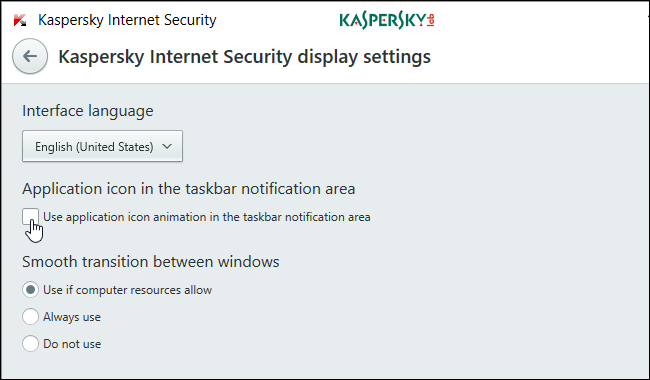
После этого иконка останется статичной и не будет отвлекать при обновлениях.
Отключить функцию Safe Money
Функция Safe Money автоматически открывает защищённый браузер Kaspersky при посещении финансовых сайтов. Это полезно для дополнительной изоляции, но может мешать, если вы используете надёжный браузер и расширения.
Шаги:
- В настройках откройте “Защита” → “Safe Money”.
- Выберите опцию “Не запускать защищённый браузер“ или полностью отключите функцию Safe Money.
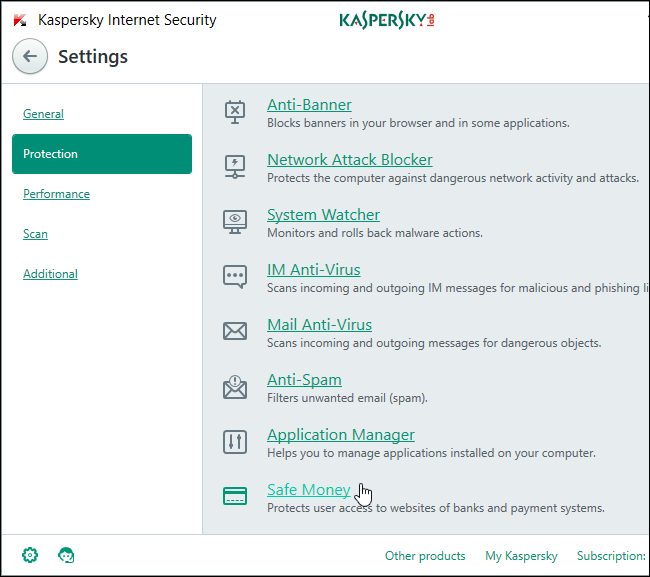
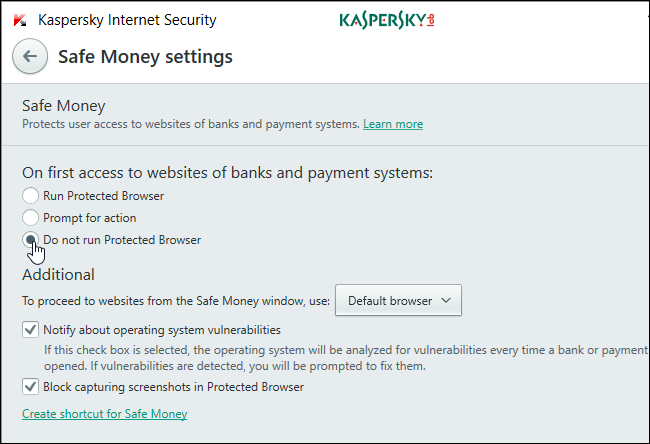
После отключения Safe Money вы будете переходить на банковский сайт напрямую без промежуточной страницы Kaspersky.
Когда это не сработает
- Если Kaspersky управляется централизованной политикой в корпоративной среде, локальные настройки могут быть заблокированы. Обратитесь к ИТ‑отделу.
- Если установлен профиль безопасности от производителя ПК или поставщика услуг, некоторые элементы могут автоматически переустанавливаться.
- Если вы используете сборку Kaspersky с ограниченными правами, удаление компонентов может потребовать прав администратора.
Альтернативы и решения
- Используйте встроенный Microsoft Defender для большинства домашних сценариев — он достаточно хорош и не слишком навязчив.
- Рассмотрите перевод на другой антивирус без рекламных модулей.
- Для VPN используйте отдельный платный сервис, если он нужен.
Контрольный список перед изменениями
Для домашнего пользователя:
- Есть резервная копия важных данных
- Имеются права администратора на устройстве
- Понимаете, какие функции отключаете
Для системного администратора:
- Проверить групповые политики и профиль конфигурации
- Протестировать изменения на контрольной машине
- Задокументировать изменения и уведомить пользователей
Мини‑методология безопасного отключения
- Выключайте не функциональные элементы по одному (например, сначала уведомления, затем расширения). 2. После каждого шага проверяйте систему 24 часа. 3. Если появится проблема, откатите последнее изменение.
Критерии приёмки
- Уведомления и звуки отключены по выбранным параметрам.
- Расширения браузера от Kaspersky удалены.
- Функция Safe Money не запускает защищённый браузер.
- Система остаётся обновляемой и защищённой основными компонентами Kaspersky.
Тестовые случаи
- Посетить банковский сайт и убедиться, что защищённый браузер не запускается.
- Подключиться к общественной Wi‑Fi и проверить, что уведомления о Wi‑Fi не появляются.
- Запустить приложение, использующее веб‑камеру, и убедиться, что уведомление не показывается (если вы его отключили).
Короткий словарь
- Safe Money — модуль для изоляции браузера при доступе к финансовым сайтам.
- Secure Connection — VPN от Kaspersky.
- Kaspersky Protection — расширение для браузера от Kaspersky.
Риски и рекомендации
- Отключение уведомлений безопасности может повлиять на осведомлённость пользователя о критических событиях. Отключайте только те уведомления, которые действительно мешают.
- При корпоративной установке согласуйте изменения с ИТ‑политикой.
Итог
Отключив рекламные и отвлекающие элементы Kaspersky, вы уменьшите визуальный шум и сохраните базовую защиту системы. Всегда тестируйте изменения по одному и держите резервную копию важных данных. Если Kaspersky управляется централизованно, обращайтесь к ответственным за безопасность.

Похожие материалы

Несколько аккаунтов Skype: Multi Skype Launcher

Журнал для работы: повысить продуктивность

Персональные звуки уведомлений на Android

Скачивание шоу Hulu для офлайн‑просмотра

Microsoft Start: персонализированная новостная лента
