
Как получить функцию Quick Look из macOS на Windows

Когда вы ищете файл, чаще всего вы тратите время не на поиск, а на просмотр содержимого каждого файла. На macOS для быстрой оценки файла есть функция Quick Look. На Windows такую же удобную превью-функцию можно получить с помощью лёгкого расширения QuickLook.
Ниже — понятная инструкция по установке и использованию, а также рекомендации по настройке, устранению проблем и варианты альтернатив.
Зачем использовать QuickLook на Windows
- Экономит время: вместо открытия файла в отдельном приложении вы видите содержимое в моменте.
- Уменьшает количество кликов и переключений между окнами.
- Поддерживает популярные форматы: PDF, изображения, ZIP, видео, аудио.
Важно: расширение не работает на устройствах с Windows S. Также разработчик не перечисляет все неподдерживаемые форматы, поэтому редкие или специализированные файлы могут не открываться.
Что нужно перед установкой
- Windows 10 или 11 (обычно работает в стандартных сборках).
- Не поддерживается Windows S.
- Доступ к Microsoft Store (если вы ставите через него) или право установки приложений из внешних источников.
Как установить и начать пользоваться
- Перейдите на страницу расширения QuickLook и нажмите «Get the app» (получить приложение) в Microsoft Store.
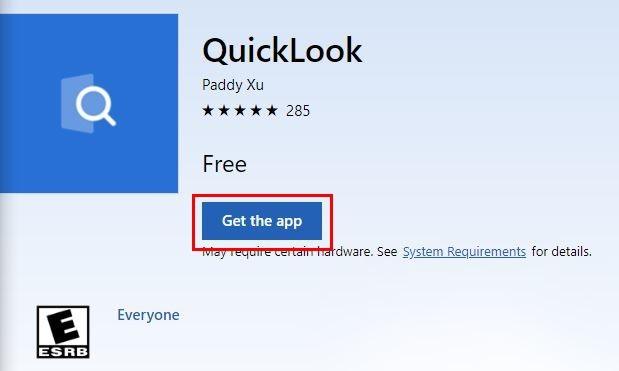
- Дождитесь завершения загрузки и установки.
- Откройте Проводник Windows и выделите любой файл.
- Нажмите пробел — появится превью выбранного файла.
Совет: если превью не появилось, убедитесь, что приложение запущено в фоне и вы выделили файл, а не папку.
Основные приёмы и сочетания клавиш
- Закрыть превью: нажмите Esc или кликните «X» в верхнем правом углу.
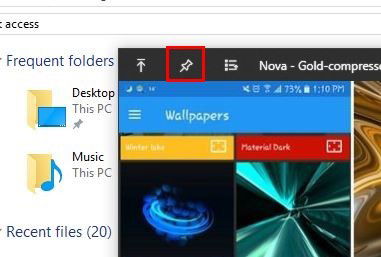
- Зафиксировать окно превью: нажмите значок «заколка» в левом верхнем углу — тогда Esc не закроет окно, только «X».
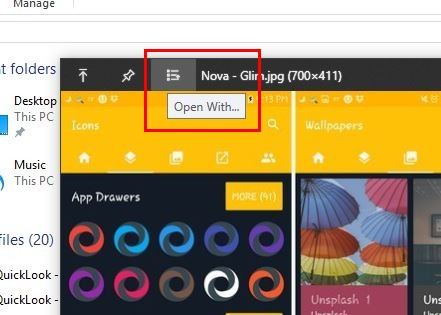
- Открыть файл в приложении: в превью выберите «Open With» и укажите программу.
- Регулировка громкости для видео: прокрутка колёсика мыши в окне превью.
- Масштабирование изображений: удерживайте Ctrl и прокручивайте колёсико мыши.
Поддерживаемые форматы и реальные ограничения
QuickLook отлично справляется с распространёнными типами: PDF, JPG/PNG/WebP, ZIP, MP4/MP3 и др. Однако при тестировании часто возникали сложности с таблицами и сложными электронными таблицами (например, большими XLSX с макросами или внешними ссылками).
Когда оно не подойдёт:
- Специализированные форматы (CAD, некоторые научные форматы).
- Шифрованные или запароленные файлы.
- Файлы, требующие плагинов конкретного приложения для корректного рендеринга.
Устранение проблем — быстрый чеклист
- Проверьте версию Windows и исключите Windows S.
- Запустите QuickLook вручную (по значку в трее). Иногда он не стартует автоматически.
- Попробуйте перезагрузить Проводник (через Диспетчер задач -> Перезапустить Проводник).
- Проверьте, не блокирует ли антивирус доступ к приложению.
- Для нестандартных форматов ищите плагины/разширения для QuickLook или открывайте файл в соответствующем приложении.
Критерии приёмки
- Превью открывается нажатием пробела для большинства распространённых форматов.
- Видео и аудио воспроизводятся с регулировкой громкости колёсиком.
- Возможность закрепить окно превью и открыть файл в стороннем приложении.
Альтернативы и когда их выбирать
- Seer Pro — похожее приложение с расширенными опциями (платно, есть пробный период).
- QuickLook Classic (разные форки) — когда нужна специфичная поддержка форматов.
- Проводник с панелью предварительного просмотра Windows — если вы предпочитаете встроенные средства и не хотите ставить сторонние приложения.
Выбор зависит от двух вещей: нужных форматов и требований безопасности (корпоративные политики могут запрещать сторонние расширения).
Развёртывание в корпоративной среде — мини-плейбук
- Проверить политику ИТ по установке приложений из Microsoft Store.
- Тестировать на контрольной группе (10–20 пользователей) несколько рабочих сценариев (PDF, видео, архивы, таблицы).
- Оценить совместимость с антивирусами и DLP-системами.
- Обучить сотрудников: основные сочетания клавиш и способ закрепления окна.
- Принять решение о полном развёртывании или отказе.
Безопасность и конфиденциальность
QuickLook предварительно рендерит содержимое файлов для показа. В корпоративной среде это может затронуть политику по обработке данных. Рекомендации:
- Убедитесь, что приложение не отправляет содержимое файлов на внешние серверы (читайте политику конфиденциальности разработчика).
- На защищённых рабочих станциях используйте стандартные внутренние решения или запросите разрешение у ИБ.
Важно: если файл содержит конфиденциальные данные, избегайте показа его содержимого на машине, доступной нескольким пользователям.
Советы по эффективности — эвристики
- Сначала фильтруйте по типу файла (по расширению), затем используйте QuickLook для итоговой проверки.
- Для массовой проверки изображений — переключайтесь стрелками, не открывая каждую картинку в редакторе.
- Закрепляйте окно превью при сравнении двух версий документа.
Часто задаваемые вопросы
Q: Работает ли QuickLook на Windows 11?
A: Да, приложение совместимо с Windows 10 и 11, но не с Windows S.
Q: Можно ли изменить приложение по умолчанию для открытия файла из превью?
A: Да — в превью используйте «Open With» и выберите нужную программу.
Q: QuickLook безопасен для использования в компании?
A: Это зависит от корпоративной политики. Технически оно только рендерит файлы локально, но проверьте политику конфиденциальности и согласуйте с ИБ.
Короткое резюме
QuickLook приносит удобный и быстрый просмотр файлов в Проводник Windows. Это простое и бесплатное решение, которое сокращает время на поиск и предварительный осмотр файлов. Для повседневного использования оно отлично подходит, но в корпоративных и специализированных сценариях оцените безопасность и совместимость форматов.
Итоговые рекомендации:
- Попробуйте расширение, если вы часто просматриваете файлы.
- Для проблемных форматов используйте специализированные приложения.
- В корпоративной среде согласуйте установку с ИТ и ИБ.
Поделитесь в комментариях: попробовали ли вы QuickLook и какие форматы у вас не открываются?

Похожие материалы

Несколько аккаунтов Skype: Multi Skype Launcher

Журнал для работы: повысить продуктивность

Персональные звуки уведомлений на Android

Скачивание шоу Hulu для офлайн‑просмотра

Microsoft Start: персонализированная новостная лента
