
Персонализированные рекомендации на Android TV
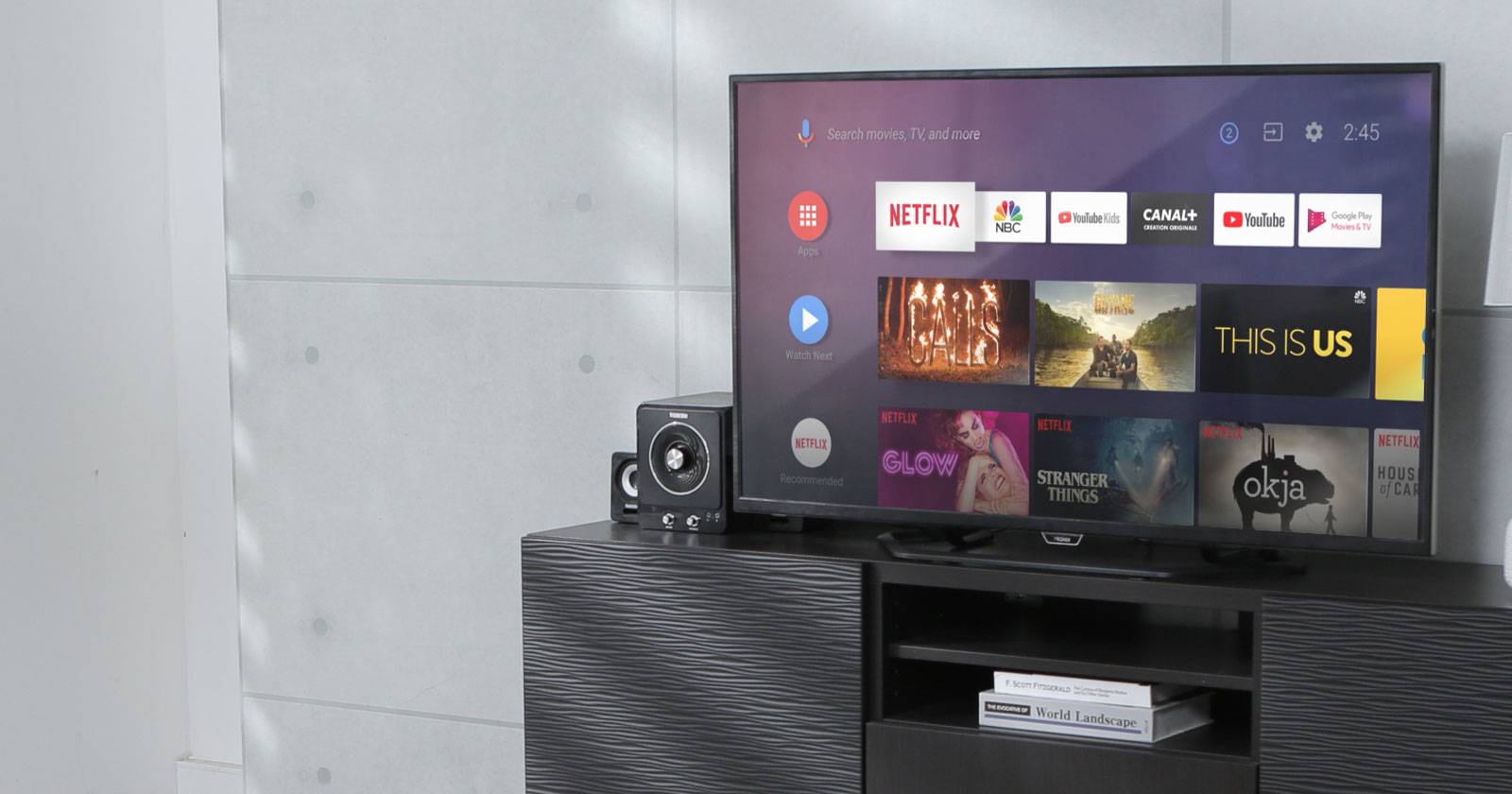

Что такое вкладка Discover и зачем она нужна
В апреле 2021 года Android TV добавил три вкладки на главный экран: Home, Discover и Apps. Вкладка Discover показывает персонализированные рекомендации — подборки фильмов, сериалов и прямых трансляций, подобранные под ваши интересы и тренды в Google Search.
Discover похожа по идее на раздел For You в Chromecast с Google TV: она объединяет данные о просмотренных вами материалах, подписках и популярных трендах, чтобы предлагать то, что вам вероятнее всего понравится.
Быстрое определение
Персонализированные рекомендации — это автоматически сгенерированные подборки контента на основе вашей истории просмотров, интересов и настроек в аккаунте Google.
Как получить и открыть персонализированные рекомендации
- Включите Android TV и перейдите на главный экран.
- В верхнем меню выберите вкладку Discover (Обзор).
- В разделе Top picks for you будут показаны подборки, адаптированные для вас; в Trending TV shows — текущие тренды; в New movies and shows — новинки.
Примечание: если у вас старый интерфейс Android TV или кастомная оболочка от производителя, вкладки могут располагаться иначе или называться по‑другому.
Из чего формируются рекомендации
Google использует несколько источников данных, чтобы решить, что показать в Discover:
- Ваша веб‑ и активность в приложениях (Web & App Activity).
- Информация об установленных приложениях и использовании приложений на ваших устройствах.
- Контактная информация и связанные устройства (в рамках разрешений).
- История и настройки местоположения: часть обновлений может зависеть от домашнего региона. Если домашняя локация недоступна, Google может оценить её по IP‑адресу и другим сигналам.
Важно: все эти параметры можно включать, отключать и корректировать в настройках аккаунта Google.
Как улучшить рекомендации — практическая инструкция
Основной принцип простой: больше релевантных сигналов = точнее рекомендации. Ниже — пошаговая методика для пользователей Android и владельцев аккаунта Google.
- Включите «Веб‑и‑активность в приложениях» на вашем Google аккаунте:
- Откройте приложение Google на Android‑телефоне или планшете.
- Нажмите «Ещё» (More) → «Ваши данные в Поиске» (Your data in Search).
- Прокрутите до блока «Управления Google‑всёобщими настройками» → «Веб‑и‑активность».
- Включите «Веб‑и‑активность».
- Активно взаимодействуйте с карточками в ленте Discover: нажимайте значок сердца, чтобы пометить интересные темы.
- Подписывайтесь и отписывайтесь от тем в Google Discover: это даёт прямой сигнал о ваших предпочтениях.
- Просматривайте больше контента из тех жанров и сервисов, которые хотите видеть в рекомендациях — алгоритм учится на ваших просмотрах.
- Обновляйте регион и домашний адрес в аккаунте, если видите нерелевантные локальные обновления.
Совет: при тестировании новых предпочтений оставьте включённой активность в течение нескольких дней — алгоритм требует времени, чтобы скорректировать подборки.
Управление источниками и темами
Вы можете исключать определённые источники и темы из ленты Discover: при просмотре карточки нажмите меню (три точки) и выберите «Не показывать» или «Менее контента как этот». Это поможет быстро убрать нежелательные направления.
Что делать, если Discover не показывает персональные подборки
Проверьте:
- Включён ли тот же Google аккаунт на Android TV и на мобильном устройстве.
- Включена ли «Веб‑и‑активность» в аккаунте.
- Корректны ли разрешения для приложений и служебных данных.
- Нет ли ограничений по региону или стране для сервисов рекомендаций.
Mermaid‑диаграмма для быстрого устранения проблемы:
flowchart TD
  A[Не видите рекомендации?] --> B{Войдены в аккаунт Google?}
  B -- Да --> C{Включена Web & App Activity?}
  B -- Нет --> D[Войдите в тот же аккаунт на ТВ и на телефоне]
  C -- Да --> E{Совпадают ли настройки региона?}
  C -- Нет --> F[Включите Web & App Activity в аккаунте Google]
  E -- Да --> G[Проверьте обновления системы и приложений]
  E -- Нет --> H[Обновите домашний регион в аккаунте Google]
  G --> I[Если не помогло, сбросьте кэш приложения Google на ТВ]
  I --> J[Свяжитесь с поддержкой производителя ТВ]
Роли и чек‑листы
Чек‑лист для обычного пользователя:
- Войти в свой Google аккаунт на Android TV.
- Включить Web & App Activity.
- Взаимодействовать с карточками: лайки/сердца.
- Подписаться на интересные темы в мобильной ленте Google.
- Убедиться, что регион и домашний адрес указаны верно.
Чек‑лист для администратора/хозяина устройства:
- Проверить, что системная прошивка и приложение Google обновлены.
- Проверить разрешения приложений и доступ к местоположению.
- Убедиться, что на устройстве нет профилей гостя или ограничений контента.
- При массовом деплойменте устройств — централизованно установить политику аккаунтов.
Альтернативные подходы и когда рекомендации могут не работать
Альтернативы, если Discover не подходит:
- Использовать приложения‑агрегаторы (например, глобальные каталоги или локальные аналоговые сервисы типа JustWatch) для поиска, где доступен контент.
- Установить Google TV‑совместимое устройство (Chromecast с Google TV) для более продвинутой персонализации.
- Управлять подписками прямо в приложениях (Netflix, Prime Video, etc.) — там рекомендательные алгоритмы режиссируют подборки внутри своего каталога.
Когда рекомендации могут оказаться бесполезны:
- Если вы редко пользуетесь устройством или не оставляете сигналов (не лайкаете карточки и не смотрите полноценно контент).
- Если у вас несколько пользователей, делающих в аккаунте разнообразные просмотры (смешанные сигналы).
- При сильных региональных ограничениях и отсутствии данных о местоположении.
Конфиденциальность и соответствие GDPR
- Вы контролируете, какие данные Google использует для рекомендаций: через настройки аккаунта можно отключить сбор Web & App Activity и историю местоположений.
- При желании вы можете периодически удалять активность в аккаунте Google — это уменьшит персонализацию.
- Для пользователей в ЕС: права на доступ, исправление и удаление данных сохраняются и выполняются через панель управления аккаунтом Google.
Важно: отключение сбора данных улучшает приватность, но снижает точность рекомендаций.
Быстрые советы и хитрости
- Используйте сердечко на карточках, чтобы ускорить обучение алгоритма.
- Отписывайтесь от тем, которые не интересны, вместо того чтобы просто скрывать отдельные карточки.
- Если вы тестируете новую категорию, создайте короткую серию просмотров в этом жанре — алгоритм заметит смену интереса.
Итог
Вкладка Discover в Android TV — удобный инструмент для поиска релевантного контента. Чтобы получить точные рекомендации, включите Web & App Activity, активно взаимодействуйте с лентой и держите настройки региона и аккаунта в порядке. Если подборки не появляются, последовательно проверьте аккаунт, разрешения и обновления.
Часто задаваемые вопросы
Почему в Discover появляются не мои интересы, а общие тренды?
Google сочетает персональные сигналы и глобальные тренды. Если у вас мало персональных данных, будут преобладать тренды.
Можно ли полностью отключить персонализацию?
Да — отключите Web & App Activity и управьте историей и темами в аккаунте Google.
Будет ли рекомендация улучшаться, если я начну смотреть меньше?
Нет: меньше сигналов означает меньше оснований для персонализации. Алгоритм будет показывать более общие подборки.
Краткое содержание:
- Вкладка Discover доступна на главном экране Android TV и показывает персональные подборки.
- Включите Web & App Activity и взаимодействуйте с карточками для точных рекомендаций.
- Управляйте темами и подписками, проверяйте настройки региона и аккаунта.

Похожие материалы

Несколько аккаунтов Skype: Multi Skype Launcher

Журнал для работы: повысить продуктивность

Персональные звуки уведомлений на Android

Скачивание шоу Hulu для офлайн‑просмотра

Microsoft Start: персонализированная новостная лента
