
Получать уведомления Outlook только для важных писем
Быстрые ссылки
Как создать простое правило
Как создать более продвинутые правила
Как редактировать правила
Microsoft по умолчанию показывает уведомления о новых письмах. Постоянные всплывающие окна могут прерывать работу. Вместо полного отключения уведомлений лучше настроить Outlook так, чтобы он оповещал только о действительно важных письмах.
Как создать простое правило
Если вам нужно оперативно отвечать отдельным людям — клиентам, руководителю или членам семьи — используйте Правила в Outlook. Правила позволяют показывать уведомления только для тех писем, которые соответствуют условиям. Ниже — пошаговая инструкция для самого простого сценария: уведомления только от одного отправителя.
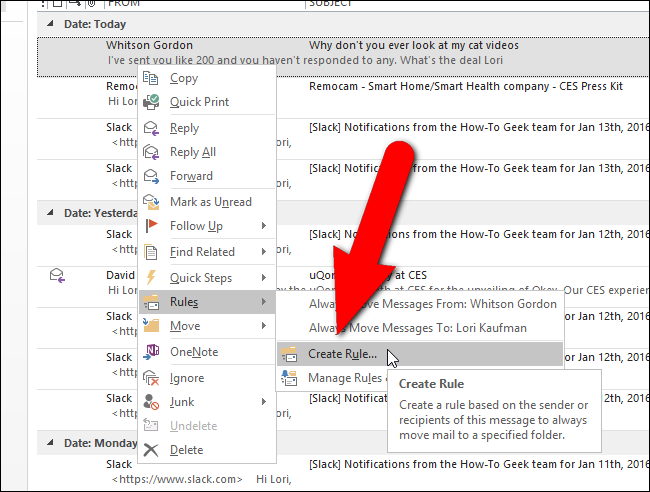
Самый простой способ создать такое правило — найти письмо от нужного человека. В примере я настрою правило для писем от руководителя. Правой кнопкой мыши щёлкните по письму, выберите «Правила», затем «Создать правило» в всплывающем меню.
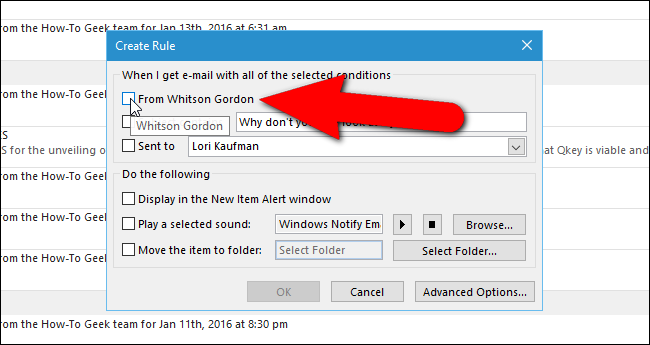
В диалоговом окне «Создать правило» отметьте условия, при которых хотите получать уведомления. Я хочу немедленные уведомления для писем от руководителя, поэтому ставлю галочку напротив первого варианта.
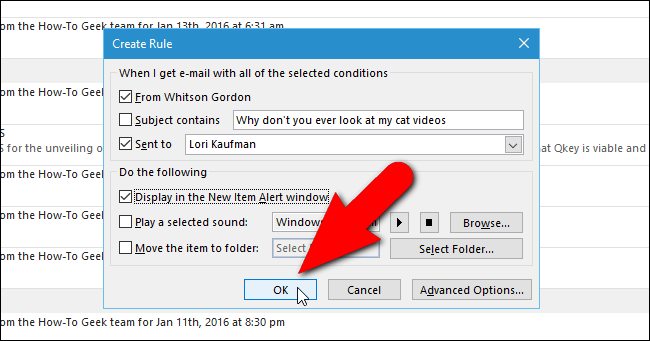
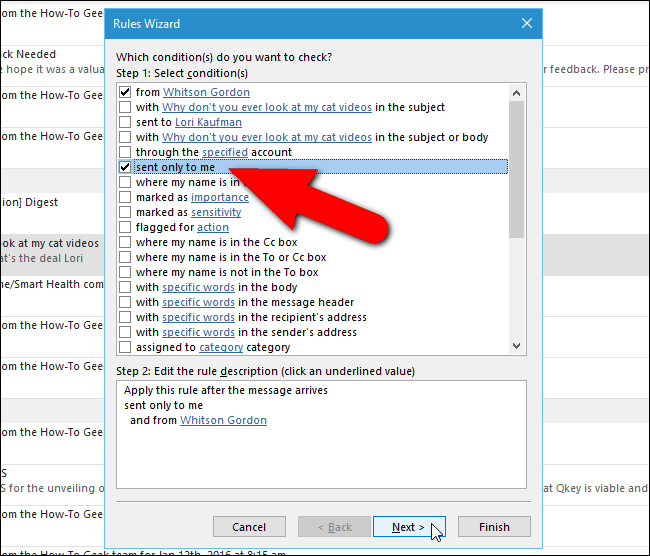
Также я отмечаю поле «Отправлено для» и выбираю своё имя в списке, чтобы получать уведомления только для писем, направленных мне напрямую. Если не хотите оповещений при копиях (CC) или массовой рассылке, выберите «только для меня» в списке «Отправлено для». Когда закончите — нажмите «OK».
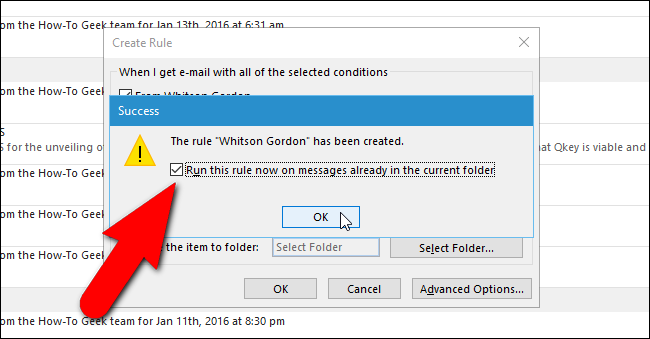
Появится диалог «Успешно» с опцией «Запустить это правило сейчас для сообщений, уже находящихся в текущей папке». Нажмите «OK», если хотите сразу применить правило к письмам в папке.
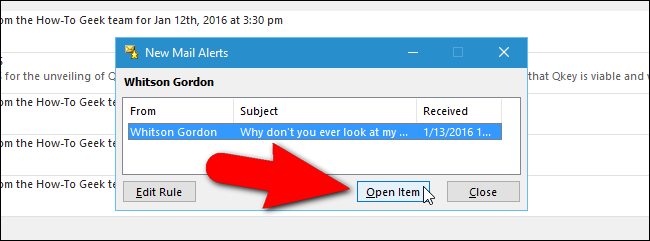
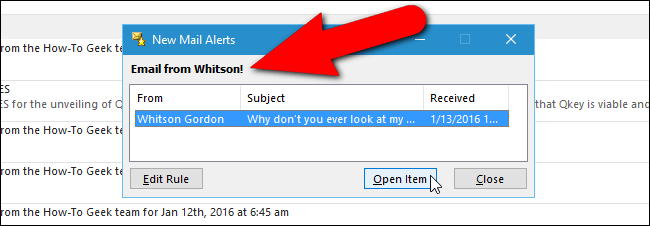
После создания правила при поступлении подходящих писем покажется диалог «Новые оповещения о почте». Тут можно открыть указанное письмо прямо из окна диалога или закрыть окно. Диалог остаётся открытым, пока вы не нажмёте «Закрыть».
Как создать более продвинутые правила
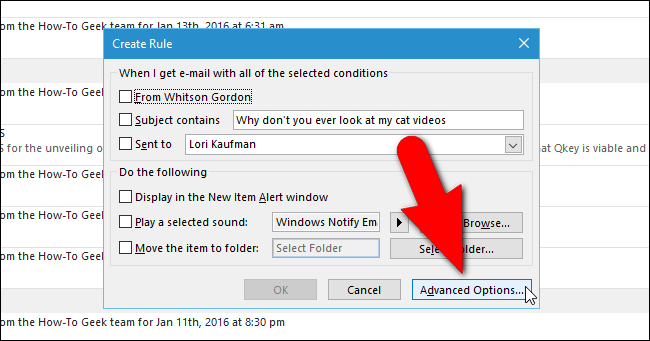
В диалогe «Создать правило» есть кнопка «Дополнительные параметры», которая открывает Мастер правил с расширенными условиями и действиями. Это полезно, когда нужно точнее определить, какие письма считать важными.
На первом экране Мастера правил вы увидите список условий. Отметьте те, которые нужны. Ссылки синим цветом в описании условий позволяют указать конкретные значения (адреса, слова в теме и т.д.). После выбора условий нажмите «Далее».
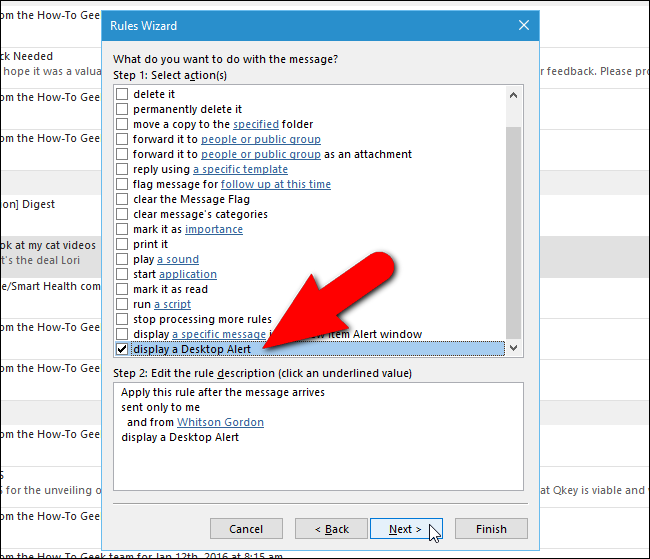
На следующем экране выберите действия для сообщений, соответствующих условиям: перемещение в папку, пересылка, автоматический ответ, пометка как прочитанное и т.д. Чтобы показывать уведомления в виде нативных оповещений Windows, отметьте «показать уведомление на рабочем столе» (display a Desktop Alert). Нажмите «Далее».
Далее можно задать исключения: например, не показывать уведомление для приглашений на собрания. Если исключений нет — нажмите «Далее».
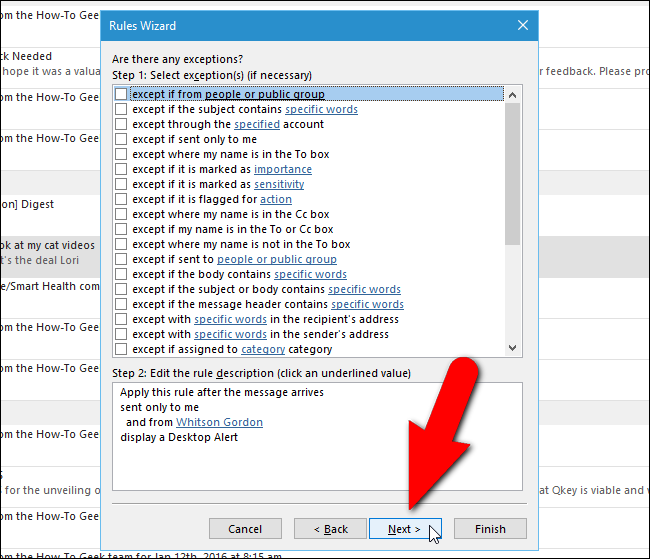
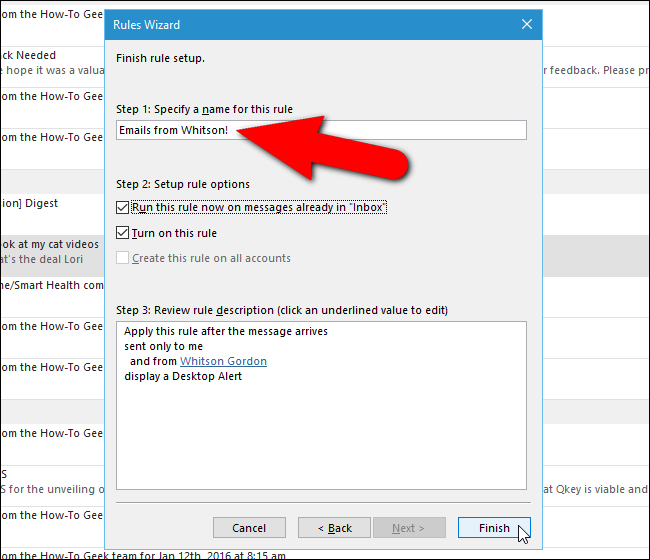
На последнем экране задайте имя правилу и включите опции, например «Включить это правило». При желании сразу запустите правило для писем в папке «Входящие». Проверьте описание правила в «Шаге 3» и нажмите «Готово».
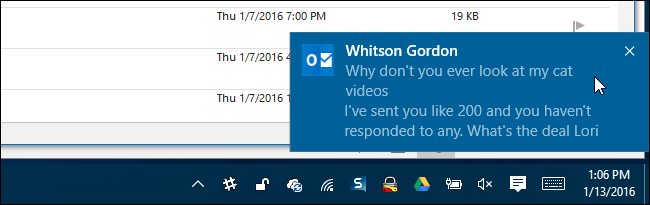
Теперь при поступлении письма от указанного отправителя вы увидите нативное уведомление Windows. Это не то же самое, что диалог «Новые оповещения о почте» — это системное всплывающее оповещение в правом нижнем углу экрана. Для такого типа оповещений нужно выбирать «Дополнительные параметры» при создании каждого нужного правила.
Как редактировать правила
Изменять, удалять или временно отключать правила просто. В примере мы изменим правило, чтобы показывать диалог «Новые оповещения о почте» вместо системного Desktop Alert.
Нажмите вкладку «Главная».
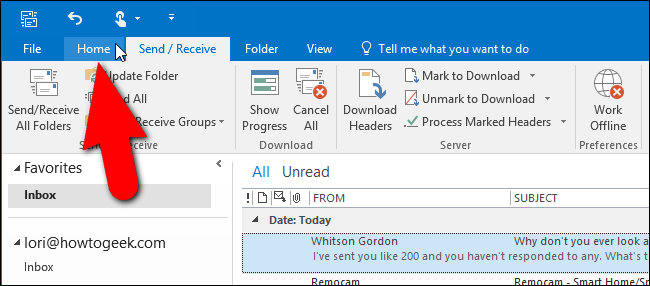
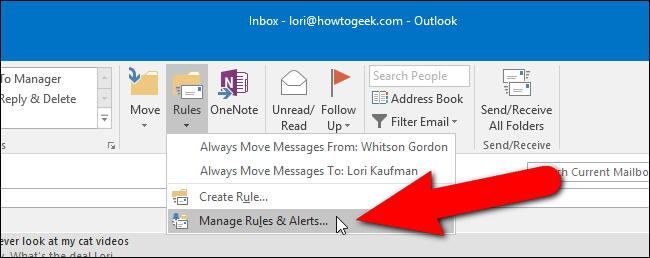
Кликните кнопку «Правила» в разделе «Переместить» и выберите «Управлять правилами и оповещениями».
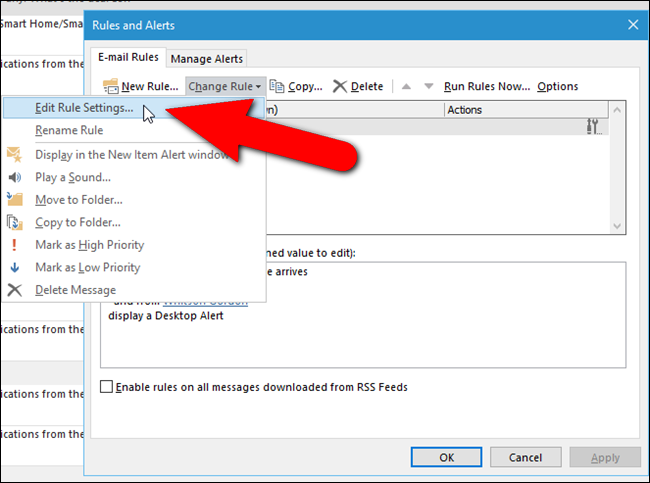
Откроется диалог «Правила и оповещения». На вкладке «Правила электронной почты» нажмите «Изменить правило» → «Изменить настройки правила».
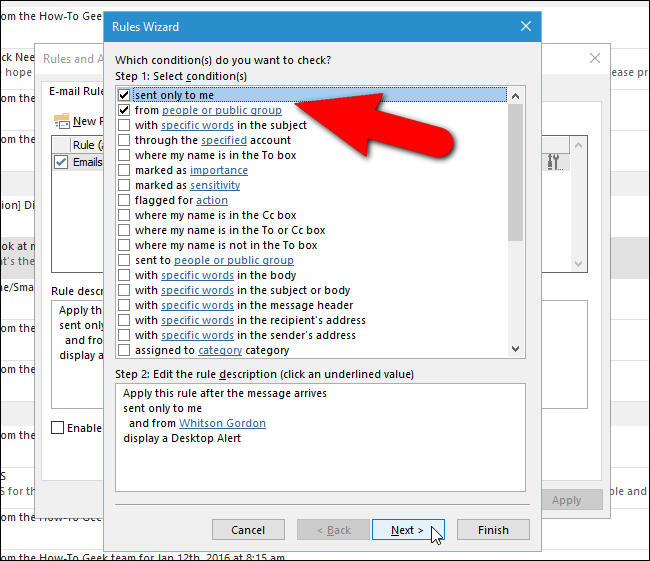
Первый экран Мастера правил показывает условия. Ваши текущие настройки отображаются вверху списка, а их описание — в поле «Шаг 2». Если условия менять не нужно — нажмите «Далее».
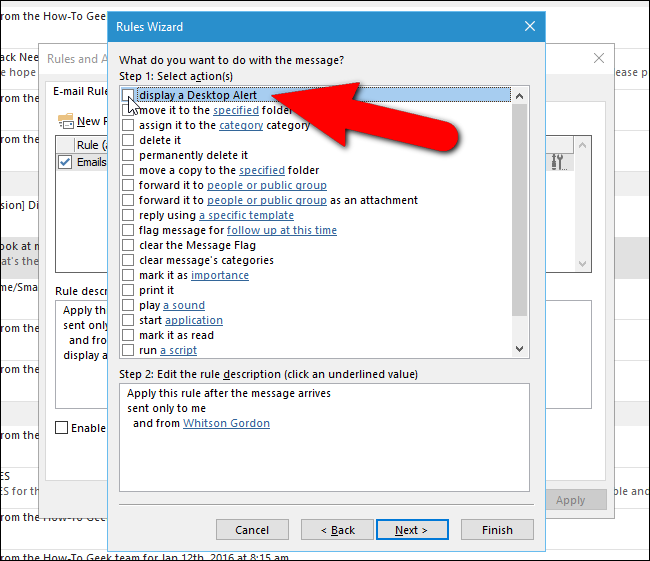
На экране действий снимите галочку «показывать уведомление на рабочем столе» (display a Desktop Alert), затем нажмите «Далее».
Если вы хотите вместо этого отображать классическое окно «Новых оповещений» (New Mail Alerts), в списке действий внизу отметьте «показать определённое сообщение в окне New Item Alert» и кликните ссылку «определённое сообщение» в блоке «Шаг 2», чтобы настроить текст.
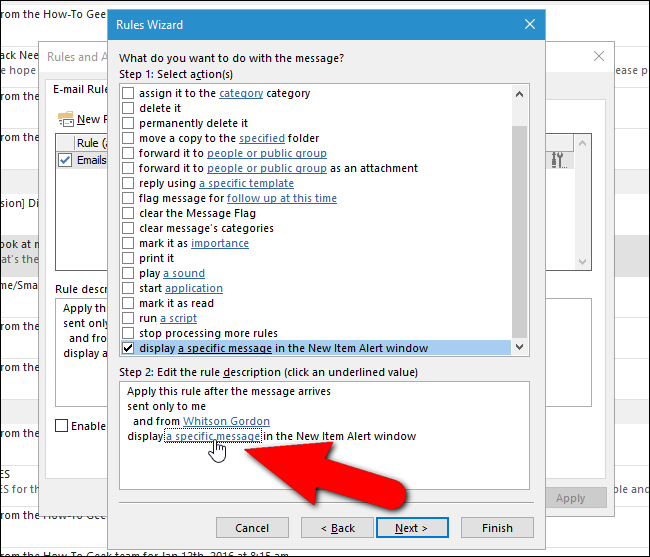
В диалоге «Сообщение оповещения» введите текст, который будет показываться в окне «Новые оповещения о почте», и нажмите «OK».
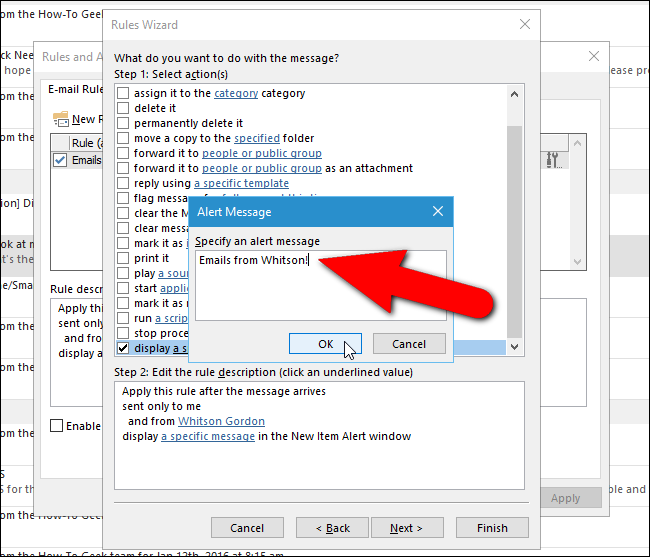
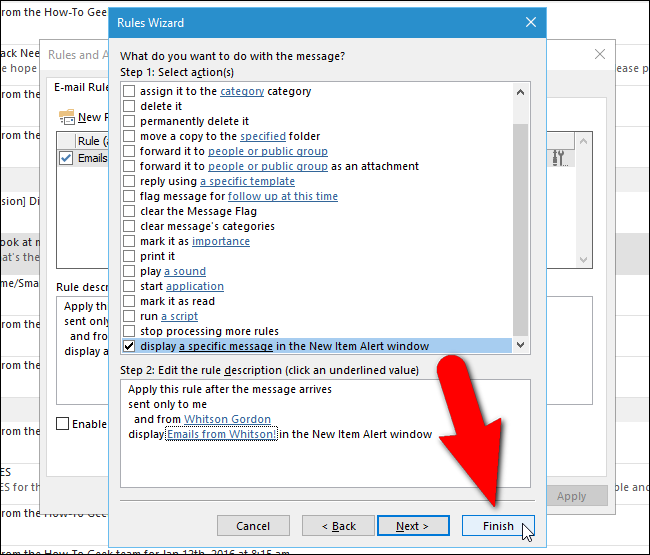
Если нужно скорректировать исключения или имя правила, пройдите по экранам Мастера правил и завершите, нажав «Готово». Затем в диалоге «Правила и оповещения» нажмите «OK».
Чтобы выполнить правило вручную, нажмите «Выполнить правила сейчас» на вкладке «Правила электронной почты», отметьте правило в списке и нажмите «Выполнить сейчас».
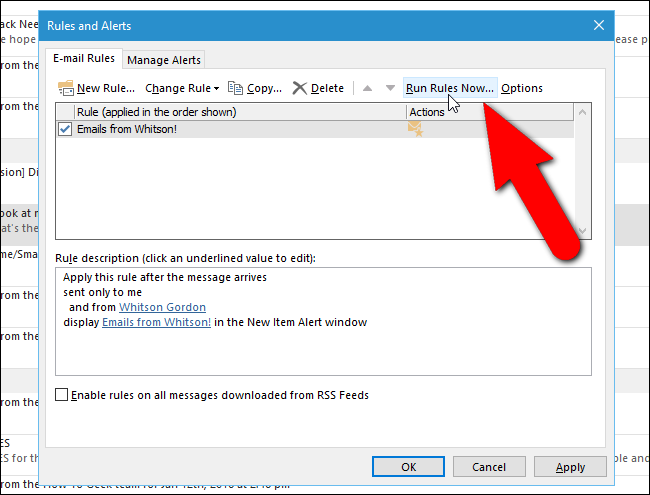
Обратите внимание: диалоги «Выполнить правила сейчас» и «Правила и оповещения» не закрываются автоматически после выполнения. Нажмите «Закрыть» и «OK», чтобы закрыть их вручную.
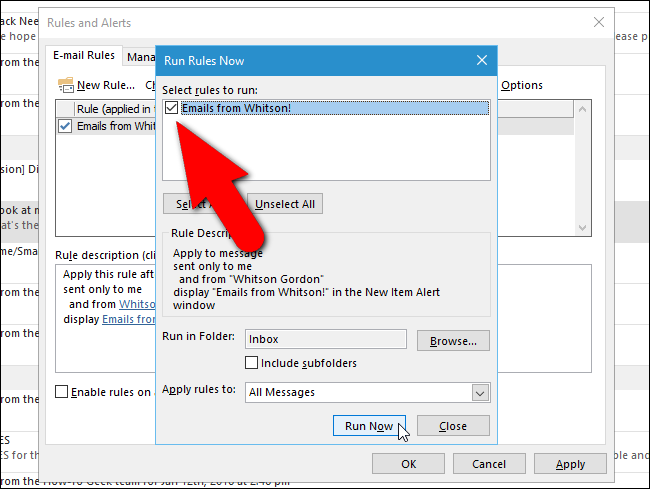
После запуска правило покажет диалог «Новые оповещения» с вашим настраиваемым сообщением вверху.
Правила Outlook позволяют автоматически обрабатывать входящие: перемещать письма в папки, фильтровать по словам в теме или теле, пересылать, помечать как прочитанные, удалять и т.д. Интерфейс может показаться громоздким, но при ясном представлении о том, как вы хотите управлять почтой, создать и поддерживать правила просто.
Кому подходит этот способ
- Менеджерам и руководителям, которым важно не пропускать письма от коллег и партнёров.
- Фрилансерам и специалистам поддержки, которые ждут письма от клиентов.
- Любым пользователям, желающим уменьшить шум от уведомлений и фокусироваться на важных задачах.
Когда это не сработает (примеры и ограничения)
- Письма от важных отправителей попадают в папки на сервере до применения правил на клиенте. В таком случае локальные правила могут не сработать вовремя.
- Если у вас несколько учётных записей или вы используете мобильное приложение с другими настройками уведомлений, поведение может отличаться.
- Сценарии с массовой рассылкой, где важно оповещение о первом письме от списка — потребуется дополнительная логика.
Важно понимать: правила срабатывают в контексте выбранной учётной записи и клиента Outlook. Если вы используете веб-версию Outlook или мобильное приложение, настройка уведомлений может требовать отдельной конфигурации.
Альтернативные подходы
- Настройка уведомлений на уровне почтового сервера (Exchange/Office 365) — правила применяются на сервере и работают для всех клиентов.
- Фильтры на мобильном устройстве — если вы чаще проверяете почту с телефона, настройте приоритетные уведомления в мобильном приложении.
- Использование меток или категорий и периодическое сканирование важной папки вместо постоянных всплывающих окон.
Мини-методология: как подойти к настройке уведомлений (шаблон действий)
- Определите, какие письма действительно требуют немедленной реакции (от кого, с какими темами, с каким тегом).
- Создайте простое правило для одного или двух отправителей.
- Протестируйте правило на 5–10 реальных письмах с опцией «Запустить правило сейчас». Проверяйте уведомления и поведение.
- Добавьте исключения (например, приглашения на встречи), чтобы убрать ложные срабатывания.
- По мере необходимости расширяйте правила до групп отправителей или ключевых слов в теме.
- Документируйте правила (короткое имя и описание) и периодически пересматривайте.
Чек-листы по ролям
Менеджеру:
- Уведомления от прямых подчинённых и ключевых партнёров.
- Исключить рассылки и автоответы.
- Тест на рабочих письмах.
Сотруднику поддержки:
- Уведомления от клиентов с пометкой «высокий приоритет».
- Пересылка копий в общую папку команды.
- Автоматические действия при «теги: срочно».
Фрилансеру:
- Уведомления от заказчиков и платформы оплаты.
- Блокировать уведомления от рассылок.
Правила и тестовые случаи (приёмка)
Критерии приёмки:
- Правило срабатывает для писем от указанного адреса.
- Уведомление отображается в выбранном формате (Desktop Alert или New Mail Alerts).
- Исключения предотвращают показ уведомлений для приглашений и рассылок.
- При запуске вручную правило применено к существующим письмам.
Тестовые случаи:
- Отправить тестовое письмо с нужного адреса — уведомление появляется.
- Отправить копию с тем же адресом, но с другим получателем — уведомления нет, если выбран «только для меня».
- Отправить приглашение на собрание от того же адреса — уведомление отсутствует при заданном исключении.
Решение: когда использовать правила уведомлений (упрощённый алгоритм)
flowchart TD
  A[Поступило письмо] --> B{Отправитель в списке важных?}
  B -- Да --> C{Письмо адресовано лично мне?}
  B -- Нет --> D[Не уведомлять]
  C -- Да --> E{Исключение применимо?}
  C -- Нет --> D
  E -- Да --> D
  E -- Нет --> F[Показать уведомление 'Desktop Alert или New Mail Alerts']
  F --> G[Доп. действия: переместить/переслать/пометить]
Шаблоны правил (быстрый cheat-sheet)
- Правило для конкретного отправителя: условие “от <адрес>” → действие “показать Desktop Alert”.
- Правило для VIP со словами в теме: условие “тема содержит [СРОЧНО, VIP]” → действие “показать оповещение + пометить важным”.
- Правило для клиентских заявок: условие “от @client.com” → действие “переместить в папку Клиенты + показать оповещение”.
Советы по локализации и безопасности
- Если вы используете корпоративный почтовый сервер, согласуйте правила уведомлений с ИТ-отделом; серверные правила могут перекрывать клиентские.
- Не включайте персональные или чувствительные данные в текст оповещений.
Краткое резюме
Правила Outlook — мощный инструмент для уменьшения информационного шума. Правильно настроенные правила позволят получать уведомления только от важных отправителей, сохраняя концентрацию и ускоряя реакцию на критичные сообщения.
Часто задаваемые вопросы
Q: Будут ли эти правила работать на мобильном приложении?
A: Локальные правила в десктопном Outlook обычно не синхронизируются с мобильным приложением. Для мобильных уведомлений настройте правила/фильтры в мобильном приложении или на сервере (Exchange/Office 365).
Q: Отличается ли поведение правил для разных версий Outlook?
A: Да. Веб-версия и разные релизы Outlook могут иметь отличия в интерфейсе и наборе действий. Базовая логика условий и действий остаётся схожей.
Q: Как быстро проверить, что правило работает?
A: Включите опцию “Запустить это правило сейчас” при создании или используйте “Выполнить правила сейчас” в диалоге «Правила и оповещения». Отправьте тестовое письмо и проверьте уведомление.
Глоссарий (1 строка)
- Правило: автоматическое действие, применяемое к входящим письмам по заданным условиям.

Похожие материалы

Несколько аккаунтов Skype: Multi Skype Launcher

Журнал для работы: повысить продуктивность

Персональные звуки уведомлений на Android

Скачивание шоу Hulu для офлайн‑просмотра

Microsoft Start: персонализированная новостная лента
