
Как получать уведомления о температуре с помощью IFTTT

Зачем нужны температурные уведомления
Температура влияет на комфорт, расходы на отопление и охлаждение, а также на безопасность (например, риск замерзания водопроводных труб). Уведомления помогают:
- Вовремя включать кондиционер, если на улице стало жарко.
- Закрывать окна в дневную жару или открывать их для проветривания, когда прохладно.
- Быть предупреждённым о приближении температуры ниже 0 °C, чтобы защитить систему полива или водопровод.
Краткое определение: IFTTT — облачный сервис «If This Then That», который связывает триггеры (If This) с действиями (Then That).
Что понадобится
- Аккаунт IFTTT (можно зарегистрироваться через Google, Apple, Facebook или email).
- Доступ к интернету и почтовый ящик для подтверждения.
- Выбранный источник погоды: в инструкции используется сервис Weather Underground.
Важно: Weather Underground может запрашивать разрешения на доступ к местоположению — проверьте настройки приватности.
Быстрая поэтапная инструкция
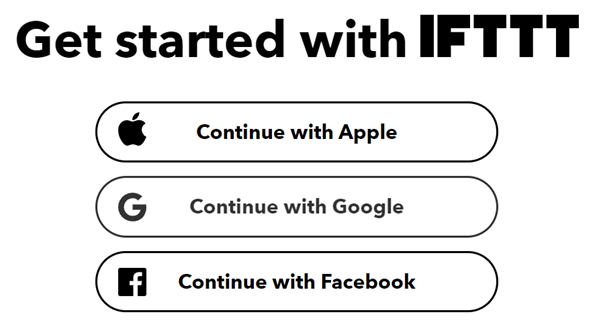
- Перейдите на сайт IFTTT и авторизуйтесь.
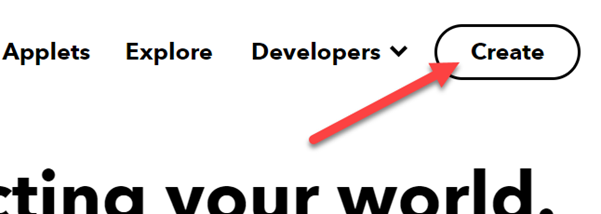
- На главной странице нажмите «Создать» (Create).
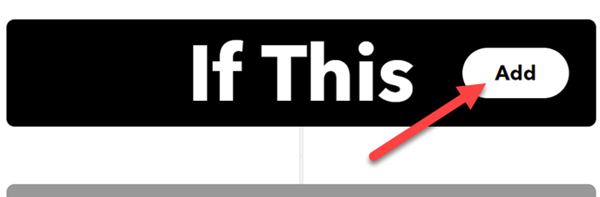
- В секции «If This» нажмите «Добавить» (Add).
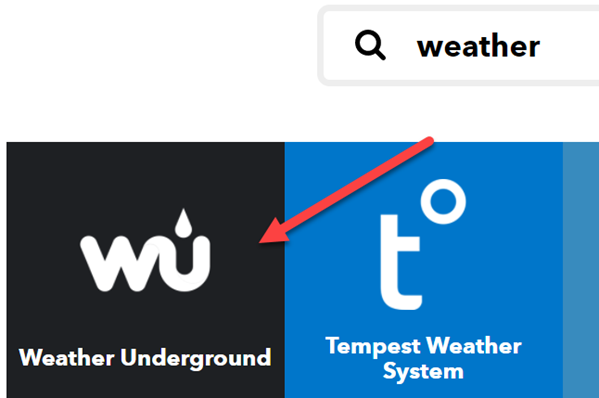
- В поле поиска введите «Weather» и выберите сервис Weather Underground.
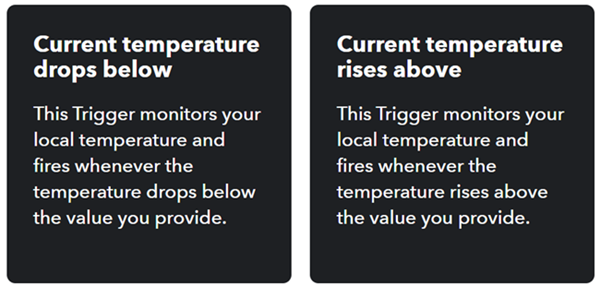
- Выберите триггер: «Текущая температура опускается ниже» или «Текущая температура поднимается выше» в зависимости от задачи.
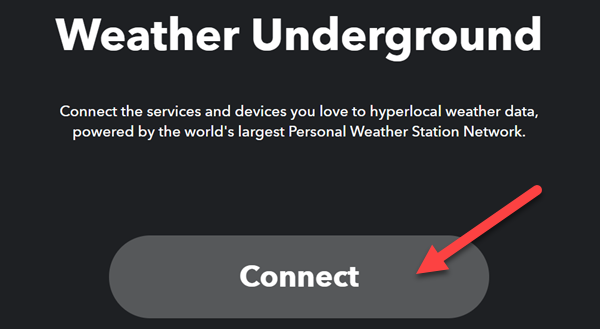
- Нажмите «Подключить» (Connect), чтобы авторизовать Weather Underground в IFTTT.
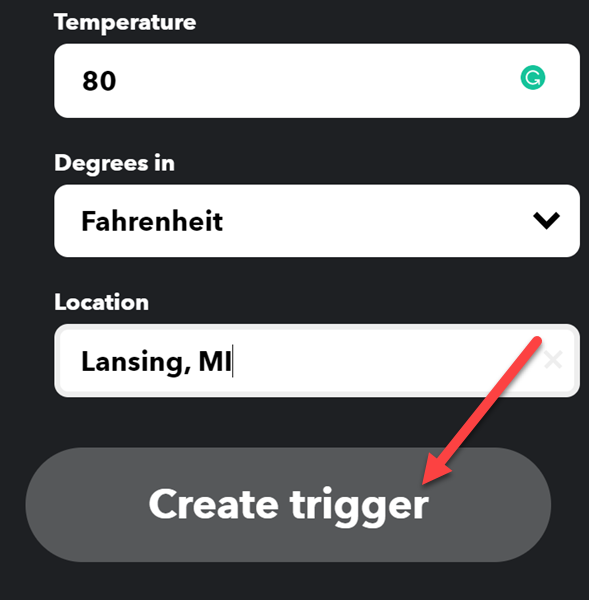
- Укажите порог температуры, единицы измерения (°C/°F) и местоположение, затем «Создать триггер» (Create Trigger).
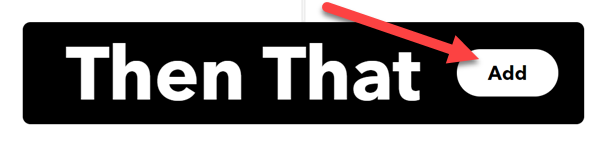
- Перейдите к части «Then That» и нажмите «Добавить» (Add).
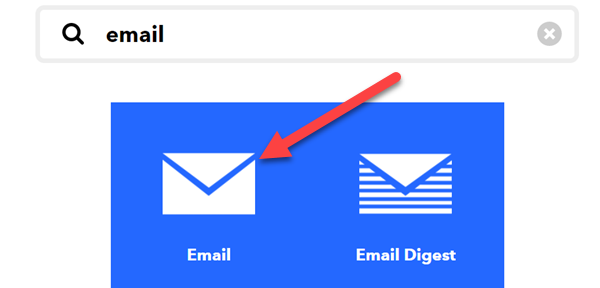
- Выберите способ получения уведомления. Универсальный вариант — Email (электронная почта), но можно выбрать SMS, push‑уведомления, мессенджеры и т. д.
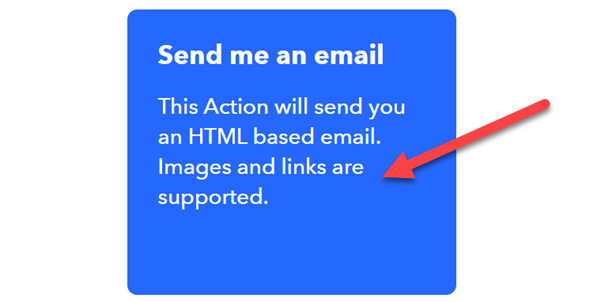
- Выберите действие «Отправить мне электронное письмо» (Send Me an Email).
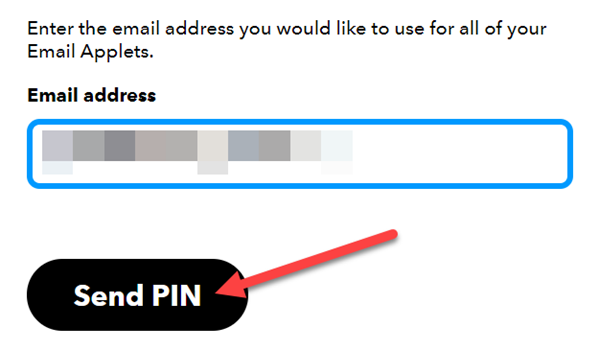
- Нажмите «Подключить» (Connect) и введите email, на который хотите получать уведомления. Нажмите «Отправить PIN» (Send PIN).

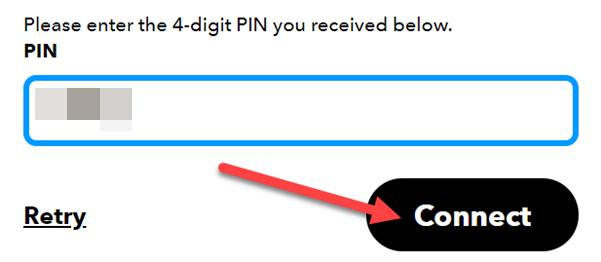
- Войдите в почту, скопируйте четырёхзначный PIN из письма от IFTTT и вставьте его в форму, затем «Подключить».
- Настройте тему и текст письма — добавьте полезную подсказку, например: «Температура упала ниже 0 °C — закройте кран наружного водопровода». Нажмите «Создать действие» (Create Action).
- Нажмите «Продолжить» (Continue), затем «Завершить» (Finish). Готово — уведомления начнут приходить при достижении указанного порога.
Настройка текста уведомления — советы
- В теме укажите порог и местоположение: «Температура в Москве опустилась ниже −2 °C».
- В теле письма добавьте совет: «Закройте наружные краны / включите обогреватель».
- Можно вставлять переменные IFTTT (например, текущую температуру), если сервис их поддерживает.
Альтернативные подходы
- Использовать мобильные push‑уведомления вместо email (через приложение IFTTT или сторонние сервисы).
- Подключить умный дом: при триггере автоматически включать обогреватель или закладывать сценарий в Home Assistant через вебхук.
- Использовать другие источники погоды (OpenWeatherMap, Dark Sky, встроенные сервисы Google) — проверьте доступность в IFTTT.
Когда это может не сработать
- Ошибки в определении местоположения приведут к неправильным показаниям.
- Точность источника погоды может отличаться от локального датчика на улице.
- Ограничения бесплатного плана IFTTT или изменения в API сервиса могут временно нарушить работу.
Важно: если вы полагаетесь на уведомления для предотвращения замерзания труб, используйте резервный метод контроля (термостат с локальными уведомлениями или физический датчик температуры с автономным оповещением).
Чек‑лист перед настройкой
- Зарегистрирован аккаунт IFTTT.
- Выбран и подключён сервис погоды (Weather Underground или альтернатива).
- Указаны правильные единицы измерения (°C/°F).
- Настроен способ доставки (email/push/SMS).
- Тестовое уведомление отправлено и получено.
Мини‑методология для надёжных оповещений
- Определите цель (экономия, защита от замерзания, контроль теплицы).
- Выберите порог с запасом (например, −1 °C вместо 0 °C для раннего предупреждения).
- Тестируйте на разных уровнях: -5, 0, +30 °C, чтобы убедиться, что срабатывания корректны.
- Настройте резервный канал оповещений.
Ролевые чек‑листы
Для владельца дома:
- Подключить email и смартфон, указать местоположение дома.
- Прописать инструкции в теле письма для домочадцев.
Для администратора умного дома:
- Настроить вебхук на Home Assistant или Node‑RED.
- Проверить логи на предмет пропущенных срабатываний.
Критерии приёмки
- При достижении заданного порога приходит уведомление на указанный канал в течение 15 минут.
- Тема и текст уведомления соответствуют заданному шаблону.
- Триггер не срабатывает ошибочно при колебаниях в пределах гистерезиса (см. заметки).
Примечание: добавьте гистерезис (не настраивается в IFTTT напрямую) путем установки двух триггеров: один для подъёма выше порога +1 °C и один для падения ниже порога −1 °C.
Пример дерева решений (Mermaid)
flowchart TD
  A[Температурный порог нужен?] -->|Да| B{Тип уведомления}
  B --> C[Email]
  B --> D[Push]
  B --> E[SMS]
  C --> F[Настроить IFTTT с Weather Underground]
  D --> F
  E --> F
  F --> G{Тест пройден?}
  G -->|Да| H[Включить в эксплуатацию]
  G -->|Нет| I[Отладить настройки]
Краткая глоссарий на одну строку
- IFTTT — облачный сервис, связывающий триггеры и действия без программирования.
- Weather Underground — источник погодных данных, используемый как триггер в IFTTT.
- Триггер — условие «If This», которое запускает действие.
Итог
Настройка уведомлений о температуре в IFTTT — простой и универсальный способ получать оповещения по email или в мессенджеры при достижении нужного порога. Это помогает экономить энергию, защищать имущество и автоматически запускать сценарии умного дома. Проверьте альтернативные источники погоды и настройте резервные каналы оповещений, если зависите от уведомлений в критических сценариях.
Важно: всегда тестируйте аплеты и имейте резервный план для критичных задач, таких как предотвращение замерзания водопроводов.

Похожие материалы

Несколько аккаунтов Skype: Multi Skype Launcher

Журнал для работы: повысить продуктивность

Персональные звуки уведомлений на Android

Скачивание шоу Hulu для офлайн‑просмотра

Microsoft Start: персонализированная новостная лента
