
Как получить функции Windows 10 без установки
Введение
Windows 10 привлекла внимание пользователей и ИТ‑специалистов благодаря сочетанию старых и новых решений: возвращённому меню «Пуск» с плитками, улучшенной привязке окон (Snap View), виртуальным рабочим столам и интегрированному менеджеру пакетов. Многие из этих элементов уже можно получить на старых версиях Windows без риска установки тестовой сборки: достаточно выбрать проверенные сторонние утилиты.
Определение: в тексте «сторонняя утилита» — программа, которую устанавливает пользователь, а не Microsoft. Эта статья объясняет инструменты, даёт советы по выбору и совместимости, а также показывает, когда лучше всё-таки перейти на Windows 10.
Важно: перед установкой всегда создавайте точку восстановления или резервную копию важных данных.
Плиточное меню «Пуск»
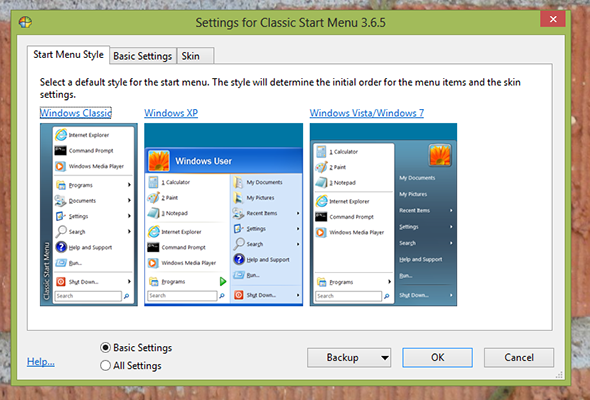
Windows 10 вернула меню «Пуск» и объединила его с плиточной системой. Если вы хотите добавить плитки и современный вид в Windows 7/8/8.1, доступны две привычные альтернативы.
- Start Menu Reviver 2 — стильная замена меню «Пуск» с настраиваемыми плитками, похожая на концепцию Windows 10. Подходит для домашних пользователей, которые любят визуальные ярлыки и быстрый доступ к приложениям.
- Classic Shell — классический вид и широкие возможности настройки для тех, кто предпочитает привычную структуру меню, но хочет гибкость.
Советы по установке:
- Скачивайте приложения только с официальных сайтов разработчиков или надёжных репозиторов.
- В настройках Reviver/Classic Shell отключите автозапуск лишних подсказок и сетевых модулей, если они не нужны.
- Проверьте совместимость с темой оформления и сторонним лаунчером значков.
Ограничения: визуальная интеграция с другими элементами интерфейса может быть неидеальной — некоторые плитки не будут масштабироваться так же гладко, как в нативной Windows 10.
Улучшенная привязка окон (Snap) и Snap View
Функция «привязки» окон появилась в Windows 7 и была расширена в Windows 10: после привязки система предлагает окна, которые можно разместить рядом (Snap View). Если нужна более сложная логика привязки и управления размерами окон, используйте:
- AquaSnap — добавляет интеллектуальное изменение размеров, привязку к сетке, «липкие» края и упрощённое выравнивание. Поддерживает Windows 7, 8, 8.1.
Почему использовать AquaSnap:
- Более гибкое управление размерами и расположением по сравнению со стандартным Aero Snap.
- Полезно при работе с несколькими мониторами и нестандартными разрешениями.
Ограничения: AquaSnap не воссоздаёт Snap View в точности (т.е. автоматический предложитель окон рядом с текущим), но компенсирует это расширенными инструментами для выравнивания и растягивания.
Оконные «универсальные» приложения (Modern Apps) в окнах
Одна из причин, по которой приложения Windows Store слабо прижились на Windows 8, — поведение в полноэкранном режиме, мешающее многозадачности. Windows 10 смягчила эту проблему, позволяя запускать современные приложения в окнах. Эмулировать поведение оконных «универсальных» приложений на старых системах можно с ModernMix от Stardock.
- ModernMix — запускает приложения Windows Store в оконном режиме, поддерживает переключение между окнами и рабочими столами.
Лицензия и цена:
- ModernMix предоставляется с 30‑дневным пробным периодом; затем покупка стоит 3,99 USD (ранее 4,99 USD) — это разовая плата за продукт.
Ограничения: не все современные приложения корректно переводятся в оконный режим; некоторые зависят от особенностей нового интерфейса и могут терять функцию полноэкранного взаимодействия.
Менеджер пакетов для Windows
Пакетный менеджер (package manager) облегчает установку и обновление программ: вы выбираете пакеты в репозитории, а менеджер скачивает и устанавливает их автоматически. В Windows 10 появилась интеграция OneGet (часть PowerShell), а эквиваленты уже давно есть для старых систем.
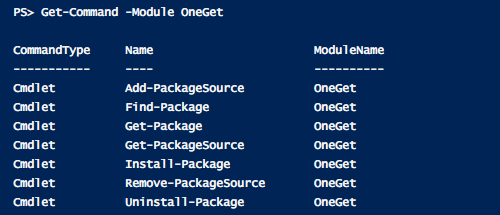
- OneGet — часть Windows PowerShell в Windows 10; управляется через командную строку PowerShell.
- Chocolatey — популярный репозиторий пакетов, часто используется вместе с OneGet.
- Allmyapps (устарел/не доступен во всех регионах) — предлагал графический магазин приложений для рабочего стола; для полноценного опыта нужен клиент.
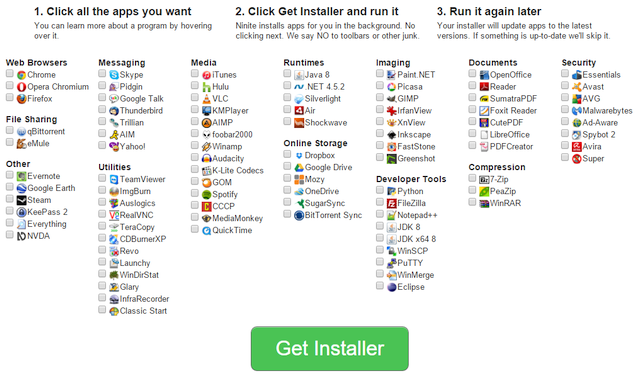
- Ninite — веб‑сервис и установщик, позволяющий выбрать набор популярных приложений и скачать единый установщик. Ninite обновляет приложения при повторном запуске установщика. Для автоматизации обновлений предлагается Ninite Updater (9,99 USD в год).
Пример команды PowerShell для просмотра репозиториев OneGet (в Windows 10):
Get-PackageProvider -ListAvailable
Find-Package -Name 7zip
Install-Package -Name 7zip
Советы:
- Для корпоративного использования рассмотрите Chocolatey с собственным внутренним репозиторием.
- Ninite удобен для быстрой установки типичных программ на новых компьютерах.
Ограничения: пакетные менеджеры упрощают установку, но не всегда поддерживают тонкие настройки инсталляторов (например, выбор компонентов), поэтому для кастомных установок потребуется ручной установщик.
Виртуальные рабочие столы
Виртуальные рабочие столы появились в macOS и Linux давнее, а с Windows 10 Microsoft добавила их как штатную функцию. Для старых версий Windows существуют достойные альтернативы с расширенным функционалом.
- Dexpot — поддерживает до 20 виртуальных рабочих столов, сохраняет индивидуальные настройки, позволяет перетаскивать окна между рабочими столами через полноэкранный предпросмотр. Бесплатно для личного использования.
- Desktops от Sysinternals — лёгкий инструмент от Microsoft для простых переключений между рабочими столами.
- VirtuaWin и BetterDesktopTool — другие популярные варианты с разными опциями управления и горячих клавиш.
Почему Dexpot может быть лучше встроенного решения:
- Более гибкие правила автозапуска программ на определённых рабочих столах.
- Поддержка сохранения фоновых изображений и настроек отдельного рабочего стола.
Ограничения: некоторые приложения (игры, мультимедиа или софт, взаимодействующий с драйверами) могут некорректно переключаться между виртуальными рабочими столами.
Когда стоит не экономить — плюсы установки Windows 10
Сторонние программы воспроизводят функции, но не весь опыт. Установка Windows 10 дает следующие преимущества:
- Глубокая интеграция интерфейса и системных API, которые сторонним утилитам недоступны.
- Регулярные обновления безопасности и поддержки драйверов.
- Более однородное поведение современных приложений.
Если вы используете много оборудования, требующего новых драйверов, или планируете долгосрочно поддерживать рабочую среду с новыми функциями Microsoft, апгрейд даёт меньше накладных расходов в будущем.
Когда сторонние утилиты лучше нативных функций
- Лёгкая настройка и выбор альтернативы под личные предпочтения: многие утилиты предлагают уникальные горячие клавиши, шаблоны размещения окон и индивидуальные профили.
- Возможность вернуть привычный интерфейс в Windows 7/8 без смены ОС.
- Часто сторонние решения занимают меньше системных ресурсов, если настроены аккуратно.
Когда это может не сработать
- Если корпоративные политики блокируют установку ПО извне.
- Если нужна полная совместимость с приложениями, завязанными на API Windows 10 (например, некоторые UWP‑функции).
- Если требуется официальная поддержка Microsoft и регулярные обновления безопасности — их даёт только нативная ОС.
Мини‑методика выбора (быстрое руководство)
- Определите ключевую потребность (например, плитки, виртуальные рабочие столы, менеджер пакетов).
- Оцените риск установки стороннего ПО (политики компании, резервное копирование).
- Выберите утилиту с активной поддержкой и положительными отзывами.
- Установите, протестируйте одну функцию за раз и держите точку восстановления.
- Если стороннее ПО недостаточно стабильно — рассмотрите полноценное обновление до Windows 10.
Чек‑лист по ролям
Домашний пользователь:
- Сделать резервную копию.
- Установить Start Menu Reviver или Classic Shell.
- Попробовать Ninite для быстрого набора приложений.
Продвинутый пользователь / Power user:
- Установить AquaSnap и Dexpot.
- Настроить Chocolatey/OneGet для пакетной установки.
- Автоматизировать резервные копии и точки восстановления.
Системный администратор:
- Рассмотреть Chocolatey с внутр. репозиторием.
- Тестировать совместимость приложений в тестовой среде.
- Документировать политику обновлений и отката.
Совместимость и советы по миграции
- Перед установкой новых инструментов проверяйте совместимость с антивирусом и системными утилитами; некоторые оптимизаторы системы конфликтуют с менеджерами окон.
- Для корпоративного деплоя используйте образ тестовой системы и автоматизацию (например, скрипты для Chocolatey).
- При ограниченной пропускной способности интернета отдавайте предпочтение офлайн‑инсталляторам и пакетным установщикам.
Диаграмма принятия решения
flowchart TD
  A[Нужны новые функции Windows?] --> B{Какие функции важны?}
  B -->|Плитки/Пуск| C[Установить Start Menu Reviver/Classic Shell]
  B -->|Snap/окна| D[Установить AquaSnap]
  B -->|Виртуальные столы| E[Установить Dexpot или Desktops]
  B -->|Менеджер пакетов| F[Настроить Chocolatey/Ninite]
  C --> G{Работает ли стабильно?}
  D --> G
  E --> G
  F --> G
  G -->|Да| H[Оставить текущую ОС]
  G -->|Нет| I[Рассмотреть обновление до Windows 10]
Краткая галерея крайних случаев
- Если нужна корпоративная поддержка и сертификация драйверов — обновление до Windows 10 предпочтительнее.
- Если вы используете редкое ПО с активной поддержкой только на Windows 7 — сторонние утилиты помогут сохранить привычный интерфейс.
- Если у вас слабый ПК, некоторые современные функции Windows 10 могут работать медленнее; сторонние лёгкие утилиты дадут лучшие результаты.
1‑строчный глоссарий
- UWP — универсальная платформа приложений Windows; приложения из магазина Windows Store.
- Package manager — инструмент для автоматической установки/обновления ПО.
Примеры команд и шаблонов (шпаргалка)
- Проверка пакетов OneGet (PowerShell):
Find-Package -ProviderName Chocolatey
Install-Package -Name git -ProviderName Chocolatey- Простейшая последовательность установки с Ninite: перейти на сайт Ninite, выбрать приложения, скачать единый установщик и запустить.
Риски и смягчения
- Конфликты с антивирусом: временно отключите контроль установщика или добавьте программу в исключения.
- Нарушение корпоративных политик: согласуйте установку с ИТ‑отделом.
- Потеря данных: всегда делайте резервную копию перед крупными изменениями.
Частые вопросы
Нужно ли платить за все перечисленные утилиты?
Нет. Многие из перечисленных программ бесплатны для личного использования (например, Dexpot, AquaSnap имеет бесплатную версию), но отдельные продукты предлагают платные лицензии за дополнительные функции (ModernMix — 3,99 USD, Ninite Updater — 9,99 USD в год).
Сильно ли отличаются сторонние решения по производительности?
Зависит от конкретной программы и настроек: лёгкие утилиты обычно потребляют мало ресурсов, тогда как комплексные пакеты с визуальными эффектами могут увеличить нагрузку на CPU и память.
Что выбрать: обновление ОС или набор утилит?
Если вам важна поддержка, безопасность и интеграция — лучше обновиться. Если необходимо быстро получить одну‑две функции и сохранить текущую среду, установите отдельные утилиты.
Итог и призыв к действию
Сторонние утилиты дают возможность опробовать лучшие идеи Windows 10 без полной перестановки системы. Начните с небольшой установки (одной функции), протестируйте стабильность и удобство, затем расширяйте набор инструментов или планируйте постепенный переход на Windows 10.
Что вы планируете попробовать в первую очередь — плиточное меню, менеджер пакетов или виртуальные рабочие столы? Поделитесь опытом и вопросами ниже.
Краткое резюме:
- Многие ключевые функции Windows 10 уже доступны как сторонние приложения для Windows 7/8/8.1.
- Выбирайте инструменты по потребностям: Reviver/Classic Shell (меню), AquaSnap (привязка окон), ModernMix (оконные приложения), Chocolatey/Ninite (пакетный менеджер), Dexpot (виртуальные рабочие столы).
- Тестируйте по шагам, создавайте точки восстановления и учитывайте корпоративные ограничения.
Критерии приёмки
- Установленные утилиты работают без критических ошибок в течение рабочего дня.
- Снижение времени на переключение между окнами/рабочими столами.
- Возможность легко удалить утилиты и вернуть исходные настройки системы.
Связанные ресурсы и ссылки в тексте остаются актуальными; скачивание и установка — на ваш страх и риск, при соблюдении стандартных мер безопасности.

Похожие материалы

Несколько аккаунтов Skype: Multi Skype Launcher

Журнал для работы: повысить продуктивность

Персональные звуки уведомлений на Android

Скачивание шоу Hulu для офлайн‑просмотра

Microsoft Start: персонализированная новостная лента
