
Как настроить уведомления Trackr, чтобы не терять вещи
Краткое описание и принцип работы
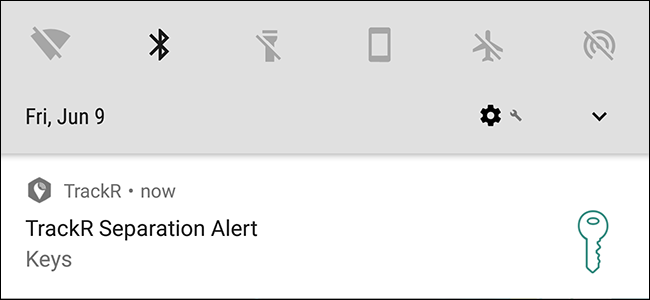
Trackr — это небольшой Bluetooth‑трекер, который связывается с телефоном на расстоянии примерно до 30 метров (приблизительно 100 футов). Когда связь разрывается, приложение может сработать двумя способами: воспроизвести звук на самом Trackr или на телефоне. Это помогает заметить, что вы оставили вещь позади, прежде чем пройти слишком далеко.
Определения в одну строку:
- Bluetooth: радиотехнология для связи на короткие расстояния.
- Wi‑Fi Safe Zones: белый список сетей Wi‑Fi, при подключении к которым оповещения отключаются.
Быстрый план действий
- Откройте приложение Trackr.
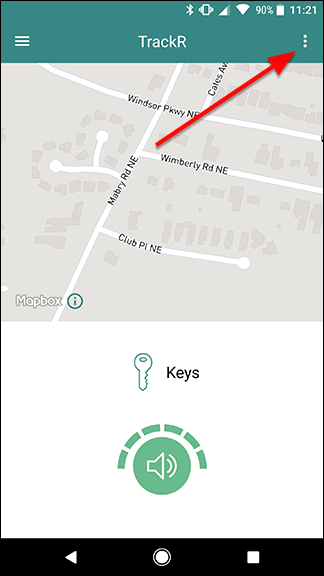
- Нажмите иконку меню в правом верхнем углу (три точки).
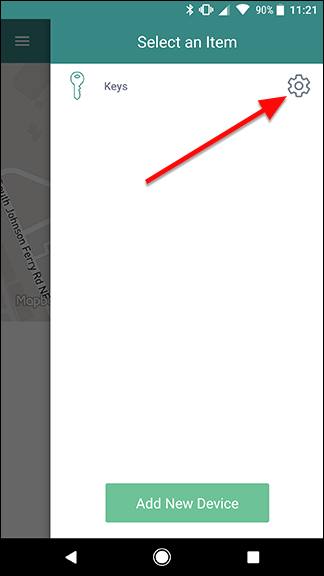
- Выберите устройство и нажмите шестерёнку для его настроек.
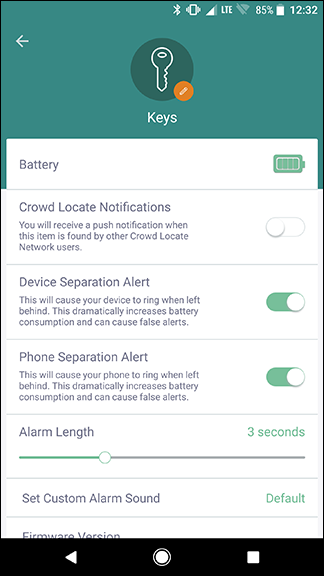
- Включите Device Separation Alert и/или Phone Separation Alert.
- Перейдите в Wi‑Fi Safe Zones, чтобы исключить домашние или рабочие сети.
Пошаговая инструкция с пояснениями
Открыть настройки устройства
Откройте приложение Trackr, тапните три точки в правом верхнем углу экрана, затем выберите устройство, для которого хотите настроить оповещения. Тапните иконку шестерёнки рядом с именем устройства.
Параметры оповещений
- Device Separation Alert — при разрыве Bluetooth Trackr воспроизводит звук. Полезно, если вы всё ещё достаточно близко, чтобы услышать трекер. Например, вы вышли на кухню, а ключи остались в спальне.
- Phone Separation Alert — при разрыве Bluetooth ваш телефон начнёт звонить. Это особенно удобно, когда вы носите трекер в кармане, а телефон оставили где‑то.
Обычно полезно включить оба варианта: это увеличивает шанс заметить оставленную вещь независимо от того, где вы находитесь.
Важно: звук трекера работает только если вы находитесь на расстоянии, позволяющем его слышать. Если вы далеко, но в зоне до 30 метров, вы можете не услышать сигнал.
Как настроить Wi‑Fi Safe Zones, чтобы избежать лишних оповещений
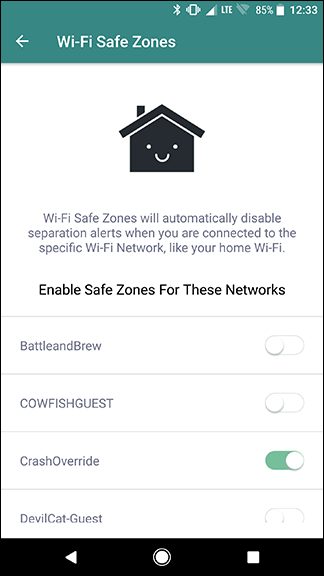
Если вы часто находитесь дома или на работе и не хотите, чтобы приложение срабатывало там, используйте Wi‑Fi Safe Zones. Когда телефон подключён к указанной сети, оповещения при разрыве Bluetooth не срабатывают.
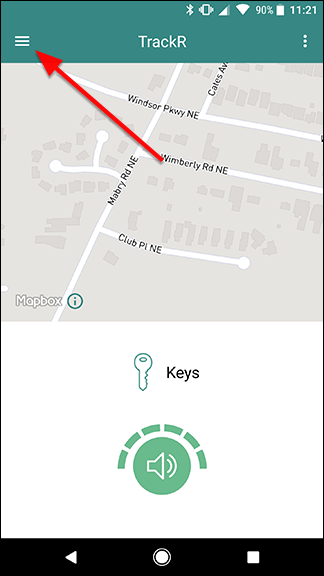
- На главном экране приложения тапните кнопку меню в левом верхнем углу (три полоски).
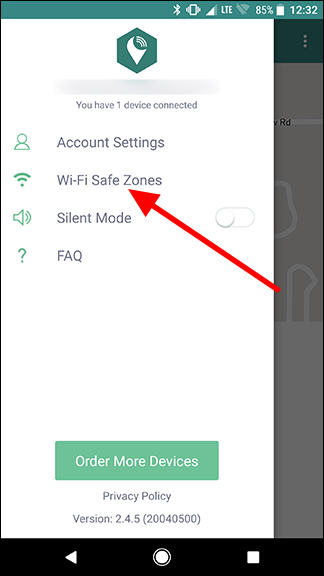
- Выберите Wi‑Fi Safe Zones.
- Включите «Silent Mode», чтобы временно подавить все оповещения, если нужно.
- В списке сетей тапните переключатель рядом с сетями, которые вы хотите исключить (например, домашняя и рабочая сети).
Практические советы и трюки
- Совместное включение обоих оповещений увеличивает шансы заметить потерю.
- Если у вас шумная среда, полагаться только на звук трекера рискованно — включите оповещение телефона и настройте мелодию погромче.
- Используйте Wi‑Fi Safe Zones для дома и офиса, чтобы сократить количество ложных уведомлений.
- Если часто ходите с ключами в сумке, закрепите Trackr так, чтобы звук не глушился материалом.
Когда система может подводить (когда это не сработает)
- Если телефон или трекер разряжены, Bluetooth отключён или устройство выключено, оповещения не сработают.
- Толстые стены, металлические конструкции или помехи могут сократить радиус действия Bluetooth и вызвать ложные срабатывания.
- Если вы находитесь слишком далеко для того, чтобы услышать звуковой сигнал, звуковое оповещение бессмысленно.
Альтернативные подходы
- Защитите ценные вещи с помощью многоуровневого подхода: трекер + привычка проверять карманы при выходе из дома.
- Рассмотрите другие трекеры (Tile, Apple AirTag) — у каждого свои плюсы: в экосистеме Apple AirTag может быть более точным для iPhone‑пользователей.
- Используйте напоминания в планировщике или «список вещей при выходе» в приложении заметок как резервный способ.
Чек‑лист перед выходом из дома
- Телефон заряжен более 20%.
- Bluetooth включён на телефоне.
- Trackr надёжно прикреплён к ключам/кошельку.
- Домашняя Wi‑Fi сеть отмечена в Wi‑Fi Safe Zones, чтобы избежать уведомлений дома.
- Включены оба оповещения, если вы хотите максимальную защиту.
План действий при ложном срабатывании или проблемах
- Проверьте уровень заряда телефона и Trackr.
- Перезапустите Bluetooth на телефоне.
- Откройте приложение Trackr и переподключите устройство (удаление и повторная связь иногда помогают).
- Убедитесь, что ваш Wi‑Fi настроен правильно в Wi‑Fi Safe Zones.
- Если проблема не исчезает, обратитесь в службу поддержки Trackr и опишите модель телефона и версию ОС.
Короткое объявление для коллег или соцсетей (100–200 слов)
Trackr теперь может оповещать вас двумя способами при удалении вещи: звуком на самом трекере и звуком на телефоне. Чтобы не получать уведомления дома или в офисе, включите Wi‑Fi Safe Zones в приложении. Рекомендуется включить оба оповещения и пометить домашнюю и рабочую сети как безопасные — так вы снизите риск забыть ключи, кошелёк или телефон. Если оповещения ведут себя неправильно, проверьте заряд устройств, Bluetooth и настройки Wi‑Fi.
Вывод
Trackr — простой и эффективный инструмент для тех, кто часто оставляет вещи. Комбинация звуков трекера и звуков телефона плюс настройка безопасных Wi‑Fi зон даёт гибкую систему оповещений. Помните о возможных ограничениях Bluetooth и держите устройства заряженными.
Ключевые советы: включите оба оповещения, настройте Wi‑Fi Safe Zones и держите батареи заряженными.

Похожие материалы

Несколько аккаунтов Skype: Multi Skype Launcher

Журнал для работы: повысить продуктивность

Персональные звуки уведомлений на Android

Скачивание шоу Hulu для офлайн‑просмотра

Microsoft Start: персонализированная новостная лента
