
Как получать уведомления о новой музыке и выпусках в Spotify

Быстрые ссылки
Что такое лента «Что нового»?
Как включить уведомления о новой музыке в Spotify
Если вы подписаны на артистов и подкасты в Spotify, логично хотеть первым узнавать об их новых релизах и эпизодах. Раньше уведомления работали нестабильно, но после обновлений Spotify появилась удобная лента и более понятные настройки. Ниже — понятное руководство и дополнительные советы, чтобы ничего не пропустить.
Что такое лента «Что нового»
Лента «Что нового» — это единый список новых релизов от артистов и команд, на которых вы подписаны, а также новых эпизодов подкастов, на которые вы подписаны. Открыть её можно по значку колокольчика на вкладке «Домой» в приложении.
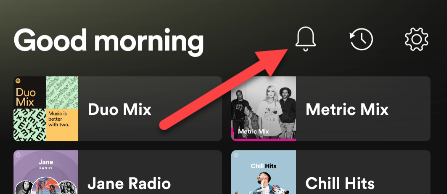
Лента разделена на «Музыка» и «Подкасты и шоу», записи идут в хронологическом порядке, под названием видно дату релиза. Это простой и быстрый способ просмотреть последние релизы от артистов, за которыми вы следите.
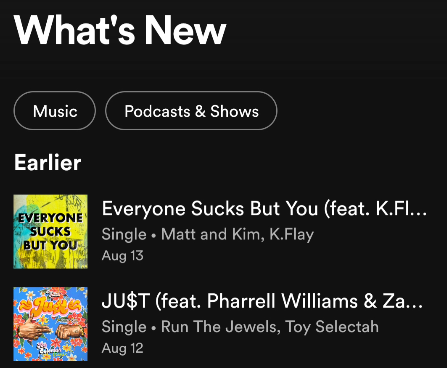
Важно: лента показывает только релизы тех артистов и подкастов, на которых вы действительно подписаны или за которыми следите.
Как включить уведомления о новой музыке и эпизодах в Spotify
Ниже — пошаговая инструкция для приложений Spotify на iPhone, iPad и Android.
- Откройте приложение Spotify на устройстве.
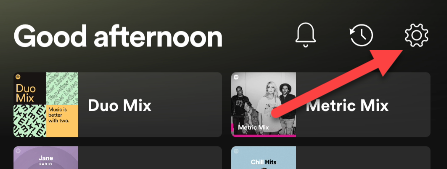
- Нажмите на значок шестерёнки в правом верхнем углу, чтобы открыть настройки.
- Прокрутите список настроек вниз до раздела «Уведомления» и откройте его.
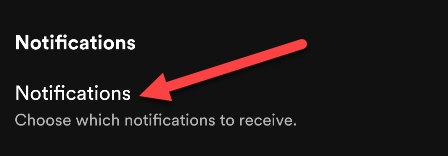
- Для уведомлений о релизах выберите пункт «Новая музыка». Для подкастов — «Уведомления о новых эпизодах».
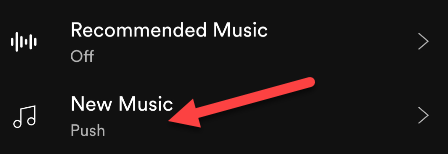
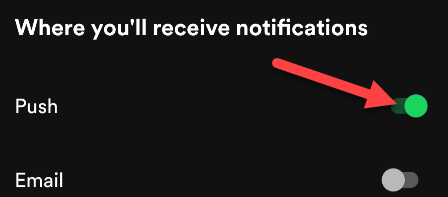
- Выберите тип уведомлений: Push (всплывающие уведомления приложения) или Email (электронная почта). Push-уведомления приходят на устройство и проще всего привлекают внимание.
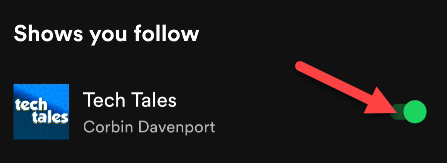
- Для подкастов можно дополнительно включить уведомления по каждому шоу: откройте страницу шоу и включите соответствующий переключатель.
После этого вы будете получать уведомления о новых релизах и эпизодах. Но если уведомления не приходят, прочитайте раздел со стандартными причинами и решениями ниже.
Что делать, если уведомления не приходят (разбор причин и решения)
Системные разрешения отключены: проверьте системные настройки устройства (iOS: Настройки → Уведомления → Spotify; Android: Настройки → Приложения → Spotify → Уведомления). Разрешите push-уведомления.
Вы не подписаны на артиста/подкаст: лента и уведомления работают только для тех, на кого вы подписаны. Перепроверьте, действительно ли вы нажали «Подписаться»/«Follow» у артиста или «Подписаться» у подкаста.
Настройки аккаунта и устройство не синхронизированы: если вы пользуетесь Spotify на нескольких устройствах, проверьте настройки уведомлений на каждом из них.
Ограничения фоновой активности/экономии батареи: на Android агрессивная оптимизация может блокировать push. Отключите оптимизацию для Spotify в системных настройках батареи.
Локальные баги приложения: попробуйте выйти из аккаунта и войти снова, очистить кэш приложения или переустановить Spotify.
Ограничения почтового ящика: если вы выбрали Email-уведомления, пометьте домен Spotify как безопасный, проверьте папку «Спам» и фильтры почты.
Важно: уведомления могут приходить с небольшой задержкой из-за распределённых очередей сообщений и кэширования на стороне Spotify.
Альтернативные способы не пропускать релизы
Release Radar: автоматический плейлист Spotify, обновляющийся каждую неделю и содержащий релизы, которые могут вам понравиться.
Новые релизы по жанрам и редакторские подборки: подпишитесь на плейлисты и редакторские подборки, чтобы находить релизы независимо от уведомлений.
Третьи сервисы и автоматизация: IFTTT и другие сервисы позволяют настроить оповещения через внешние каналы (например, Telegram или электронную почту) по RSS или интеграциям.
Подписка на RSS подкастов: если вы слушаете подкасты, используйте RSS-подписку в другом приложении подкаст-клиенте — там уведомления часто работают надёжнее.
Мини-методика: как настроить надёжные уведомления (быстрая проверка)
- Включите push-уведомления в настройках Spotify.
- Разрешите уведомления для Spotify в системных настройках устройства.
- Подпишитесь на нужных артистов и подкасты (проверьте страницу артиста/шоу).
- Отключите агрессивную оптимизацию батареи для Spotify.
- Проверьте на другом устройстве, чтобы убедиться, что проблема не локальна.
Ролевые чек-листы
Для случайного слушателя:
- Включить ленту «Что нового».
- Подписаться на любимых артистов.
- Включить push-уведомления — достаточно.
Для «охотника за релизами» (power user):
- Включить push + email.
- Использовать IFTTT для резервных оповещений.
- Подписаться на Release Radar и избранные жанровые плейлисты.
Для подкастера или продюсера:
- Проверить настройки подписки для каждого шоу.
- Убедиться, что RSS и хостинг подкаста корректно отправляют дату релиза.
- Резервно настроить уведомления через сторонние сервисы и соцсети.
Когда лента и уведомления не подойдут (когда это не сработает)
- Если вы не подписаны на артиста или шоу — ничего не придёт.
- Если артист использует сторонние релизные площадки и не публикует через официальные каналы Spotify, релиз может не появиться в ленте сразу.
- Если вы полностью отключили уведомления на устройстве — даже включённые в приложении уведомления работать не будут.
Краткое резюме
- Лента «Что нового» упрощает просмотр новых релизов от тех, за кем вы следите.
- Чтобы получать уведомления, включите «Новая музыка» и/или «Новые эпизоды» в настройках Spotify и разрешите push-уведомления в системных настройках.
- Если уведомления не приходят, проверьте разрешения, подписки и оптимизацию батареи; при необходимости используйте резервные методы (Release Radar, IFTTT, RSS).
Важно: настройки нужно проверить на всех устройствах, где вы используете Spotify — это частая причина, почему уведомления приходят выборочно.
Ключевые действия: подпишитесь на артистов/подкасты, включите push-уведомления, проверьте системные разрешения и синхронизацию между устройствами.

Похожие материалы

Несколько аккаунтов Skype: Multi Skype Launcher

Журнал для работы: повысить продуктивность

Персональные звуки уведомлений на Android

Скачивание шоу Hulu для офлайн‑просмотра

Microsoft Start: персонализированная новостная лента
