
Как получать уведомления о любом посте Facebook без комментариев
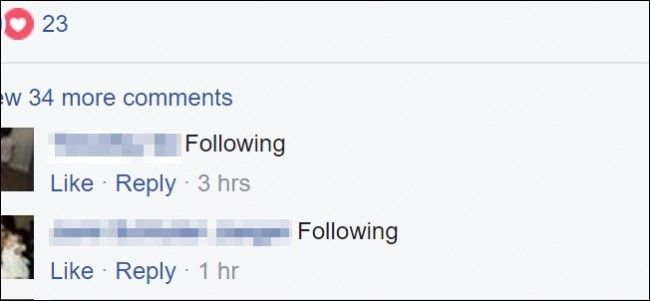
Многие люди пишут «following» или «следую» в комментариях, чтобы получать уведомления об обновлениях поста. Это работает, но создаёт лишний шум: все остальные видят такие комментарии, и ваша лента наполняется однотипными сообщениями. Facebook уже имеет встроенную функцию, которая даёт те же уведомления без лишних комментариев — её можно включить за пару кликов.
Как включить уведомления для поста (веб)
- Откройте нужный пост на Facebook — в ленте, на странице друга или в группе. Это не важно.
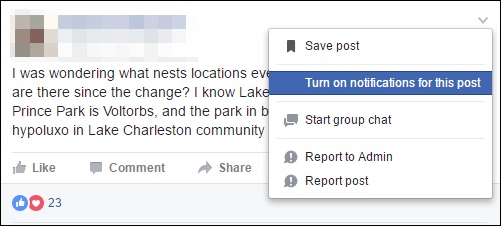
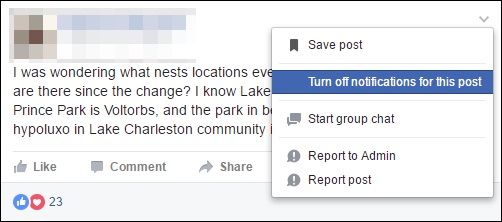
- Наведите курсор на правый верхний угол поста и нажмите маленькую стрелку (меню).
- В выпадающем меню выберите «Включить уведомления для этого поста».
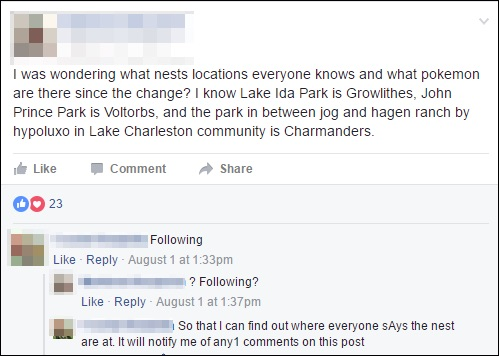
После этого вы будете получать уведомления о новых комментариях и реакциях к посту, даже если сами не писали комментарий.
Как включить уведомления для поста (мобильное приложение)
- Откройте приложение Facebook на телефоне или планшете.
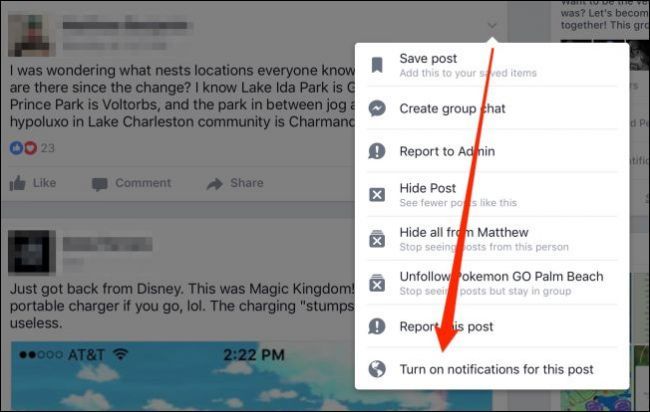
- Откройте пост, в правом верхнем углу нажмите значок меню (три точки или стрелка).
- Выберите «Включить уведомления для этого поста».
UI может немного отличаться в разных версиях приложения, но логика та же: меню поста → включить уведомления.
Как отключить уведомления для поста
Если вам больше не нужны уведомления, вы можете их выключить тем же способом:
- На вебе снова откройте меню поста и выберите «Отключить уведомления для этого поста» или «Выключить уведомления».
- В мобильном приложении откройте меню поста и выберите «Отключить уведомления для этого поста».
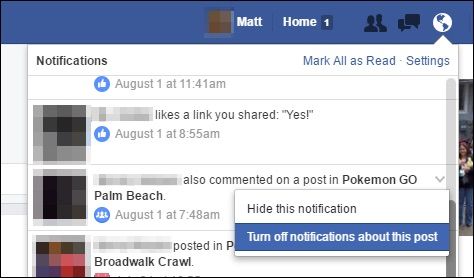
Иногда можно напрямую отключить уведомления через саму панель уведомлений, если уведомление уже пришло — это зависит от текущего интерфейса Facebook.
Важно: если пост размещён в закрытой группе, вы всё равно можете включить уведомления, но настройки группы и приватность могут влиять на тип и частоту оповещений.
Почему люди всё ещё пишут «следую» в комментариях
- Незнание функции. Многим пользователям просто неизвестна возможность включать уведомления без комментариев.
- Привычка или сигнал другим. Некоторые хотят показать, что они интересуются темой, или предупредить автора.
- Ограничения интерфейса на старых устройствах. Редко, но у некоторых устаревших клиентов нет удобного доступа к меню поста.
Писать «следую» работает, но создаёт визуальный шум в обсуждении. Лучше использовать встроенные инструменты платформы.
Альтернативные способы следить за постом
- Сохранить пост. Нажмите «Сохранить пост», чтобы вернуться к нему позже в разделе «Сохранённое». Это не даёт уведомлений, но помогает быстро найти пост.
- Подписаться на страницу или профиль автора. Это не эквивалентно уведомлениям для конкретного поста, но увеличивает шанс видеть будущие обновления в ленте.
- Использовать «Следить за комментарием» (если такая опция доступна) — похожа на уведомления, но может быть ограничена типом контента.
Практическая шпаргалка: чек-листы по ролям
Обычный пользователь:
- Откройте пост → меню → Включить уведомления для этого поста.
- Если надо — сохраните пост в «Сохранённые».
- Для массового контроля используйте вкладку «Уведомления» в аккаунте.
Модератор группы:
- Включайте уведомления для важных тем или объявлений.
- Информируйте участников группы: размещайте правило «не пишите «следую», используйте уведомления».
Журналист/исследователь:
- Включайте уведомления для реплик источников и ключевых обсуждений.
- Периодически выгружайте сохранённые материалы для архива.
Мини-методология: как принимать решение следить за постом
- Оцените важность: это официальное объявление или временная дискуссия?
- Если важно — включите уведомления.
- Если нужен только доступ позже — сохраните пост.
- Если обсуждение мешает — отключите уведомления.
Короткий глоссарий в одну строку
- Уведомление — системное оповещение о новом комментарии или действии;
- Пост — запись в Facebook;
- Лента — основной поток записей пользователя;
- Сохранённое — встроенная папка для отложенных постов.
Короткий анонс (для соцсетей или рассылки)
Хотите следить за конкретным постом в Facebook, но не хотите засорять обсуждение комментарием «следую»? У Facebook есть встроенная функция уведомлений для отдельных постов. Откройте меню поста на вебе или в приложении и выберите «Включить уведомления для этого поста». Это быстрый и аккуратный способ получать все обновления.
Когда этот приём не поможет — возможные ошибки
- Если владелец поста удалил комментарии или ограничил видимость, уведомления могут работать иначе.
- Старая версия приложения может не показывать нужные пункты меню. Обновите приложение.
- Пуш-уведомления отключены в настройках телефона — в этом случае Facebook не сможет присылать оповещения.
Итог
Вместо комментария «следую» используйте встроенную функцию Facebook: это аккуратно, эффективно и даёт вам только нужные оповещения. Если нужно — сохраняйте пост или подпишитесь на страницу автора. Модераторам и активным участникам рекомендуется информировать сообщество об этой удобной практике.
Ключевые выносы: используйте меню поста → включите уведомления; чтобы отключить — тот же путь; сохранение поста — альтернатива без уведомлений.

Похожие материалы

Несколько аккаунтов Skype: Multi Skype Launcher

Журнал для работы: повысить продуктивность

Персональные звуки уведомлений на Android

Скачивание шоу Hulu для офлайн‑просмотра

Microsoft Start: персонализированная новостная лента
