
Бесплатные альтернативы Nero — как получить те же функции
ImgBurn, встроенные средства Windows и другие бесплатные приложения покрывают почти все функции Nero: запись отдельных файлов и ISO, создание аудио- и видео‑DVD, печать наклеек и базовое мультимедиа. Для большинства задач достаточно бесплатных инструментов; диски полезны редко, а облачные или USB-накопители часто удобнее.
Быстрые ссылки
Запись отдельных файлов на диск
Снятие образа и запись ISO
Аудио‑CD
Видео‑DVD
Наклейки на диск
Дополнительные мультимедиа‑функции
Но стоит ли вам вообще использовать диски?
Устали ждать, пока громоздкая OEM‑версия Nero запустится и попросит обновиться? Большую часть функций Nero можно воспроизвести с помощью бесплатных инструментов. Ниже — детальные инструкции и практические рекомендации для наиболее распространённых задач.
Запись отдельных файлов на диск
Для простых задач «скопировать файлы на CD/DVD» отлично подходит ImgBurn. В главном окне выберите “Write Files/Folders to Disk”, перетащите файлы в окно источника или найдите их через “Browse”. Можно записать напрямую на диск или сохранить ISO для записи позже.
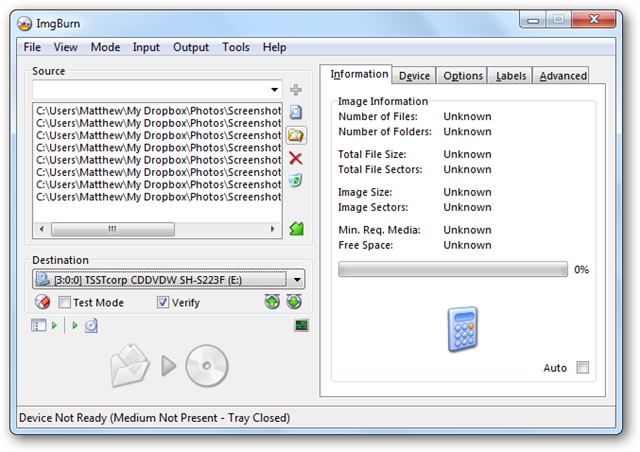
Windows Explorer также умеет записывать файлы на диск. Но встроенный инструмент работает не во всех случаях и имеет ограниченный набор опций, поэтому ImgBurn — более надёжный выбор.
Важно: при записи больших наборов файлов используйте режим UDF/ISO9660, если планируете читать диск на разных устройствах.
Снятие образа и запись ISO
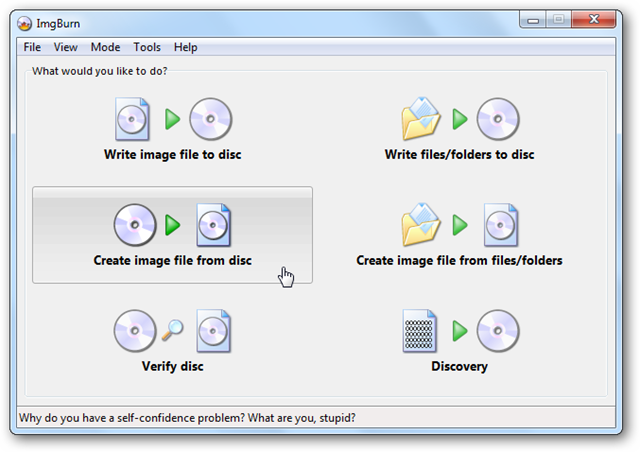
ImgBurn предназначен и для создания образов дисков, и для записи существующих ISO‑файлов. Это удобно для резервного копирования любимых дисков или для записи загрузочных образов типа Ubuntu или Windows.
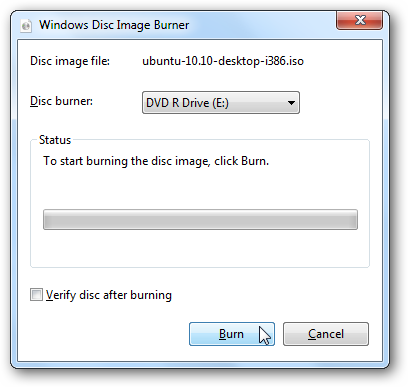
Альтернатива: в Windows 7 и новее можно просто дважды щёлкнуть по ISO — откроется встроенный мастер записи. Это простой способ записать установочный образ без установки дополнительного ПО.
Короткая методика: как правильно записать загрузочный ISO
- Проверьте контрольную сумму ISO (MD5/SHA1) при возможности. Это подтверждает целостность образа.
- Вставьте пустой диск соответствующего формата (DVD или CD).
- В ImgBurn выберите “Write image file to disc” и укажите файл .iso.
- Установите скорость записи: для загрузочных и установочных образов лучше выбрать 4x–8x.
- Запустите запись и дождитесь успешного завершения.
Критерии приёмки
- Диск должен корректно загружаться или читаться на целевом устройстве.
- Файлы в корне и структуре образа совпадают с исходными.
Аудио‑CD
Если вам нужен классический аудио‑CD для автомагнитолы или старого CD‑плеера, запись MP3‑файлов на диск не подойдёт. Для этого лучше использовать Windows Media Player, iTunes или любую другую программу с поддержкой создания Audio CD.
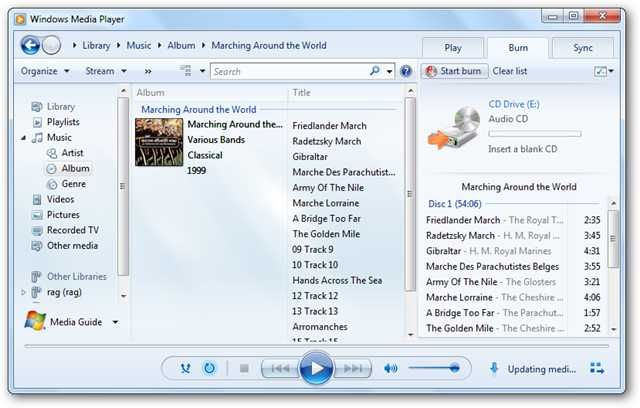
Советы по аудио‑CD
- Windows Media Player предустановлен во многих версиях Windows (кроме N‑версий в Европе). Он прост и поддерживает базовую нормализацию громкости.
- Для лучшей совместимости используйте CD‑R (а не CD‑RW) и скорость записи 16x или ниже.
- Если нужен тонкий контроль над треками (фейды, паузы), используйте более продвинутый аудиоредактор перед записью.
Видео‑DVD
Чтобы поделиться фильмом с человеком, который смотрит на телевизоре, лучше использовать Video DVD с меню. Windows DVD Maker (в Windows Vista/7) создаёт такие диски с простыми меню и поддержкой большинства форматов.
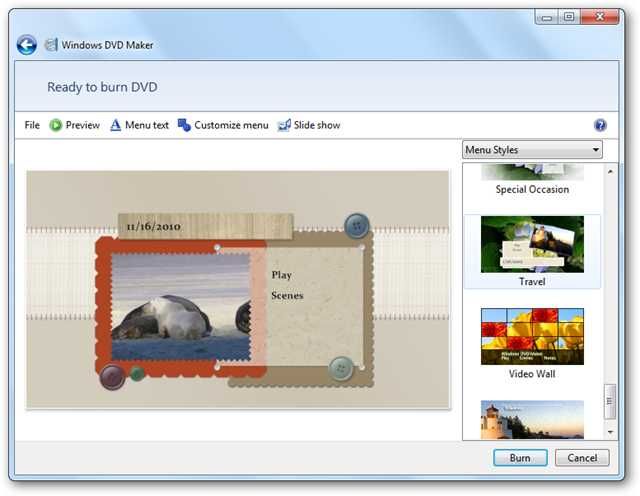
Пункты внимания
- Формат DVD требует перекодирования ролика в MPEG‑2 и создания структуры VIDEO_TS. Это влияет на качество и время кодирования.
- Меню, предлагаемые мастер‑шаблонами, часто выглядят лучше, чем штатные темы некоторых коммерческих программ.
Мини‑методология для Video DVD
- Проверьте исходный формат и разрешение видео.
- При необходимости перекодируйте в подходящий формат (лучше использовать автоматические пресеты в свободных конвертерах).
- Создайте проект в Windows DVD Maker или другом аналогичном инструменте.
- Добавьте меню, проверьте предосмотр на полноэкранном режиме.
- Запишите на DVD‑R и протестируйте на целевом плеере.
Наклейки на диск
Чтобы диск выглядел профессионально, используйте шаблоны Microsoft Office для CD/DVD и для лицевой стороны футляра. Эти шаблоны легко редактировать в Word или Office Web Apps и можно открыть в других офисных пакетах.
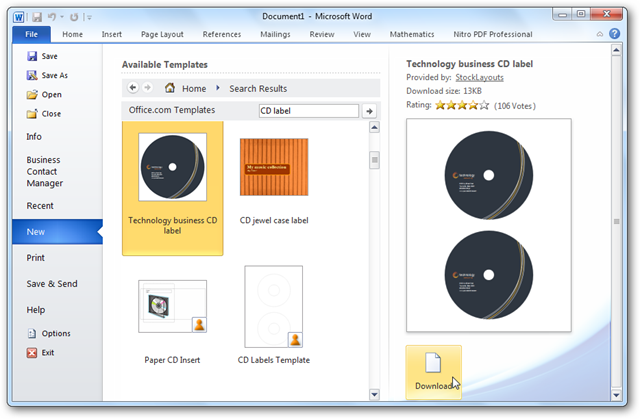
Note: Microsoft Word платный, но у многих он уже установлен. Бесплатная альтернатива — LibreOffice или онлайн‑редакторы, поддерживающие шаблоны.
Дополнительные мультимедиа‑функции
Современные версии Nero включают поиск файлов, домашний медиа‑центр и инструменты для записи TV. Многие из этих функций уже есть в Windows: встроенный поиск Windows быстрый и эффективный, а Media Center (в совместимых версиях) — полноценное решение для домашнего кинотеатра.
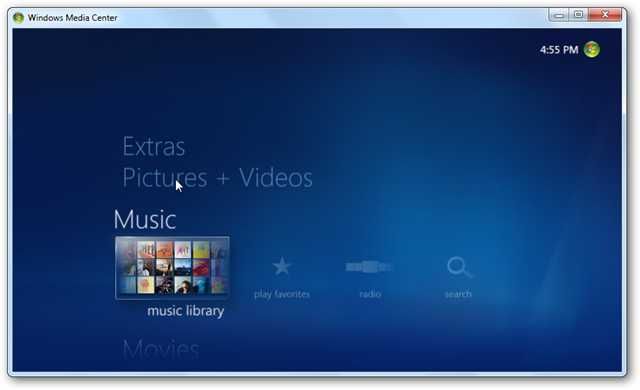
Если нужно редактировать видео, Windows Live Movie Maker (или другие бесплатные видеоредакторы) подойдут для простых монтажей и слайдшоу.
Но стоит ли вам вообще использовать диски?
Современные ноутбуки и ультракомпактные компьютеры часто лишены оптических приводов. Для большинства задач диски уже не обязательны:
- Файлообмен через Dropbox, Google Drive, OneDrive удобнее для совместной работы и резервного копирования.
- Видео и фото проще загружать на YouTube, Flickr или Facebook.
- Установку Windows или Ubuntu можно сделать с USB‑накопителя.
Важно: диски всё ещё полезны для архивации критичных данных, для совместимости со старым оборудованием и при необходимости передать материал оффлайн.
Когда диски не подойдут (примеры отказа)
- Если вы хотите просто переслать один‑два файла коллеге — облако быстрее.
- Если устройство не имеет привода и нет внешнего диска — запись бесполезна.
- Для больших коллекций фильмов архив на HDD/SSD или в облаке обычно экономичнее и надёжнее.
Альтернативные подходы
- USB‑флешки и внешние HDD — для переноса больших объёмов данных или установки ОС.
- Сетевые/облачные хранилища — для совместной работы и доступа с разных устройств.
- Виртуальные образы и PXE‑развертывание — для массовой установки ОС в корпоративной среде.
Решение по типу «диск vs облако» принимают по критериям: доступность привода, объём данных, требования к долговечности и конфиденциальности.
Руководство: быстрый чеклист по выбору инструмента
Для дома
- Запись файлов: ImgBurn
- Аудио‑CD: Windows Media Player или iTunes
- Видео‑DVD: Windows DVD Maker
Для IT‑специалиста
- Массовая запись ISO: ImgBurn + скрипты/автоматизация
- Установка ОС: создание загрузочной USB через Rufus или встроенные средства
Для фотографа/дизайнера
- Наклейки и обложки: шаблоны Office или Canva
- Архивирование проектов: внешний HDD + облачный бэкап
Decision flowchart
flowchart TD
  A[Нужно передать данные?] --> B{Есть привод у получателя?}
  B -- Да --> C{Нужна совместимость с плеером/авто?}
  B -- Нет --> D[Используйте USB или облако]
  C -- Да --> E[Создайте Audio или Video DVD]
  C -- Нет --> F[Запишите файлы как данные 'ISO или файловая запись']
  E --> G[Проверить на целевом устройстве]
  F --> G
  D --> H[Рассмотрите облачные сервисы или флешку]
Совместимость и советы по миграции
- ImgBurn работает на версиях Windows до Windows 11 (проверяйте совместимость и права администратора).
- Windows DVD Maker доступен в Vista/7; в Windows 8/10/11 его нет — используйте сторонние бесплатные утилиты или конвертеры, создающие структуру VIDEO_TS.
- Для записи загрузочных USB используйте Rufus или встроенные средства Windows (Diskpart + копирование файлов).
Безопасность и конфиденциальность
- Шифруйте чувствительные данные перед записью на диск при передаче третьим лицам.
- Для данных персонального характера учитывайте требования локального законодательства и корпоративные политики по хранению.
- Облако удобнее для контроля доступа и отказоустойчивости, но провайдеры могут хранить метаданные ваших файлов.
Краткий глоссарий (одной строкой)
- ISO — файл‑образ оптического диска.
- DVD‑R / CD‑R — одноразовые записываемые диски.
- UDF / ISO9660 — файловые системы для CD/DVD.
Резюме
ImgBurn и встроенные инструменты Windows позволяют воспроизвести большую часть функциональности Nero без затрат. Для простых задач достаточно нескольких бесплатных программ: ImgBurn для записи и образов, Windows Media Player или iTunes для аудио, Windows DVD Maker для видео. В большинстве случаев удобнее и быстрее использовать USB‑накопители или облачные сервисы, но диски остаются релевантными для архивов и совместимости со старым оборудованием.
Поделитесь в комментариях: используете ли вы диски сегодня и какие бесплатные инструменты предпочитаете?
Скачать ImgBurn через Ninite: https://ninite.com/imgburn/

Похожие материалы

Несколько аккаунтов Skype: Multi Skype Launcher

Журнал для работы: повысить продуктивность

Персональные звуки уведомлений на Android

Скачивание шоу Hulu для офлайн‑просмотра

Microsoft Start: персонализированная новостная лента
