
Как устанавливать приложения на Apple Watch
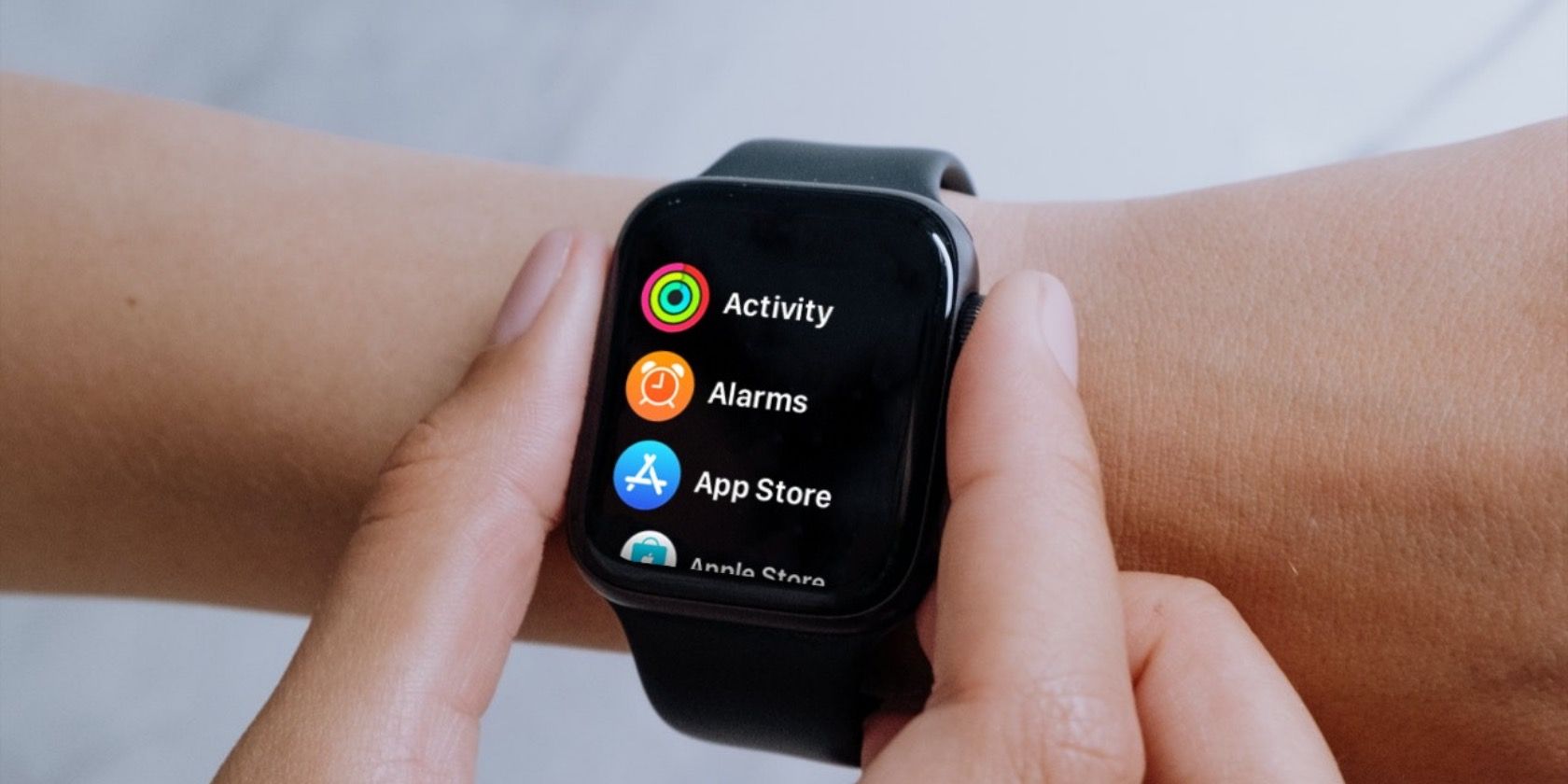
Как и на других устройствах Apple, сторонние приложения расширяют возможности Apple Watch. Ниже — два надёжных способа добавить нужные приложения и несколько советов по управлению ими.
Как добавить приложение прямо на Apple Watch
Самый быстрый и универсальный способ — установить приложение прямо с устройства.
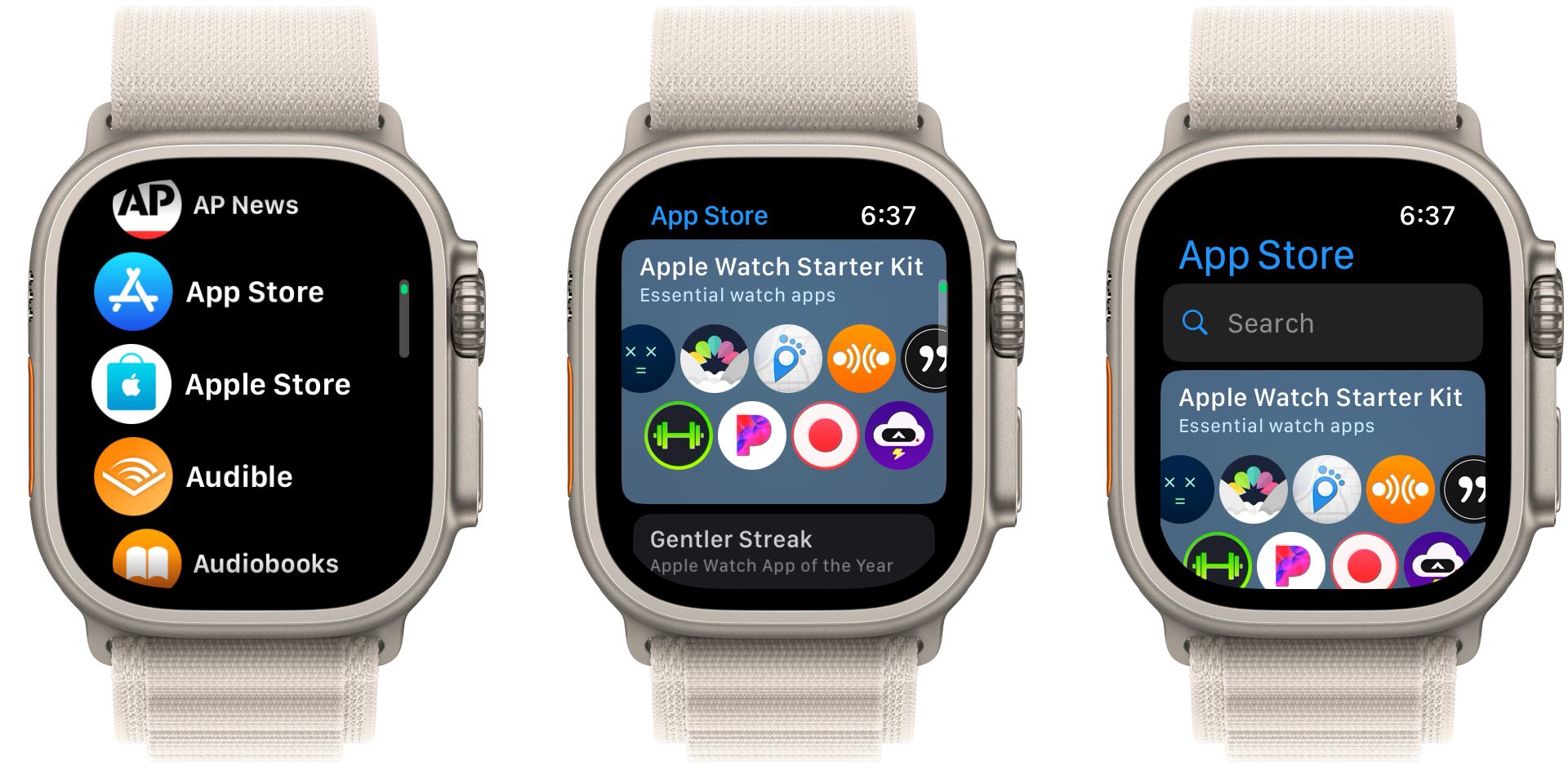
- Нажмите кнопку Digital Crown, чтобы попасть на главный экран, и выберите App Store.
- В верхней части экрана доступна область Search и подборки приложений. Просмотрите их, если хотите идеи.
- Если вы знаете название приложения, выберите Search и введите запрос. На Apple Watch Series 7 и новее можно печатать, на более ранних моделях используйте диктовку.
- Нажмите Search, чтобы получить результаты.
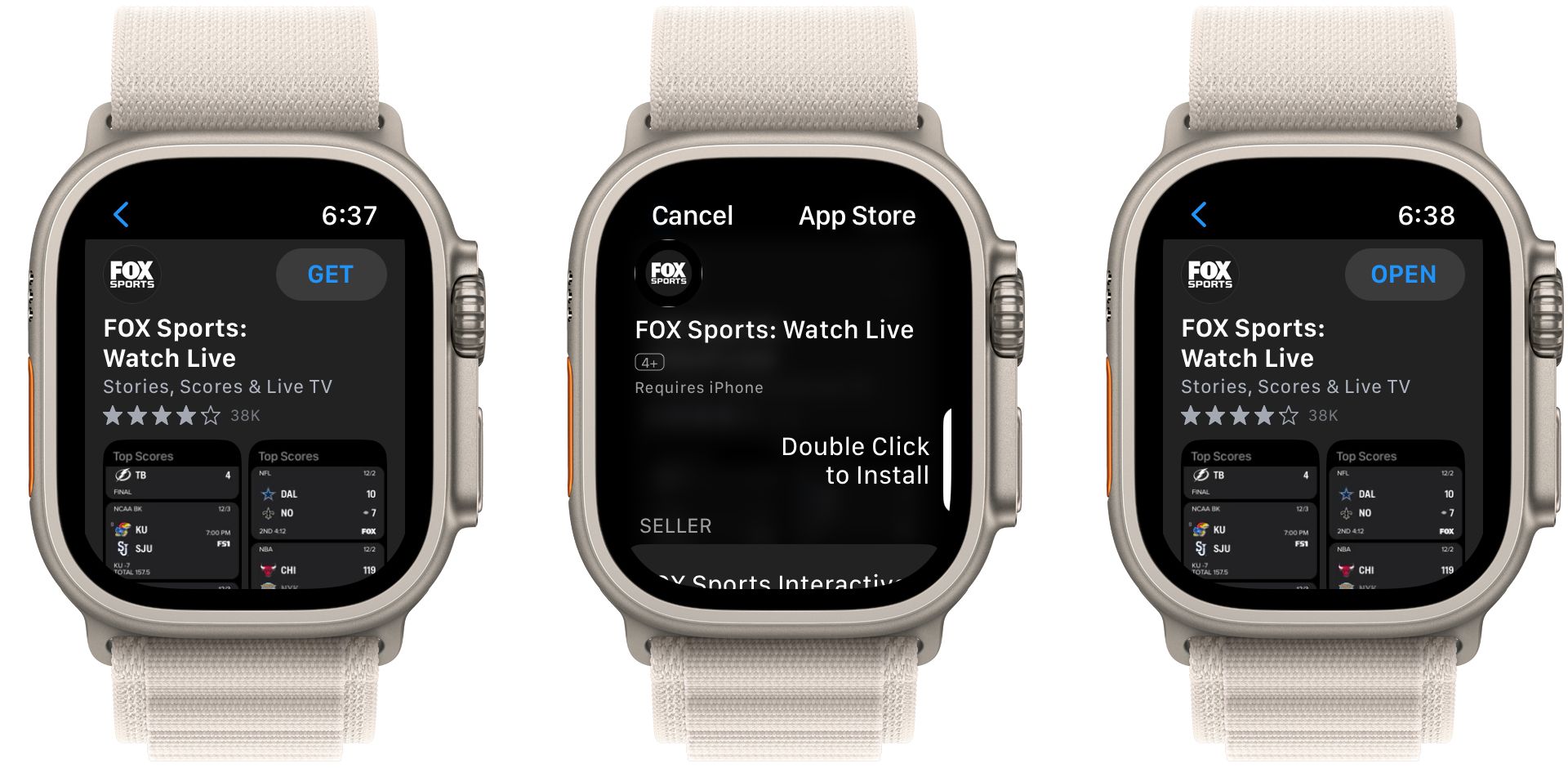
- Прокручивайте список с помощью Digital Crown или свайпом по экрану. Когда найдёте нужное приложение, нажмите Get для бесплатных приложений или на цену для платных.
- При необходимости введите пароль Apple ID или используйте Face ID/Touch ID на сопряжённом iPhone.
- После загрузки можно сразу открыть приложение, нажав Open в App Store.
- Установленные приложения появятся в общем списке приложений на часах (нажатие Digital Crown).
Важно: Если на часах мало места, установка может не начаться. Освободите память, удалив неиспользуемые приложения или медиа на часах или iPhone.
Как добавить приложения на Apple Watch с iPhone
Если у вас уже установлены приложения на iPhone, многие из них имеют «компаньонов» для Apple Watch. Это удобный способ массовой установки.
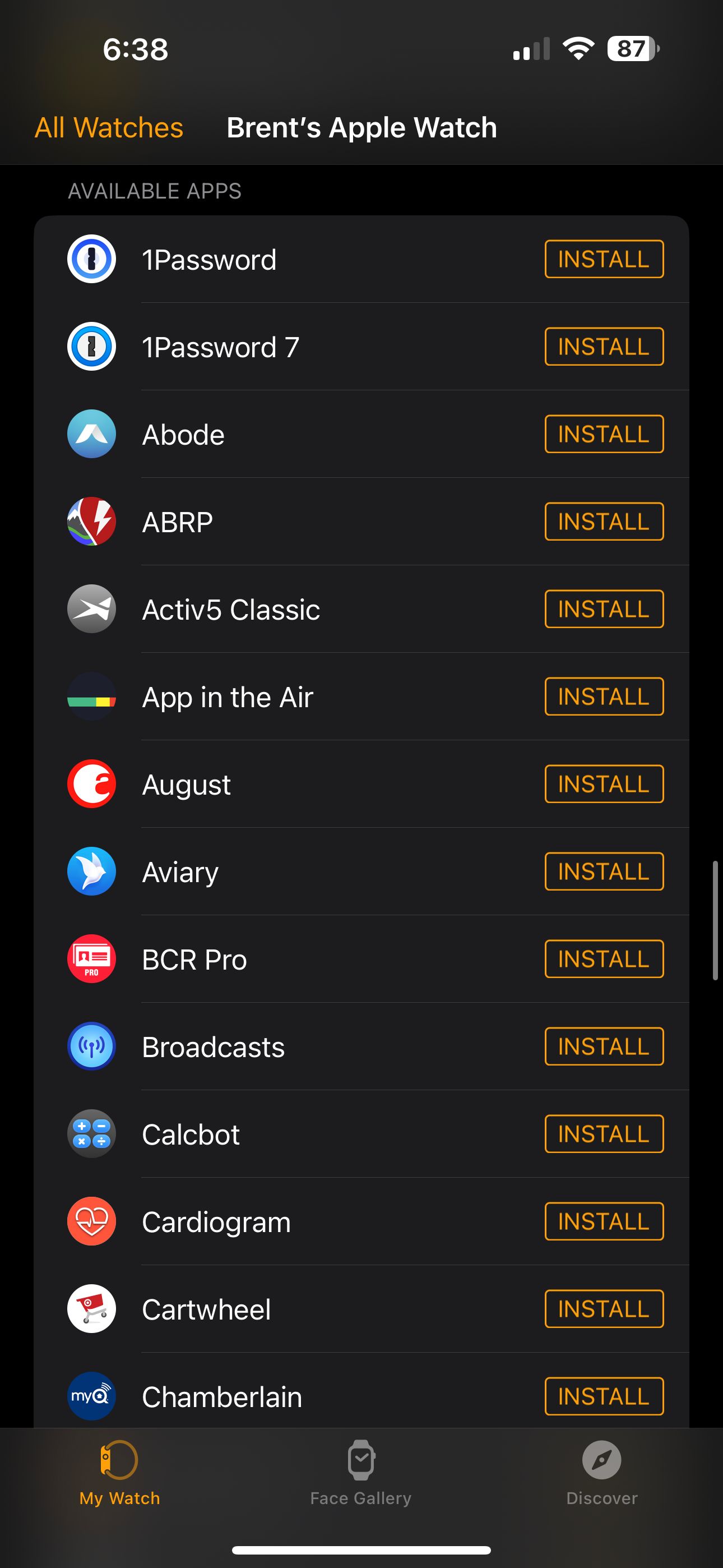
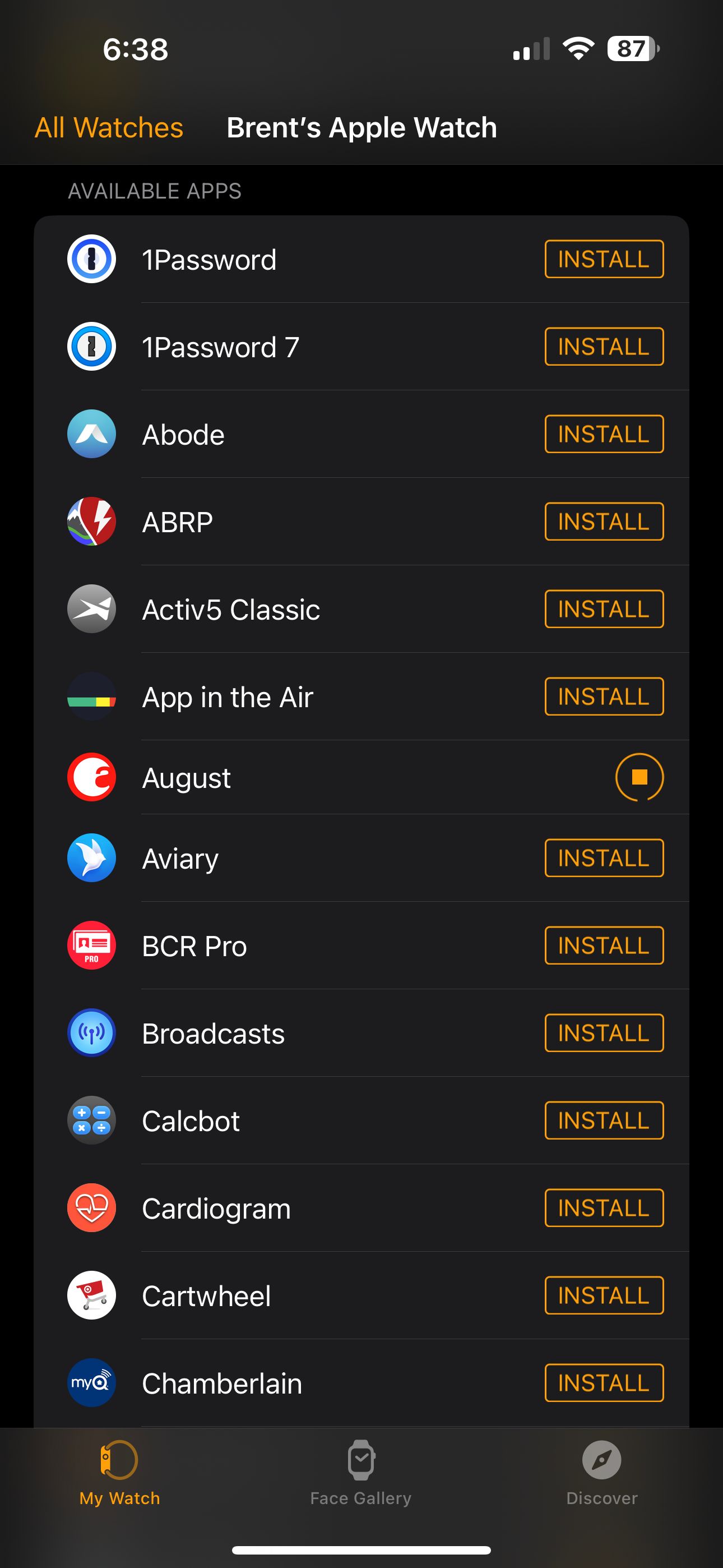
- Откройте приложение Watch на iPhone.
- Перейдите на вкладку My Watch.
- Прокрутите вниз до раздела Available Apps. Там перечислены приложения с установленными версиями iPhone, которые ещё не стоят на часах.
- Нажмите Install рядом с нужным приложением. Установка начнётся автоматически.
Как удалить приложение с Apple Watch
- Нажмите Digital Crown и найдите приложение.
- Нажмите и удерживайте иконку, пока не появится меню редактирования, и выберите удаление. На листовом виде (List View) проведите влево по приложению и нажмите иконку корзины.
- Можно также удалить через iPhone: в приложении Watch в разделе Installed on Apple Watch выключите переключатель у приложения.
Что делать, если установка не проходит — краткий список устранения неисправностей
- Проверьте подключение: часы должны быть рядом с iPhone и иметь соединение по Bluetooth или Wi‑Fi. Иногда помогает перезапуск часов и iPhone.
- Убедитесь, что в устройстве достаточно места: в Настройках часов можно посмотреть использованную память.
- Проверьте Apple ID: приложение может требовать доступа к вашей учётной записи или оплате.
- Совместимость: некоторые приложения не имеют версии для watchOS. Посмотрите описание приложения в App Store.
- Обновления: обновите watchOS и iOS до последних версий.
Когда установка невозможна (когда это не сработает)
- Приложение не поддерживает watchOS (у него нет версии для часов).
- Политика региона или возрастные ограничения блокируют установку.
- Ограничения на устройстве (Screen Time/Ограничения контента) не позволяют устанавливать приложения.
Быстрые рекомендации по выбору приложений
- Начните с официальных приложений для здоровья, навигации и умного дома — они чаще всего хорошо оптимизированы для часов.
- Избегайте «копирования» функций: несколько приложений с одинаковыми возможностями увеличивают нагрузку на память и батарею.
- Устанавливайте только те приложения, которые действительно нужны на запястье — интерфейс часов ограничен.
Роли и чек-листы
Для обычного пользователя:
- Установить несколько базовых приложений (сообщения, трекер активности, карты).
- Проверить уведомления и разрешения.
Для продвинутого пользователя:
- Установить приложения для автоматизации (например, для управления умным домом).
- Настроить компликации и виджеты на циферблате.
Для IT/админа:
- Следить за политиками MDM, если часы корпоративные.
- Проверять соответствие приложения требованиям безопасности и приватности.
Критерии приёмки
- Приложение установлено и запускается на Apple Watch.
- Синхронизация данных между iPhone и Apple Watch работает корректно.
- Приложение не вызывает заметного уменьшения времени автономной работы.
Краткая методология установки (мини-метод)
- Решите, нужно ли приложение на запястье.
- Проверьте наличие версии для watchOS.
- Установите с часов или через iPhone.
- Проверьте разрешения и настройки уведомлений.
- Удалите, если приложение не оправдало ожиданий.
Краткая глоссарий
- Digital Crown — круглая кнопка на правом торце Apple Watch для навигации.
- App Store — встроенный магазин приложений на Apple Watch.
- Компаньон (companion app) — приложение на iPhone с дополнительной версией для Apple Watch.
Итог
Установка приложений на Apple Watch проста и гибка: выбирайте между установкой прямо с часов и установкой через iPhone. Если установка не проходит, проверьте соединение, совместимость и свободное место. Правильный подбор приложений делает часы удобнее и увеличивает их полезность.
Часто задаваемые вопросы см. ниже.
Часто задаваемые вопросы
Q: Нужно ли платить отдельно за приложение на Apple Watch?
A: Если приложение платное в App Store, оплата обычно едина для версий iPhone и watchOS. Однако некоторые разработчики предлагают платные подписки внутри приложения.
Q: Как удалить приложение с часов, не затрагивая версию на iPhone?
A: Удаление с Apple Watch не всегда удаляет приложение с iPhone. Используйте удаление через интерфейс часов или выключение установки в приложении Watch на iPhone.
Q: Можно ли установить приложение на часы без iPhone?
A: Базовая установка через App Store доступна на часах, но для некоторых приложений могут потребоваться настройки или подтверждение через iPhone.

Похожие материалы

Несколько аккаунтов Skype: Multi Skype Launcher

Журнал для работы: повысить продуктивность

Персональные звуки уведомлений на Android

Скачивание шоу Hulu для офлайн‑просмотра

Microsoft Start: персонализированная новостная лента
