
Как получить функции автозаполнения и автокоррекции Microsoft Word в любых приложениях Windows с помощью PhraseExpress
Что такое PhraseExpress — одно предложение
PhraseExpress — это инструмент для управления фрагментами текста (snippets), автозамены и автозаполнения, который работает в любых Windows-приложениях и экономит время набора.
Зачем это нужно
- Экономит время при повторном вводе одинаковых фраз (подписи, юридические формулировки, шаблоны ответов).
- Уменьшает количество опечаток с помощью списка AutoCorrect.
- Работает глобально в Windows, а не только в Word.
Important: PhraseExpress может конфликтовать с автокоррекцией MS Word — в разделе ниже объяснено, как импортировать записи и избежать двойного расширения.
Быстрый обзор функционала
- Автозамена и автодополнение часто используемых фраз.
- Горячие клавиши и Autotext (аббревиатуры, которые разворачиваются в полную фразу).
- Импорт наборов AutoCorrect (доступно несколько языков).
- Портативный режим для запуска с USB‑накопителя.
- Ограничение работы сниппета для конкретного приложения.
Установка: пошагово
- Скачайте установочный .exe с официальной страницы PhraseExpress (ссылка в конце статьи). Если вы скачали архив .zip (альтернативный источник), распакуйте его и запустите .exe.
- Дважды щёлкните .exe и следуйте мастеру установки.
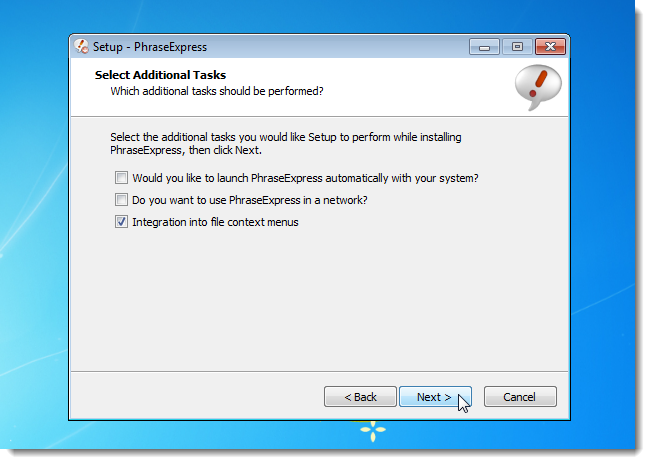
- На шаге Select Additional Tasks снимите галочку Do you want to use PhraseExpress in a network — если оставить её, установится пробная версия для сети вместо бесплатной персональной.
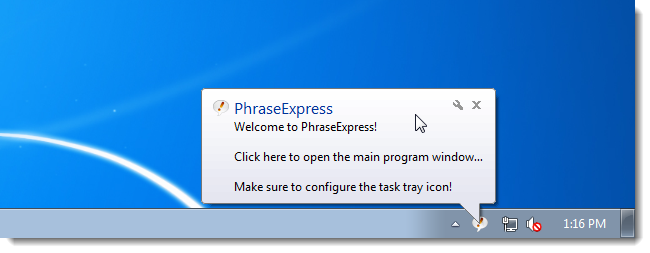
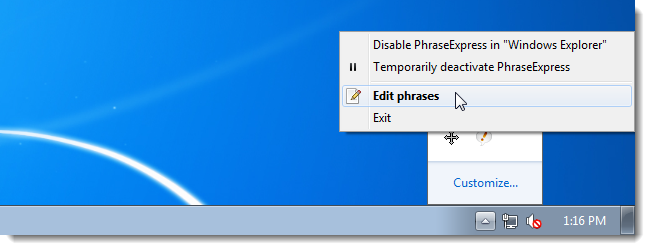
- По завершении установки в системном трее появится значок PhraseExpress и шарик с подсказкой. Нажмите на подсказку или правой кнопкой мыши выберите Edit phrases для открытия главного окна.
Включение PhraseExpress
Перед использованием активируйте программу: в системном трее щёлкните левой кнопкой на значок, выберите Direct access to settings и затем Enable PhraseExpress.
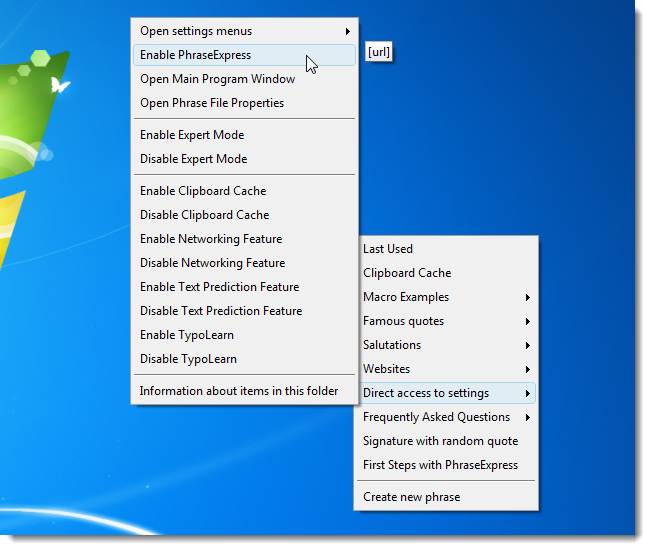
Note: если PhraseExpress не активирован, автозамена не будет работать в сторонних приложениях.
Создание и использование фраз (snippets)
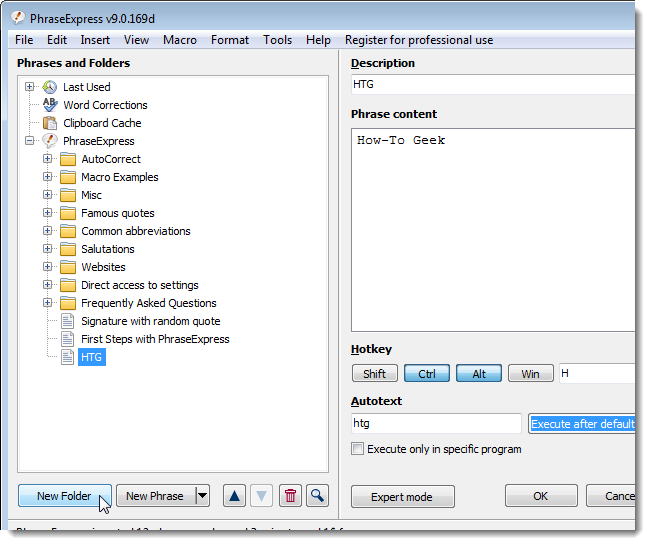
- В главном окне нажмите New Phrase.
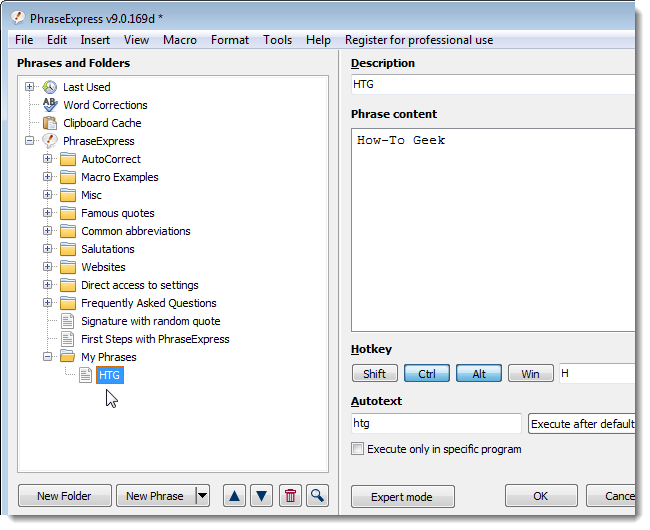
- В поле Description введите короткое описание (например, HTG).
- В Phrase content — полный текст, который нужно вставлять (например, How‑To Geek).
- Если нужно вставлять фразу сочетанием клавиш, задайте горячую клавишу в секции Hotkey.
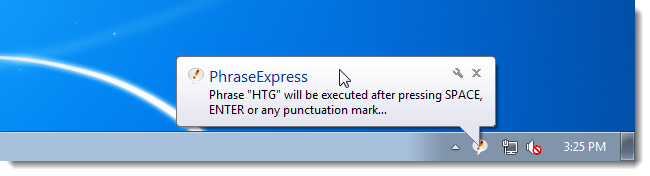
- Для автозамены введите в Autotext сокращение (например, htg) и выберите разделитель — когда вы нажмёте Space, Enter или пунктуацию, сокращение разворачивается в полную фразу.
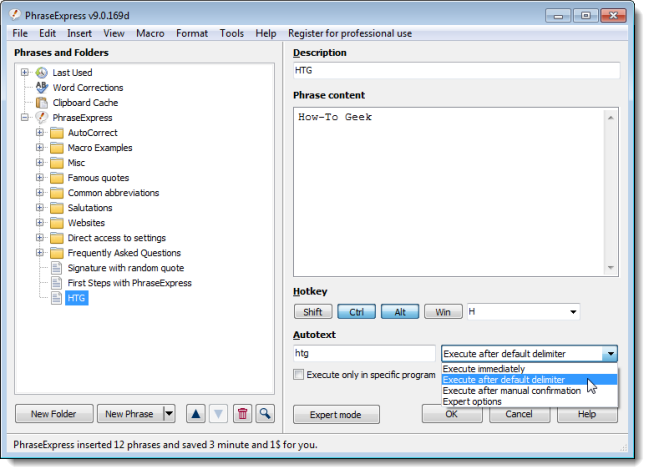
После сохранения фраза отобразится в списке слева с указанной горячей клавишей (если применима).
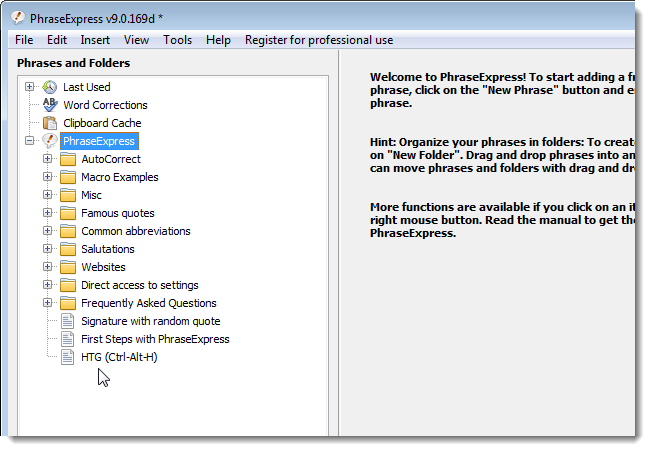
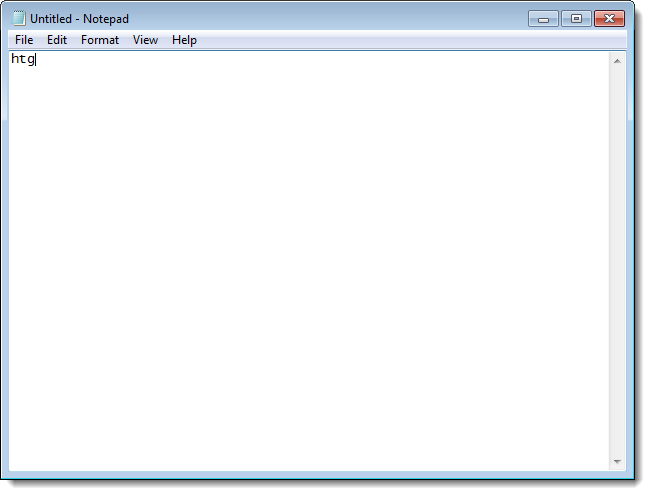
Чтобы вставить фразу быстро — введите Autotext или нажмите заданный хоткей.
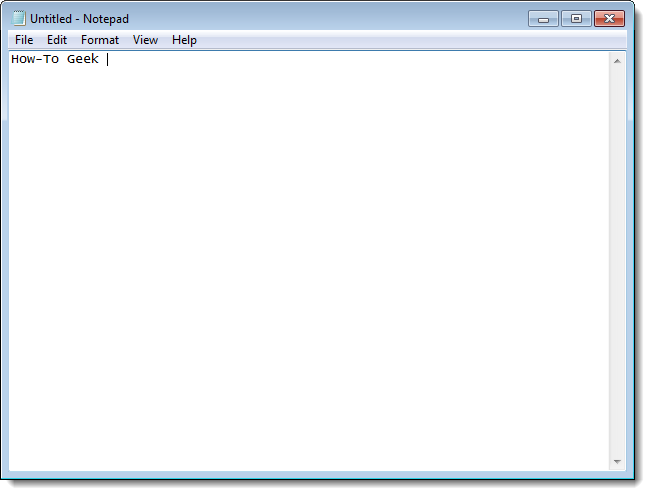
После активации появится подсказка в трей‑иконке о том, как окончить замену.
При вводе пробела «htg» будет заменено на «How‑To Geek».
Организация: папки и перенос фраз
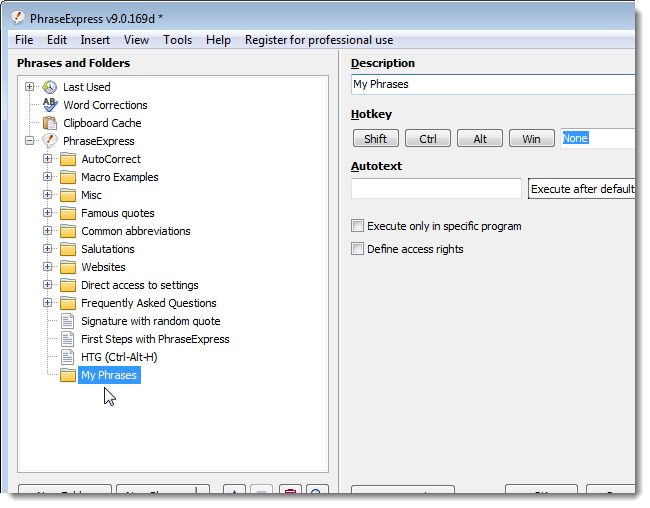
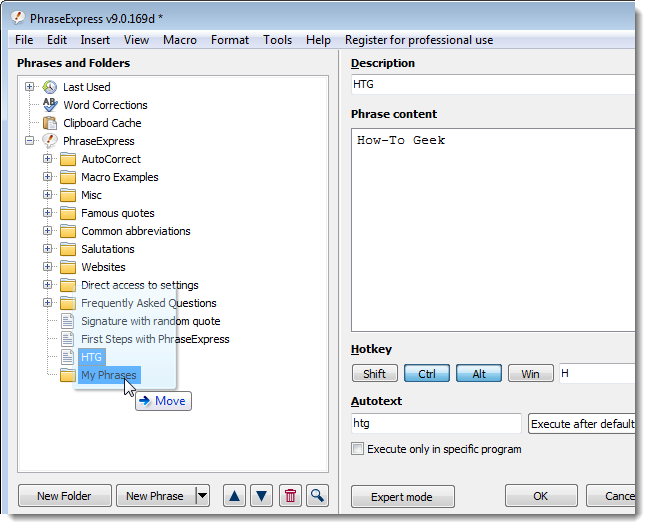
Создавайте новые папки через New Folder и задавайте им описание. Перетаскивайте фразы мышью в нужную папку для структуры по темам (подписи, шаблоны ответов, технические сниппеты и т.д.).
AutoCorrect: готовые списки и свои исправления
PhraseExpress поставляется с набором AutoCorrect для нескольких языков (сотни и тысячи типичных опечаток). Эти списки автоматически исправляют вводимые ошибки.
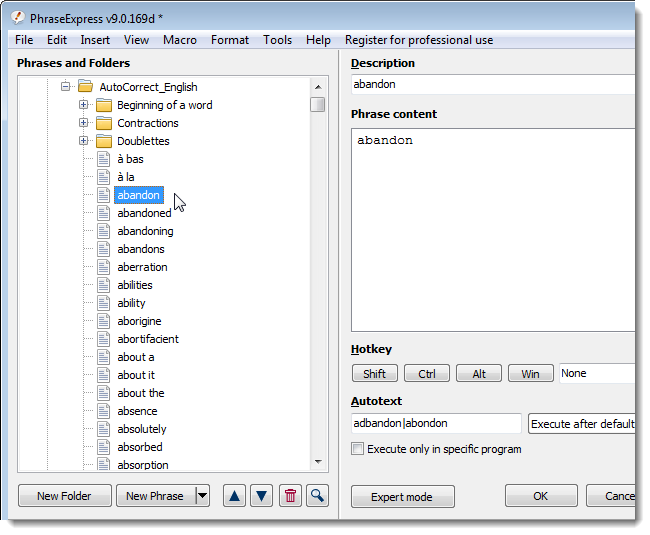
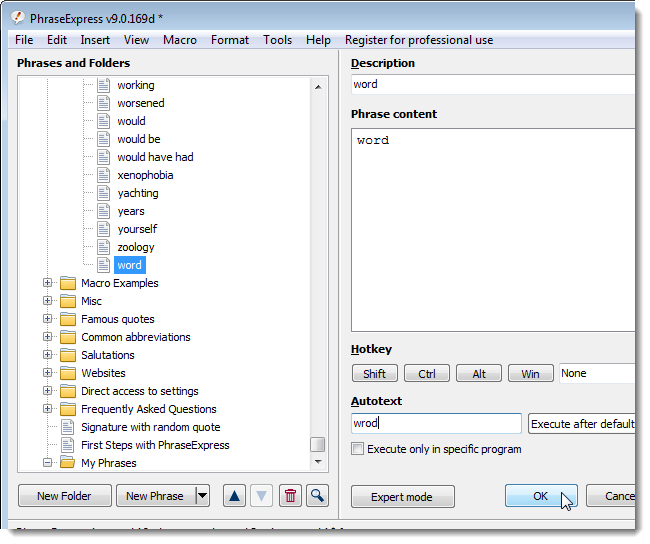
Чтобы добавить собственную запись в AutoCorrect: выберите список AutoCorrect_English (или нужный язык), нажмите New Phrase, в Description укажите описание (например, abandon), в Phrase content — правильное слово, а в Autotext перечислите возможные опечатки через вертикальную черту |.
Портативный режим (USB)
- Скачайте портативную версию программы и распакуйте файлы.
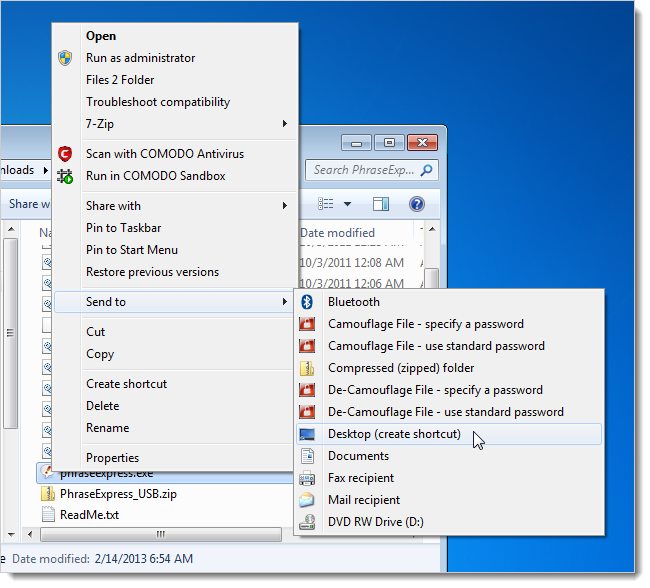
- Создайте ярлык на phraseexpress.exe.
- Откройте свойства ярлыка и в поле Target добавьте в конце пробел и -portable (после phraseexpress.exe).
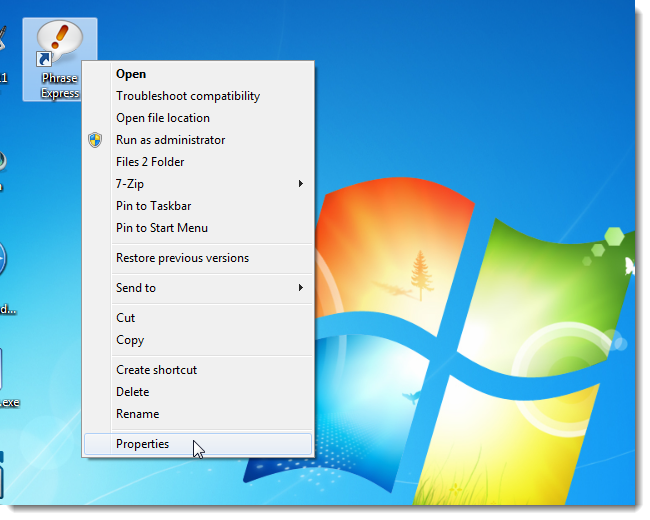
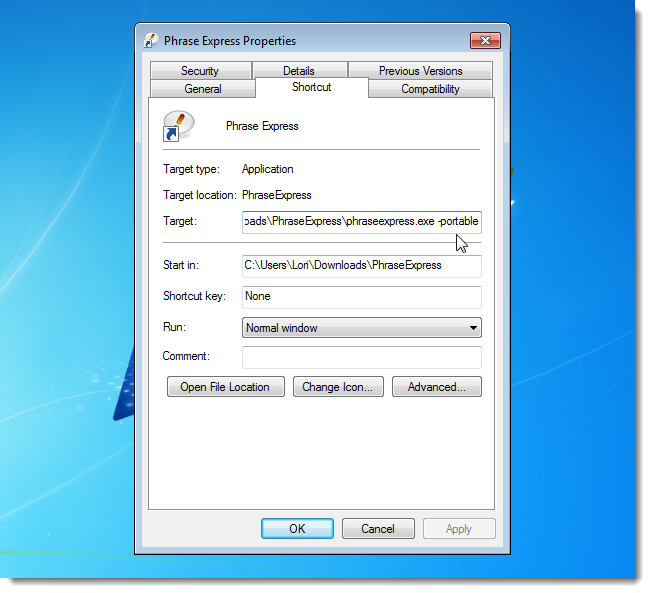
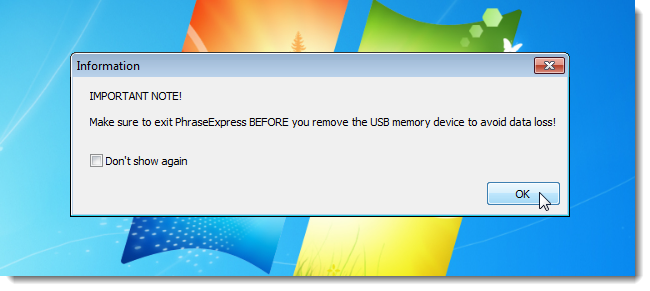
При запуске в портативном режиме программа предупредит, что нужно завершить её работу перед извлечением USB‑носителя.
Конфликт с MS Word AutoCorrect и как его избежать
Внимание: функция Autotext PhraseExpress пересекается с AutoCorrect в Microsoft Office — обе системы реагируют на ввод текста и могут разворачивать аббревиатуры дважды. Сайт PhraseExpress предупреждает о конфликте и рекомендует импортировать записи AutoCorrect из MS Word в PhraseExpress и отключить автокоррекцию в самом Word.
Веб‑сайт PhraseExpress предупреждает: функция Autotext PhraseExpress будет конфликтовать с AutoCorrect MS Office, поскольку обе программы реагируют на ввод. Вы заметите двойное разворачивание сокращений. Мы настоятельно рекомендуем импортировать записи AutoCorrect MS Word в PhraseExpress и отключить эту функцию в MS Word.
Как действовать практично:
- Экспортируйте/скопируйте список AutoCorrect из Word (через опции Word или вручную).
- Импортируйте или воссоздайте эти записи в PhraseExpress.
- В MS Word отключите AutoCorrect для записей, которые перенесены, чтобы избежать двойного срабатывания.
Частые проблемы и как их решать
- Autotext не срабатывает в терминальных или специализированных приложениях: некоторые программы перехватывают ввод и блокируют виртуальную вставку — проверьте Execute only in specific program и попробуйте другой режим вставки (в настройках PhraseExpress).
- Двойное разворачивание в Word: импортируйте записи и отключите AutoCorrect в Word.
- Нестабильная работа при запуске от имени администратора: запустите PhraseExpress с правами, соответствующими приложениям, в которых хотите вставлять фразы (обычно всё работает без администраторских прав).
Notes: Если вы используете экранную клавиатуру или специальные IME (японская/китайская раскладка), тестируйте набор и отключайте автозамену для конфликтующих сниппетов.
Альтернативные подходы и когда PhraseExpress не подходит
- AutoHotkey: сверхгибкий скриптовый инструмент для автоматизации. Лучше для программистов, требует скриптинга.
- Espanso: кроссплатформенный, open‑source текст‑экспандер; подходит тем, кто предпочитает простой конфиг на YAML.
- TextExpander / aText: коммерческие продукты с синхронизацией между устройствами.
Когда PhraseExpress не подходит:
- Вам нужна сложная логика автоматизации с условными ветвлениями и интеграцией с внешними API — лучше AutoHotkey.
- Нужна кроссплатформенная синхронизация между macOS/iOS и Windows — стоит рассмотреть коммерческие решения.
Методика: как выстроить библиотеку сниппетов (мини‑методология)
- Соберите повторяющийся ввод в течение недели (ответы на письма, подписи, часто вставляемые куски кода).
- Разбейте по категориям: Email, Юридические, Технические, Команды.
- Создайте короткие и однозначные Autotext (2–5 символов), избегайте общих слов.
- Настройте теги/папки и документируйте ключи в короткой таблице.
- Тестируйте и правьте: запуск в «пилот» режиме 1–2 недели, затем расширяйте.
Мини‑чеклист при создании сниппета:
- Описание понятно другим.
- Autotext не совпадает с обычными словами.
- Есть вариант вставки через хоткей, если нужна явная активация.
Ролевые чек‑листы
- Для писателя: сфокусируйтесь на шаблонах писем, подписи, часто употребляемых фразах.
- Для техподдержки: создайте сниппеты с типовыми ответами и диагностическими командами.
- Для администратора: проверьте права, политику хранения данных и портативный режим для флеш‑накопителей.
Безопасность и конфиденциальность
- PhraseExpress обрабатывает ввод и может хранить сниппеты локально. Если вы вставляете конфиденциальные данные (пароли, ПII), риски повышаются.
- Рекомендуется: не хранить пароли в открытом виде в сниппетах; использовать менеджер паролей для секретов.
- Для корпоративного использования обсудите политику хранения данных и шифрование файлов конфигурации.
Ментальные модели и эвристики
- Правило 1: «Если ввод повторяется — автоматизируй».
- Правило 2: «Коротко, но уникально» для Autotext.
- Стратегия безопасности: данные, вставляемые автоматически, должны классифицироваться по уровню конфиденциальности.
Decision flowchart — стоит ли использовать PhraseExpress?
flowchart TD
  A[Повторный ввод фраз?] -->|Да| B[Нужны автозамены в любом приложении?]
  A -->|Нет| Z[Нет необходимости]
  B -->|Да| C[Нужна сложная логика/API?]
  B -->|Нет| X[Используйте простые сниппеты]
  C -->|Да| Y[Рассмотрите AutoHotkey]
  C -->|Нет| D[PhraseExpress подходит]
  D --> E[Настройка: папки, Autotext, AutoCorrect]
Критерии приёмки
- Autotext разворачивается в целевом приложении по нажатию разделителя (Space/Enter/пунктуация).
- Горячая клавиша вставляет фразу без искажений форматирования.
- Импортированный AutoCorrect не конфликтует с Word (двойного разворачивания нет).
- Портативный запуск корректно завершает работу перед извлечением накопителя.
Сводка
PhraseExpress даёт возможность быстрее и аккуратнее печатать в любых приложениях Windows за счёт автозаполнения, автокоррекции и сниппетов. Для корректной работы важно правильно включить программу, настроить Autotext, учитывать конфликт с MS Word AutoCorrect и соблюдать меры безопасности при работе с конфиденциальными данными.
Часто задаваемые вопросы
PhraseExpress бесплатен?
Да — есть бесплатная версия для персонального использования. Будьте внимательны при установке: опция сетевого использования может перейти на пробную корпоративную версию.
Как запустить PhraseExpress с USB‑накопителя?
Скачайте портативную версию, создайте ярлык на phraseexpress.exe и в свойствах добавьте в поле Target пробел и -portable.
Будет ли конфликт с автокоррекцией MS Word?
Может. Рекомендуется импортировать AutoCorrect из Word в PhraseExpress и отключить соответствующую функцию в Word, чтобы избежать двойного разворачивания.
Можно ли хранить пароли и секреты в сниппетах?
Не рекомендуется хранить конфиденциальные пароли в открытом виде. Используйте менеджер паролей для секретов и храните только безопасные шаблоны в PhraseExpress.
Download PhraseExpress from http://www.phraseexpress.com/download.php.

Похожие материалы

Несколько аккаунтов Skype: Multi Skype Launcher

Журнал для работы: повысить продуктивность

Персональные звуки уведомлений на Android

Скачивание шоу Hulu для офлайн‑просмотра

Microsoft Start: персонализированная новостная лента
