
Как включить и использовать Speak Cells в Microsoft Excel

Microsoft Excel остаётся одной из самых популярных программ для работы с таблицами. Её используют для личных, деловых и коммерческих задач. Помимо формул и сочетаний клавиш, Excel умеет говорить вслух. Эта возможность называется Speak Cells (Говорить ячейки).
Speak Cells читает вслух содержимое одной ячейки, строки или столбца. Эта инструкция объясняет, как включить и использовать Speak Cells, какие ограничения у функции и какие альтернативы доступны.
Что потребуется для работы Speak Cells
- Рабочий динамик или наушники и корректные аудио-драйверы. Проверьте звук в системе перед запуском.
- Доступ к настольной версии Microsoft Excel (функция присутствует в Excel 365 и в предыдущих версиях).
- Правильная настройка системного синтеза речи Windows, если вы хотите изменить голос и скорость.
Важно: проблемы со звуком (плохие кабели, неправильные разъёмы, отключённый звук) мешают воспроизведению речи.
Как добавить Speak Cells в Панель быстрого доступа Excel
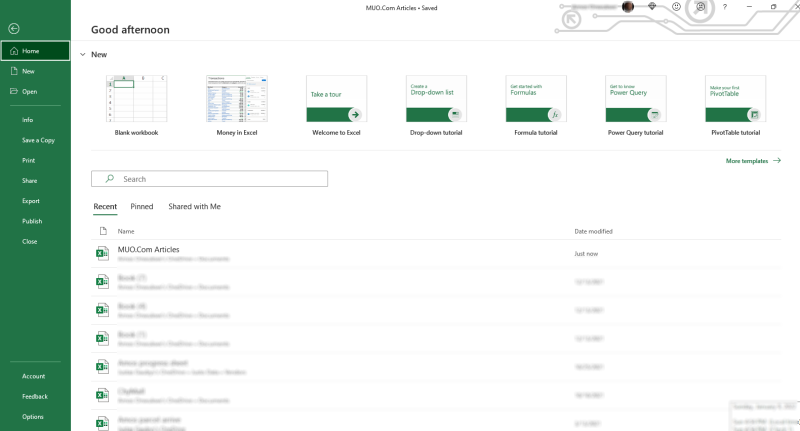
- Откройте настольное приложение Microsoft Excel и нажмите на Файл.
- В самом низу левой панели нажмите Параметры.
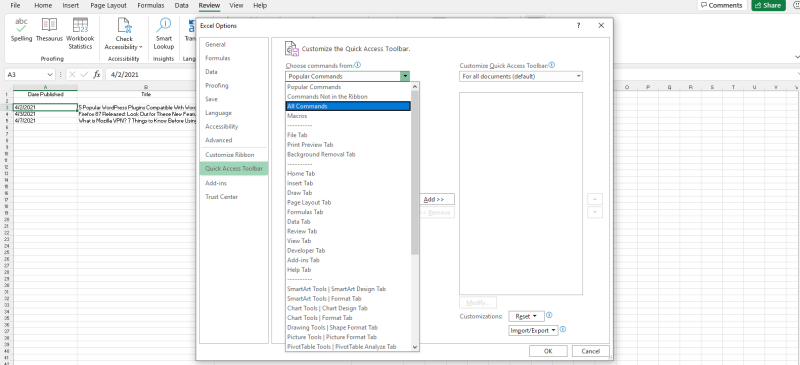
- Выберите Панель быстрого доступа. В поле Выберите команды измените выбор с «Популярные команды» на Все команды.
- Команды отсортированы в алфавитном порядке. Прокрутите список вниз и найдите Speak Cells или локализованный вариант «Говорить ячейки».
- Выделите команду и нажмите Добавить.
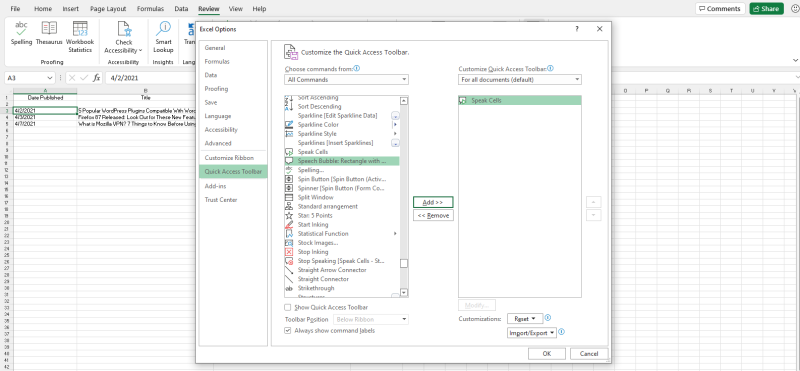
- Команда появится в правой колонке «Настройка панели быстрого доступа». Нажмите ОК.
- В старых версиях Excel может быть несколько похожих команд: добавьте их по очереди, чтобы проверить поведение.
- Если вы не видите панель быстрого доступа, нажмите правее на кнопку параметров отображения ленты и выберите Показывать панель быстрого доступа.
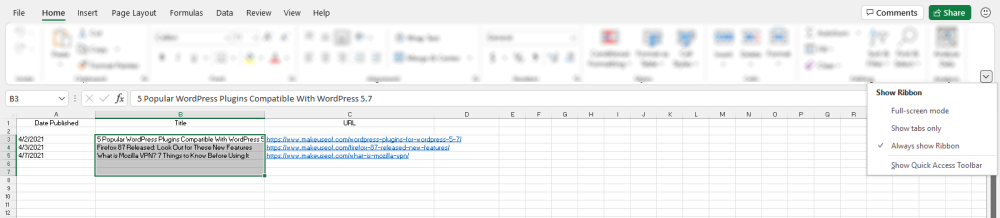
После этого иконка Speak Cells появится в Панели быстрого доступа в правой части окна Excel.
Как пользоваться Speak Cells в Excel
- Откройте нужную книгу Excel.
- Выделите ячейки, строки или столбцы, которые хотите прослушать. Можно выбрать отдельный диапазон или несколько раздельных фрагментов.
- Нажмите кнопку Говорить ячейки в Панели быстрого доступа. Excel начнёт по очереди озвучивать содержимое выделенных ячеек.
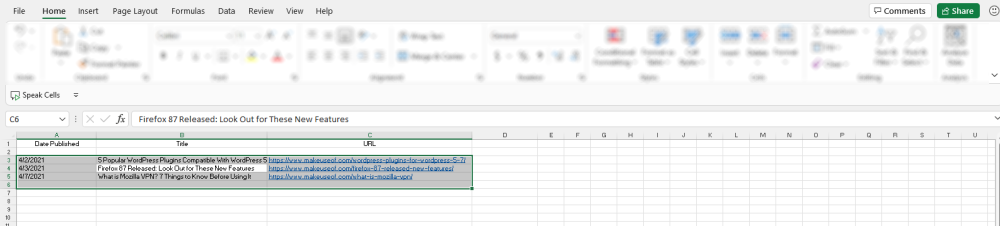
- Если диапазон не выделен, можно кликнуть соседнюю с заполненной ячейкой ячейку — функция начнёт чтение от ближайшей заполненной ячейки.
- При чтении активная ячейка подсвечивается, а текст отображается в строке формул, что помогает вам следовать за прочтением.
Важно: стандартный Speak Cells не имеет встроенных элементов управления для паузы или возобновления. После запуска чтения нельзя поставить его на паузу кнопкой функции — только остановить. Это ограничение иногда затрудняет использование.
Настройка системного синтеза речи Windows
Speak Cells использует системные настройки Windows для голосов и скорости. Чтобы изменить голос или скорость:
- Нажмите клавишу Windows и откройте Панель управления.
- Перейдите в Распознавание речи → Текст в речь.
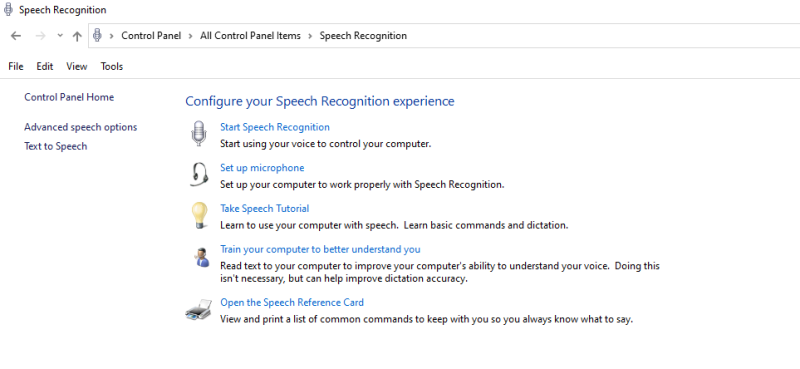
- Выберите голос в меню Выбор голоса и отрегулируйте Скорость голоса.
- Нажмите Прослушать, чтобы проверить результат.
После изменения голосовых настроек перезапустите Excel при необходимости.
Когда Speak Cells работает плохо или ошибается
- Ячейки с ошибками формул (например, #DIV/0!) читаются как текст ошибки, что может быть шумом при проверке данных.
- Слияние ячеек (merged cells) и скрытые строки/столбцы могут нарушать порядок чтения.
- Длинные строки текста читаются непрерывно — без разбивки на предложения, что ухудшает восприятие.
- Тексты на нескольких языках: голос системы может смешивать произношение или неверно озвучивать специальные символы.
- Если в системе нет подходящих голосов для языка данных, произношение будет неестественным.
Альтернативные подходы
- Использовать функцию «Читать вслух» в Word и PowerPoint — там часто есть элементы управления воспроизведением.
- Воспользоваться сторонними TTS-приложениями (локальными или облачными) для более естественных голосов и управления паузами.
- Использовать встроенный Narrator Windows как постоянного помощника по доступности, если нужно постоянное сопровождение.
- Для проверок данных применять фильтры и условное форматирование — иногда визуальная валидация быстрее, чем прослушивание.
Практические правила и эвристики
- Для проверки больших таблиц выделяйте логические блоки по 10–50 строк, чтобы читать по частям.
- Перед чтением убирайте лишние столбцы с вспомогательными формулами.
- При отчётах разбивайте текстовые поля на короткие фразы, если хотите удобного прослушивания.
- Для смешанных языков задавайте голос и язык системы под основной язык документа.
Мини‑методика: как быстро проверить таблицу голосом
- Включите Speak Cells в Панели быстрого доступа.
- Выберите 10–20 строк с ключевыми полями (имя, дата, сумма, статус).
- Прослушайте и помечайте ошибки цветом.
- Повторите для следующих блоков.
Ролевые чек-листы
Пользователь (обычный):
- Включил Speak Cells в Панель быстрого доступа.
- Проверил звук и выбрал голос.
- Выделил блок данных и прослушал.
- Отметил найденные ошибки цветом или комментарием.
Специалист по доступности:
- Настроил системные голоса и скорость для целевой аудитории.
- Протестировал чтение на реальном примере данных.
- Подготовил инструкции для пользователей с нарушением зрения.
IT‑администратор:
- Проверил, что на рабочих станциях установлены нужные голоса.
- Развернул инструкции по добавлению команды в Панель быстрого доступа.
- Обеспечил политику приватности при работе с чувствительными данными.
Критерии приёмки
- Функция Speak Cells появляется в Панели быстрого доступа.
- При выборе диапазона Excel последовательно озвучивает все ячейки выбранного диапазона.
- Активная ячейка подсвечивается и текст виден в строке формул в момент чтения.
- Системные голос и скорость изменяются через параметры Windows и применяются в Excel.
Тестовые сценарии
- Простая таблица 3×3 с текстом и числами — ожидается корректное чтение по ячейкам сверху вниз.
- Таблица с объединёнными ячейками — проверить порядок и отсутствие пропусков.
- Таблица с ошибками формул — убедиться, что ошибки читаются и помечаются.
- Многоязычный документ — проверить произношение и подсказки для локализации голосов.
Безопасность и приватность
- Speak Cells читает содержимое локально через синтез речи Windows. Если в документе есть личные или конфиденциальные данные, будьте осторожны при использовании в общественных местах.
- При корпоративном развертывании согласуйте политику по доступу к голосовым настройкам и используемым голосам.
Краткий глоссарий
- Speak Cells — встроенная команда Excel для чтения содержимого ячеек вслух.
- Панель быстрого доступа — настраиваемая панель в окне Excel для часто используемых команд.
- TTS — Text‑to‑Speech, синтез речи из текста.
Когда не стоит использовать Speak Cells
- Если нужен контроль воспроизведения (пауза/перемотка) — лучше выбрать внешние TTS-плееры.
- Для конфиденциальных данных в общей комнате — риск раскрытия информации.
- При наличии сложных формул, где важно визуально увидеть контекст вычисления.
Выводы
Speak Cells — простой и полезный инструмент для быстрой голосовой проверки данных и повышения доступности. Он помогает экономить время при проверках больших таблиц и облегчает работу людям с нарушениями зрения. Помните об ограничениях: отсутствие продвинутых элементов управления воспроизведением и возможные проблемы с форматированием. Если эти ограничения критичны, рассмотрите альтернативные TTS‑решения или использование функций «Читать вслух» в других приложениях Office.
Важно: протестируйте голос и скорость в параметрах Windows перед массовым применением.
Попробуйте включить Speak Cells и прослушать небольшую подборку данных — это займёт минуту и часто выявляет ошибки, которые сложно заметить при визуальной проверке.
Сводка:
- Speak Cells упрощает проверки и повышает доступность.
- Команду нужно добавить в Панель быстрого доступа вручную.
- Меняйте голос и скорость через параметры Windows.
- Рассмотрите альтернативы при необходимости паузы, улучшенного произношения или конфиденциальности.

Похожие материалы

Несколько аккаунтов Skype: Multi Skype Launcher

Журнал для работы: повысить продуктивность

Персональные звуки уведомлений на Android

Скачивание шоу Hulu для офлайн‑просмотра

Microsoft Start: персонализированная новостная лента
