
Как получить Exposé из macOS в Windows с помощью BetterDesktopTool
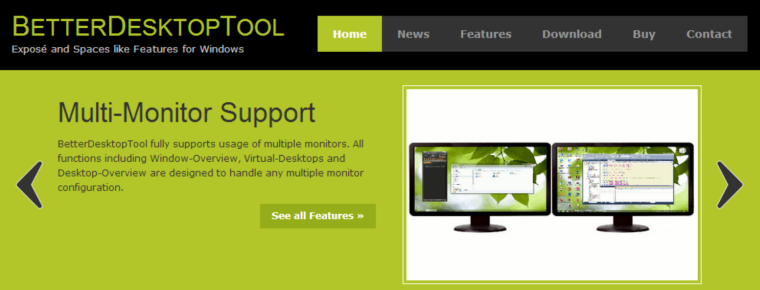
Что такое BetterDesktopTool и зачем он нужен
BetterDesktopTool — это легкая утилита для Windows, которая эмулирует две ключевые идеи из macOS:
- Exposé: мгновенная сетка миниатюр всех открытых окон для быстрого поиска нужного приложения.
- Spaces: несколько виртуальных рабочих столов, чтобы разделять задачи и не перегружать одно пространство.
Определение в одну строку: Exposé показывает все окна в виде миниатюр, Spaces создаёт несколько рабочих областей.
Преимущества:
- Быстро находить нужное окно при множестве открытых приложений.
- Разделять задачи по рабочим столам (интернет, редакторы, работа с документами).
- Настраиваемые клавиши, жесты мыши и горячие углы экрана.
Когда это полезно: если вы часто работаете с десятками окон или используете несколько задач одновременно.
Важно: BetterDesktopTool не заменяет полноценный менеджер окон с продвинутыми функциями автоматизации. Это инструмент для повышения удобства навигации и организации рабочего пространства.
Загрузка и установка шаг за шагом
- Откройте браузер и перейдите на сайт BetterDesktopTool (раздел “Download”).
- Скачайте инсталлятор и запустите его.
- В установщике выбрана Standard Edition (бесплатно) и тестовый период Professional Edition на 30 дней. Если хотите только бесплатную версию, при установке выберите опцию “Private usage”.
- Выберите “Custom installation”, чтобы отменить установку сторонних дополнений (бэраузерных расширений и т.п.).
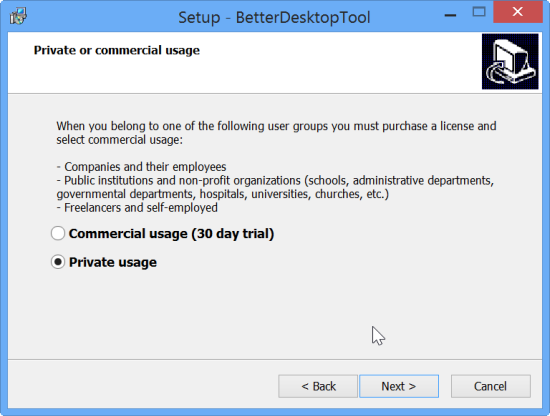
После установки запустите программу.
Первичная настройка и назначение сочетаний клавиш
При первом запуске BetterDesktopTool предложит настроить сочетания клавиш, жесты мыши и горячие углы для пяти основных действий:
- Показать все окна (Show all Windows).
- Показать текущее окно приложения (Show Foreground App Window).
- Показать рабочий стол (Show desktop).
- Показать только свернутые окна.
- Другие настраиваемые варианты, в зависимости от версии.
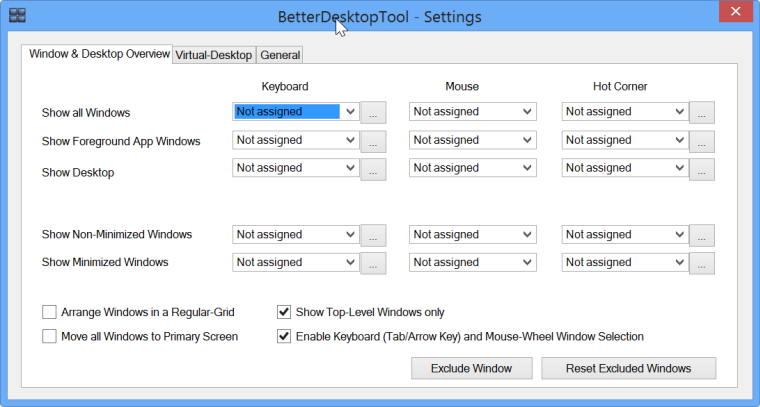
Рекомендации по назначению:
- Для «Показать все окна» используйте сочетание, которое вы не мешает системным командам (например, Win+~ или Ctrl+Alt+`). - Настройте горячие углы для быстрого просмотра рабочего стола или всех окон. - Протестируйте комбинации, чтобы избежать конфликтов с другими программами. Совет: начните с одной-двух комбинаций и добавляйте остальные, когда привыкните. ## Как работает просмотр всех окон (Exposé) Когда вы используете назначенный ярлык, жест или угол экрана для показа всех окон, каждая открытая программа и окно уменьшается до миниатюры и отображается одновременно. Достаточно кликнуть миниатюру, чтобы переключиться на соответствующее окно.
 Полезные настройки: - “Arrange Windows in a Regular-Grid” — выравнивает миниатюры в аккуратную сетку. - “Move All Windows to Primary Screen” — переносит миниатюры на основной монитор при нескольких дисплеях. Короткая подсказка: если у вас несколько мониторов и миниатюры «разлетелись» по экранам, включите перенос всех окон на главный экран. ## Исключение окон из обзора Если некоторые программы вам не нужны в быстром обзоре, вы можете их исключить: 1. Войдите в режим “Показать все окна”. 2. Кликните правой кнопкой по окну, которое хотите исключить. 3. Выберите “Exclude all equal Windows from Overview”.
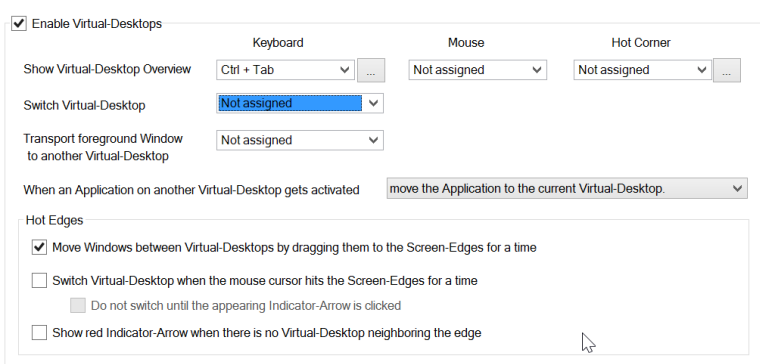
 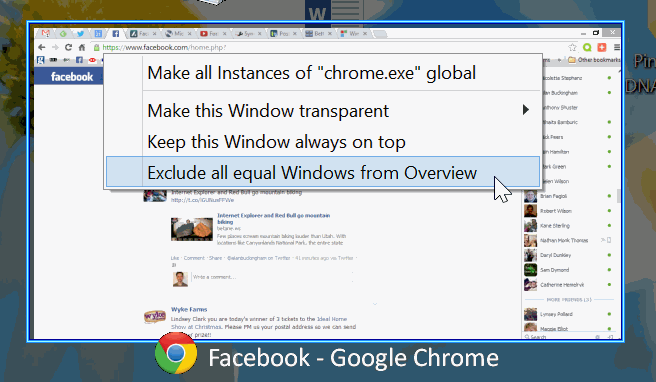 Это полезно для фоновых утилит, медиаплееров или специфичных окон, которые мешают при поиске. ## Виртуальные рабочие столы (аналог Spaces) BetterDesktopTool умеет создавать несколько виртуальных рабочих столов. Это помогает разделять контексты работы: например, один рабочий стол для почты и браузера, другой — для редактирования документов. Чтобы включить и настроить: 1. Перейдите на вкладку “Virtual-Desktop”. 2. Поставьте галочку “Enable Virtual-Desktop”.
 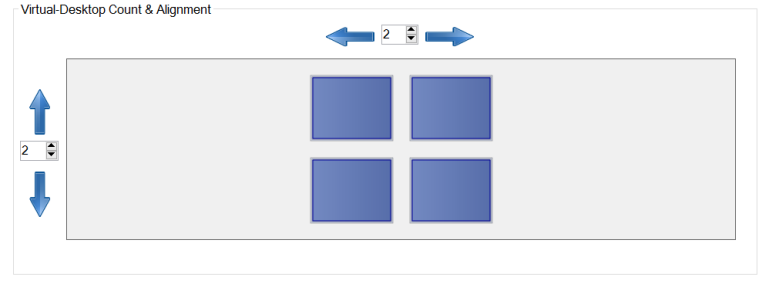 Внизу диалога укажите количество рабочих столов, задав количество рядов и колонок.
 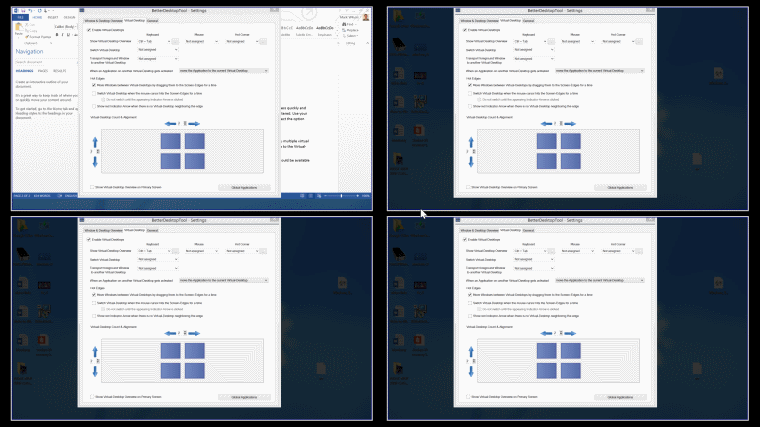 Настройте сочетания клавиш для перехода между рабочими столами. Переключение обычно происходит двойным кликом на миниатюру рабочего стола. Пример используемых рабочих столов: - Desktop 1: интернет, почта, чат. - Desktop 2: текстовые редакторы и документы. - Desktop 3: графические редакторы и инструменты разработки.
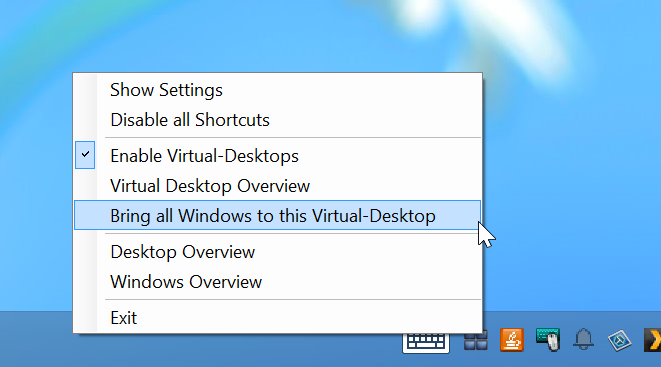
  ## Доступ через область уведомлений Вы также можете управлять окнами и рабочими столами, правой кнопкой кликая по значку BetterDesktopTool в области уведомлений (system tray). Это быстрый путь к переключению, когда вы не хотите пользоваться горячими клавишами.
  ## Мини-методика внедрения (быстрая инструкция для рабочего стола) 1. Скачайте и установите BetterDesktopTool, выберите “Private usage”. 2. Назначьте горячую клавишу для “Показать все окна” и один горячий угол для показа рабочего стола. 3. Включите Virtual-Desktop и задайте 2–4 рабочих стола. 4. Исключите ненужные окна из обзора. 5. Привыкните к новым сочетаниям в течение недели и скорректируйте. Критерии приёмки - Быстрое отображение миниатюр (не более 1–2 сек до отклика). - Возможность переключения на окно одним кликом. - Удобное разделение задач по виртуальным рабочим столам. ## Роли и чек-листы Для админа/IT-специалиста: - Проверить совместимость с текущими групповой политикой и антивирусом. - Развернуть инсталлятор с опцией “Custom” для отключения сторонних вставок. - Протестировать на нескольких разрешениях мониторов. Для обычного пользователя: - Назначить одну удобную горячую клавишу. - Привыкнуть к одной виртуальной рабочей области для «личных» задач. - Исключить системные утилиты из обзора. Для дизайнеров/разработчиков: - Использовать отдельные рабочие столы для макетов и рендеров. - Включить выравнивание миниатюр для быстрой навигации. ## Альтернативы и когда BetterDesktopTool не подойдёт Альтернативы: - Встроенный Win+Tab и Task View в Windows — простые и без установки сторонних программ. - DisplayFusion — мощный менеджер окон и рабочих столов с расширенными возможностями (коммерческий). - Dexpot, VirtuaWin — другие сторонние менеджеры виртуальных рабочих столов. Когда BetterDesktopTool может оказаться недостаточным: - Если вам нужны сложные скрипты автоматизации окон и профили рабочего пространства. - Если в организации запрещено устанавливать стороннее ПО без проверки безопасности. ## Устранение неполадок и откат Проблема: горячие клавиши конфликтуют с другой программой. Решение: в настройках BetterDesktopTool назначьте другое сочетание. Если конфликт не очевиден, временно отключите сторонние утилиты, использующие глобальные хоткеи. Проблема: миниатюры не показываются на дополнительном экране. Решение: включите “Move All Windows to Primary Screen” или назначьте главный монитор в настройках Windows. Откат/удаление: - Откройте Панель управления → Программы и компоненты. - Найдите BetterDesktopTool и нажмите Удалить. ## Соображения по безопасности и приватности BetterDesktopTool не собирает ваши документы или личные данные как часть своей основной функции просмотра окон. Тем не менее: - При установке отклоняйте сторонние расширения в режиме “Custom”. - Если используете Pro-версию, проверьте условия лицензии и соединения с серверами разработчика (если таковые есть) перед развёртыванием в корпоративной среде. ## Советы по продуктивности и эвристики - Правило 2–3 рабочих столов: обычно достаточно 2–3 столов для разделения основных контекстов. - Горячие клавиши для мышления: держите сочетание лёгким и доступным — тогда вы будете переключаться чаще. - Исключайте фоновые окна, чтобы обзор оставался полезным. Факт-бокс: ключевые элементы - Бесплатная версия: Standard Edition — бесплатна для личного использования. - Триал: Professional Edition — 30-дневный пробный период. - Примечание по цене: Professional Edition может стоить около €14.99. ## Часто задаваемые вопросы ### Нужно ли платить, чтобы использовать основные функции? Нет. Standard Edition предоставляет функции просмотра окон и виртуальные рабочие столы бесплатно для личного использования. Pro добавляет дополнительные опции. ### Совместима ли программа с несколькими мониторами? Да. Есть опция переноса всех окон на основной экран и настройки под несколько дисплеев. ### Как вернуть стандартное поведение, если программа мешает? Достаточно удалить BetterDesktopTool через Панель управления или временно отключить его из автозагрузки. — Краткое резюме BetterDesktopTool — простой и практичный инструмент для тех, кто хочет привнести в Windows удобство управления окнами и виртуальными рабочими столами, знакомое по macOS. Утилита настраивается, не требует глубоких знаний и помогает держать рабочее пространство в порядке.

Автор
Редакция
Похожие материалы

Программное обеспечение
Несколько аккаунтов Skype: Multi Skype Launcher

Productivity
Журнал для работы: повысить продуктивность

Android.
Персональные звуки уведомлений на Android

Стриминг
Скачивание шоу Hulu для офлайн‑просмотра

Новости
Microsoft Start: персонализированная новостная лента

Гайды