
Как получить Quick Look из macOS на Windows
О чём речь
Quick Look — встроенная на macOS функция быстрого просмотра: выделяете файл в Finder, нажимаете пробел, и открывается окно предпросмотра без запуска полноценного приложения. На Windows эквивалента в таком виде нет: есть «Область просмотра» в Проводнике, но она ограничена по форматам и по удобству.
Это руководство показывает, как установить и использовать QuickLook (приложение от сообщества) на Windows, когда это полезно, какие плагины стоит рассмотреть, как устранять неполадки и какие есть альтернативы. Также здесь есть чек-листы для пользователей и ИТ-администраторов, краткая методика оценки инструментов предпросмотра и рекомендации по безопасности.
Что такое QuickLook и зачем он нужен
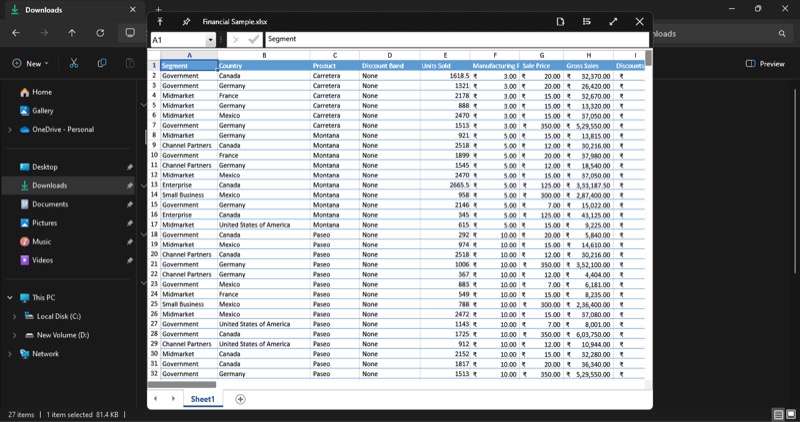
QuickLook — это бесплатное приложение для Windows (неофициальная реализация функциональности macOS), которое запускается в трей и позволяет открывать окно предпросмотра выделенного файла нажатием пробела в Проводнике. Оно поддерживает множество форматов: изображения, видео, аудио, документы, Markdown, а также архивы (ZIP, RAR, 7z) — содержимое архива можно просмотреть, не распаковывая файл.
Ключевые преимущества
- Экономия времени: меньше кликов и переключений между приложениями.
- Унификация рабочей практики, если вы работаете на macOS и Windows параллельно.
- Расширяемость: поддержка плагинов для специфичных форматов (Office, CAD, и т. п.).
Термин в 1 строке: плагин — это модуль расширения, который добавляет поддержку новых форматов предпросмотра.
Совместимость и требования
QuickLook распространяется через Microsoft Store и в формате релизов на GitHub. Поддерживается на современных версиях Windows 10 и Windows 11; работоспособность в сборках Windows Server зависит от доступности компонентов магазина и среды рабочего стола.
Важно: если в вашей организации запрещена установка из Microsoft Store, можно установить релиз с GitHub вручную, но для этого потребуются права администратора.
Как установить QuickLook через Microsoft Store (рекомендуемый путь)
- Откройте Microsoft Store.
- Найдите приложение QuickLook (разработчик — сообщество; проверьте репутацию и количество загрузок).
- Нажмите Install (Установить) и дождитесь завершения установки.
- После установки запустите приложение — оно появится в системном трее и начнёт работать в фоне.
После установки проверьте трей: нажмите на стрелку вверх в панели задач и убедитесь, что иконка QuickLook присутствует.
Быстрое использование: как просматривать файлы
- Откройте Проводник (File Explorer) и перейдите в папку с файлами.
- Выделите файл одним кликом или навигируйте стрелками на клавиатуре.
- Нажмите пробел — появится окно предпросмотра.
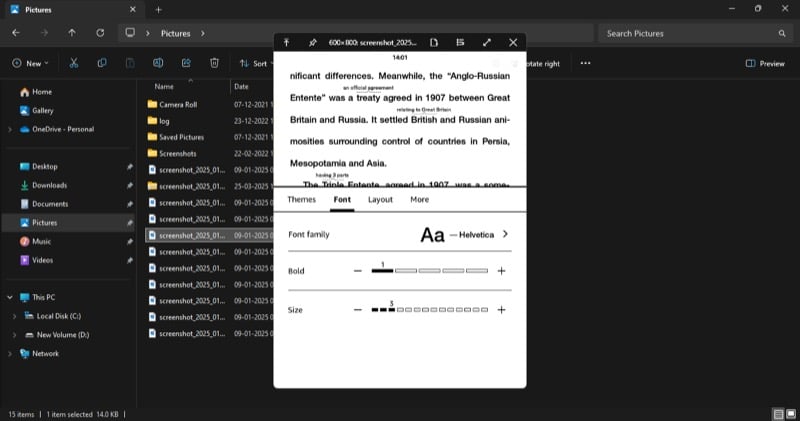
Навигация в предпросмотре
- Стрелки вверх/вниз — переход к предыдущему/следующему файлу.
- Esc или крестик в углу — закрыть предпросмотр.
- Enter — открыть файл в программе по умолчанию (закроет предпросмотр).
- Колёсико мыши — масштабирование изображения; с Ctrl + прокрутка — масштаб PDF.
- Жесты на тачпаде: pinch-in / pinch-out для приближения/удаления.
Информация о файле
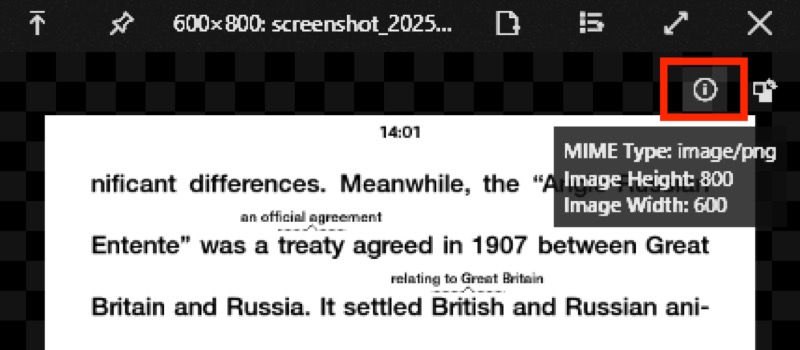
- Для изображений: кнопка «i» в правом верхнем углу показывает размеры и формат.
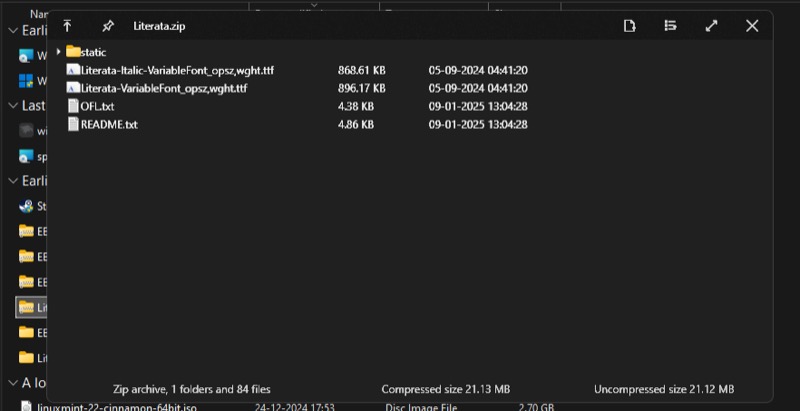
- Для архивов: внизу отображается размер архива и количество файлов/папок; папки можно разворачивать.
- Для папок: QuickLook показывает метаданные (размер, кол-во элементов, дата изменения), но не предлагает превью файлов внутри в виде списка с миниатюрами.
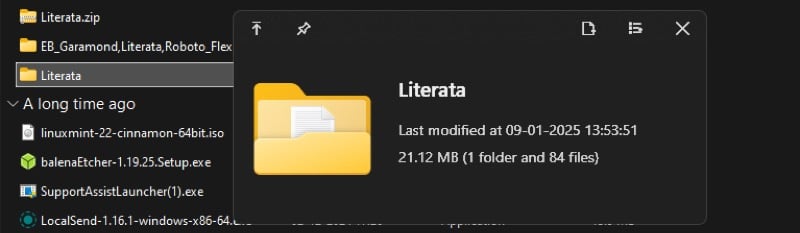
Как установить плагин QuickLook чтобы расширить поддержку форматов
Если QuickLook не открывает конкретный формат, часто существует плагин. Плаги публикуются на странице плагинов QuickLook на GitHub.
Пошаговая инструкция по установке плагина
- В Проводнике кликните правой кнопкой по иконке QuickLook в трее и выберите Find New Plugins (Найти новые плагины), либо откройте страницу плагинов на GitHub вручную.
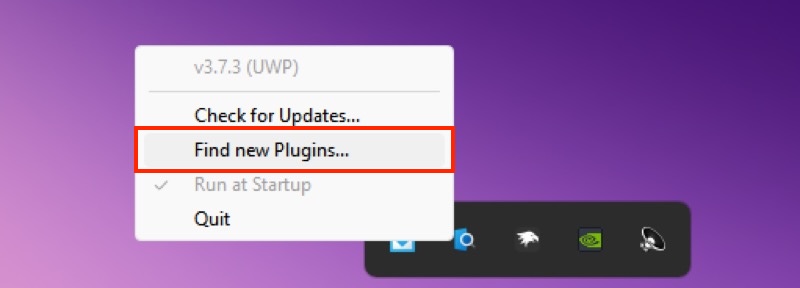
- На странице плагинов выбирайте плагин и нажимайте на его название, чтобы перейти на страницу с описанием.
- На странице плагина найдите раздел Release Page и откройте страницу релизов.
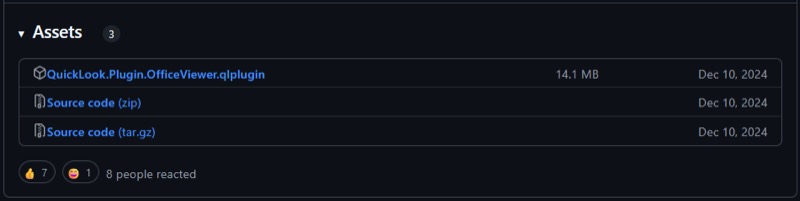
- В релизах выберите файл с расширением .qlplugin в секции Assets и скачайте его.
- Откройте папку с загрузками, выделите .qlplugin и нажмите пробел. QuickLook отобразит окно с инструкцией и предложением установить плагин.
- Нажмите Click Here to Install this Plugin (Нажмите здесь, чтобы установить плагин) в окне QuickLook.
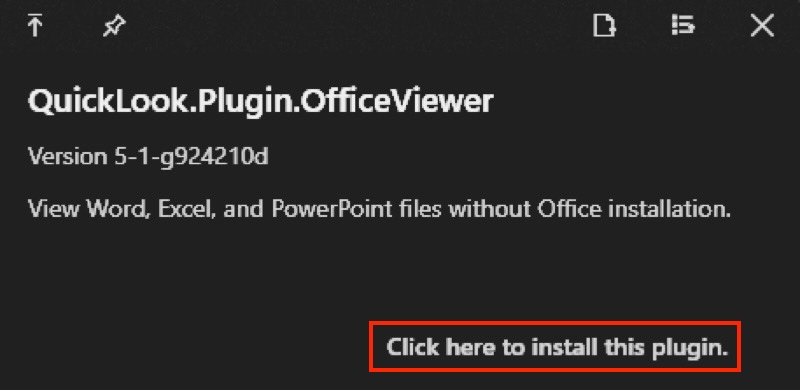
- После установки QuickLook попросит перезапустить. В трее нажмите правой кнопкой по иконке QuickLook и выберите Quit (Выйти).
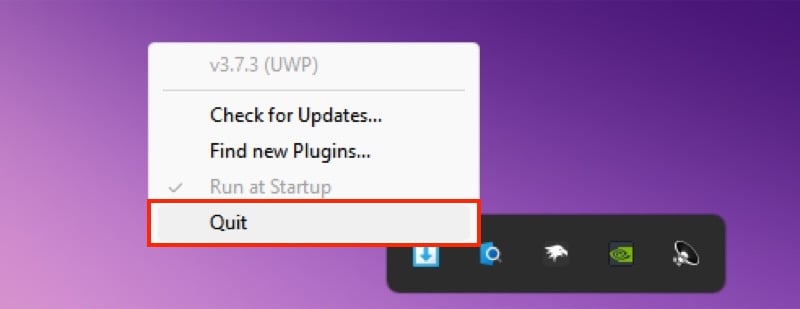
- Запустите QuickLook снова.
- Выделите файл нужного формата и нажмите пробел — теперь плагин должен обеспечивать предпросмотр.
SOP: пошаговый шаблон установки и валидации плагина (для пользователей и администраторов)
- Подготовка
- Проверить версию Windows и наличие обновлений.
- Убедиться, что Microsoft Store доступен, либо иметь права администратора для локальной установки.
- Установка QuickLook
- Установить из Microsoft Store или скачать релиз с GitHub.
- Установка плагина
- Скачать .qlplugin из релиза на GitHub.
- Запустить установку через QuickLook (пробел на .qlplugin).
- Валидация
- Выделить тестовый файл формата, добавленного плагином.
- Нажать пробел и проверить: предпросмотр открывается, метаданные корректны, масштабирование работает.
- Откат (Rollback)
- Удалить .qlplugin из папки User Plugins (если плагин установлен локально).
- Перезапустить QuickLook.
Критерии приёмки
- Файл открывается в предпросмотре без ошибок.
- Основные метаданные (название, размер, дата) отображаются корректно.
- Нет зависаний при открытии файлов большого размера (>=100 МБ для теста).
Когда QuickLook не справляется: ограничения и обходы
- Большие бинарные файлы или специфичные проприетарные форматы (некоторые CAD, GIS) могут не поддерживаться.
- Если плагина для формата нет — предпросмотр невозможен.
- Права доступа: если у пользователя нет прав на чтение файла, QuickLook не сможет показать содержимое.
- ZIP/RAR с повреждённой структурой — предпросмотр выдаст ошибку.
Обходные пути
- Для корпоративных форматов запросите разработчика плагина или напишите простую обёртку, которая конвертирует в поддерживаемый формат для предпросмотра.
- Временно распакуйте архив в изолированную папку при необходимости детального просмотра.
Альтернативы и сравнение
- Проводник Windows — область просмотра: встроенно, но ограниченно по форматам.
- Seer (платный/условно-бесплатный) — похожая идея, поддерживает плагины.
- QuickLook (неофициальный) — бесплатный, активное сообщество, прост в использовании.
Факторы выбора
- Безопасность: встроенные решения предпочтительнее в корпоративной среде.
- Расширяемость: если вам нужны плагины — QuickLook и сторонние решения выигрывают.
- Политики компании: разрешено ли ПО из Store или только из утверждённых репозиториев.
Ментальные модели и эвристики при работе с предпросмотром
- «Проверь, не открывая»: используйте предпросмотр для быстрого подтверждения содержимого файла перед открытием в полном приложении.
- «Минимальное воздействие»: не распаковывайте архивы без необходимости, чтобы не засорять папки.
- «Безопасная проверка»: при сомнительном файле используйте предпросмотр в защищённой среде (виртуальная машина или изолированный профиль).
Роль‑ориентированные чек-листы
Для рядового пользователя
- Установить QuickLook из Microsoft Store.
- Проверить работу на нескольких типовых файлах (jpg, pdf, zip, md).
- Установить один плагин (например, OfficeViewer) при необходимости.
Для разработчика/тестировщика
- Тестировать граничные случаи: большие файлы, вложенные архивы.
- Покрыть автоматизированными тестами сценарии открытия/закрытия.
Для ИТ‑администратора
- Проверить соответствие политики безопасности при установке приложений из Store или GitHub.
- Подготовить инструкцию по откату и списку разрешённых плагинов.
Безопасность и конфиденциальность
- QuickLook читает файл в режиме просмотра — но любое стороннее ПО может иметь уязвимости. Рекомендуется устанавливать только плагины от доверенных источников.
- В корпоративной среде запрещайте использование неподтверждённых плагинов и поддерживайте белый список.
- Если файлы содержат личные данные (персональные данные, банковские реквизиты), не оставляйте временные распаковки в общих папках.
- GDPR/локальные требования: при развёртывании в организации документируйте, какие плагины имеют доступ к метаданным файлов.
Тестовые случаи и критерии приёмки
Тест-кейсы
- Открытие изображения JPG 5 МБ — предпросмотр открывается за <2 сек, метаданные отображаются.
- Открытие PDF 50 МБ — предпросмотр открывается, прокрутка стабильна.
- Открытие ZIP с 100 файлами — содержимое видно, развертывание папок работает.
- Попытка предпросмотра файла с запрещёнными правами — QuickLook корректно сообщает об ошибке.
Критерии приёмки
- Отсутствие фриза UI при стандартных операциях.
- Корректная обработка ошибок и информативные сообщения.
Совместимость, миграция и примечания для локали
- Локализация интерфейса QuickLook зависит от сборки и вкладок в сообществе; проверьте поддержку русского языка.
- Если в вашей стране есть ограничения на доступ к GitHub или Store, подготовьте альтернативный канал распространения (корпоративный репозиторий).
Что Microsoft может улучшить в будущем
- Добавить нативный Quick Look в Проводник с поддержкой расширений (плагины).
- Базовый набор функций: предпросмотр изображений, PDF, текстовых форматов, архивов; базовый OCR и разметка.
- Централизованное управление плагинами для корпоративных развёртываний.
Краткое руководство для перехода с macOS на Windows (советы)
- Сохраните привычные сочетания клавиш: пробел для предпросмотра — удобно при переносе навыков с macOS.
- Синхронизируйте плагины и настройки (при наличии бэкапа конфигурации) между машинами, если используете оба окружения.
- Организуйте рабочие каталоги так, чтобы минимизировать распаковку архивов в корневую папку загрузок.
Часто задаваемые вопросы
Как узнать, что QuickLook запущен?
Ищите иконку QuickLook в системном трее (стрелка вверх на панели задач). Если иконки нет, запустите приложение вручную.
Можно ли отключить QuickLook для отдельных папок или типов файлов?
В базовой версии нет гибкого GUI для исключений. Для тонкой настройки можно искать параметры в настройках плагинов или использовать групповые политики и права доступа Windows.
Что делать, если плагин не устанавливается?
- Проверьте целостность скачанного .qlplugin файла.
- Убедитесь, что вы запускаете установку из каталога, к которому у вас есть доступ.
- Если установка завершилась, но предпросмотры не работают, перезапустите QuickLook и проверьте логи (если доступны).
Безопасно ли запускать плагины из GitHub?
Использование открытого кода из проверенных репозиториев обычно безопасно, но всегда проверяйте репутацию автора, количество звёзд и отзывы. В корпоративной среде следуйте процедурам аудита ПО.
Заключение
QuickLook даёт Windows пользователям удобный и быстрый способ просматривать файлы без открытия их в полных приложениях. Это сокращает количество кликов, ускоряет проверку содержимого и может стать частью повседневного рабочего процесса. Для расширения поддержки форматов используйте плагины, но делайте это осмотрительно: проверяйте источник и совместимость. Для организаций полезно разработать SOP по установке и управлению плагинами, а также тестовые сценарии.
Важно: хотя QuickLook функционирует очень хорошо в большинстве сценариев, нативная реализация в Windows могла бы повысить безопасность и единообразие опыта для всех пользователей.
Короткое объявление для команды или пользователей (100–200 слов): QuickLook — простое и бесплатное приложение для Windows, которое возвращает удобный быстрый просмотр файлов из macOS. Установите приложение из Microsoft Store или скачайте релиз с GitHub, чтобы открывать файлы нажатием пробела в Проводнике. Для поддержки специфичных форматов доступны плагины. Администраторам рекомендуется согласовать список разрешённых плагинов и включить проверку безопасности перед развёртыванием в корпоративной среде.

Похожие материалы

Несколько аккаунтов Skype: Multi Skype Launcher

Журнал для работы: повысить продуктивность

Персональные звуки уведомлений на Android

Скачивание шоу Hulu для офлайн‑просмотра

Microsoft Start: персонализированная новостная лента
