
Организация рабочего стола Windows как Stacks с помощью Stardock Fences

Fences — приложение от Stardock, которое позволяет группировать значки на рабочем столе в «ограждённые» области, автоматически распределять файлы по правилам и сворачивать эти области в компактные блоки, похожие на Stacks в macOS. Мы подробно расскажем, как установить Fences, создать зоны, задать правила автоматической сортировки, делать снимки макета и откатывать изменения. В конце — чек-листы для разных ролей, методология настройки и советы по отказоустойчивости.
Зачем это нужно
Рабочий стол часто становится захламлённым. Стандартные средства Windows не умеют автоматически группировать файлы так, как это делает macOS через Stacks. Fences добавляет несколько ключевых возможностей: логические зоны (фенсы), правила сортировки по типам/именам/датам, возможность сворачивать зоны и порталы к папкам. Это полезно для тех, кто хочет порядок без постоянного ручного вмешательства.
Быстрый план действий
- Скачайте и установите Fences (есть 30-дневный триал). Цена полного пакета — $10, Object Desktop — $30 с набором приложений.
- Создайте фенсы прямо мышью на рабочем столе.
- Назначьте правила автоматического распределения в настройках «Sorting & Organizing».
- Сделайте снимок макета перед массовыми изменениями.
- Настройте желаемое поведение (сворачивание, блокировка правил, порталы).
Важно: перед применением правил рекомендуем сделать «Take Snapshot», чтобы быстро откатиться при ошибке.
Установка и лицензирование
- Перейдите на сайт Stardock и скачайте Fences. Доступен 30‑дневный триал. Полная лицензия стоит около $10. Object Desktop — комплект в ~ $30 с дополнительными приложениями.
- Установите приложение и дайте ему необходимые разрешения.
- После установки перезагрузите систему, если установщик попросит.
Примечание: Fences совместим с современными версиями Windows. Точные системные требования можно посмотреть на странице продукта.
Как создать фенсы (аналог Stack)
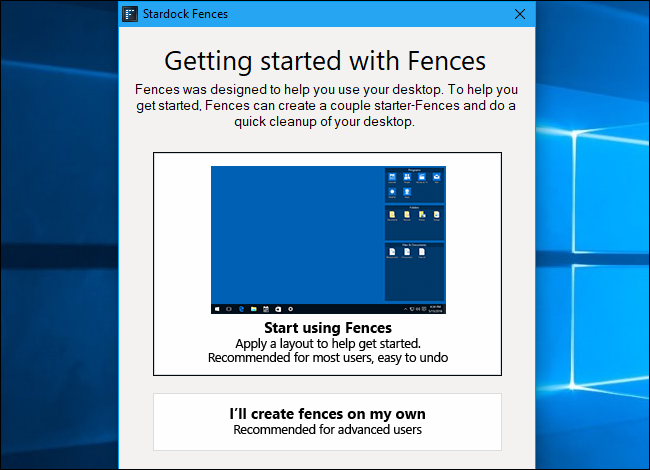
- Левый клик по рабочему столу, удерживайте кнопку и проведите, создавая прямоугольник. Отпустите мышь.
- В появившемся меню выберите «Create Fence Here».
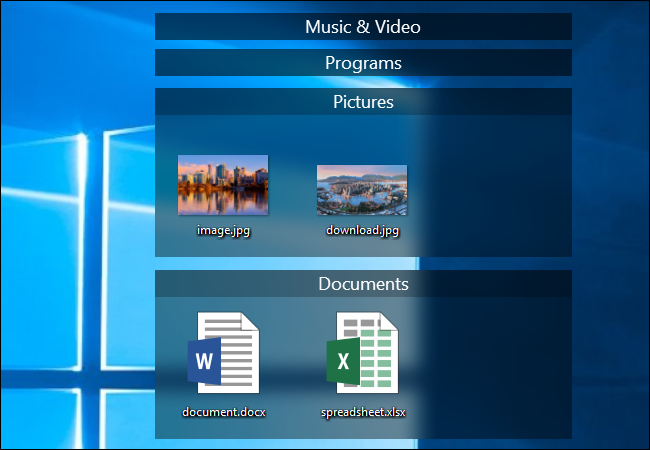
- Дайте имени фенсу: например, «Изображения», «Документы», «Программы», «Музыка».
- Повторите для остальных зон и перетащите заголовки фенсов, чтобы расположить их по своему вкусу.
Чтобы удалить фенс, наведите курсор на заголовок и нажмите крестик справа.
Как автоматически сортировать значки в фенсы
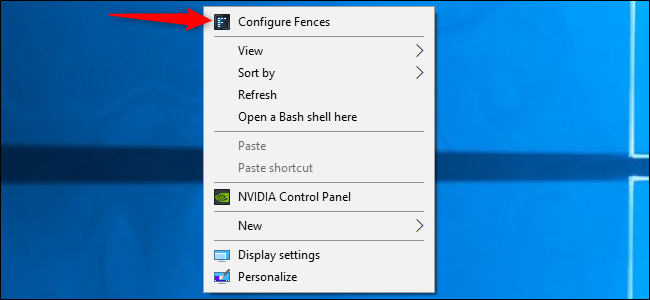
- Кликните правой кнопкой по рабочему столу и выберите «Configure Fences».
- Перейдите в раздел «Sorting & Organizing».
- Включите нужные правила. Для простого распределения по типам поставьте галочки в блоке «Type-based rules» и укажите, в какой фенс помещать изображения, документы и т.д.
- Для расширенных правил используйте «Send certain file types to different places» и укажите конкретные расширения (.jpg, .png, .docx и т.д.).
- При необходимости выберите, будут ли новые значки добавляться в начало или в конец целевого фенса (опция «Add new icons as the first icon of the target fence»).
- Если после создания фенса он не отображается в списке, закройте окно конфигурации и откройте его снова — это принудит приложение обновить список.
Дополнительно можно сортировать по частям имени файла, времени создания или по размеру.
Если вы хотите, чтобы правила применялись ко всем существующим значкам, нажмите «Apply rules now» внизу панели.
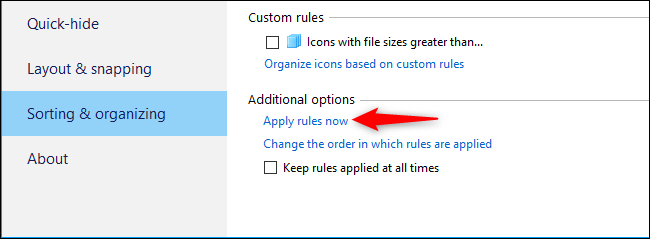
Важно: приложение предложит сделать снимок макета перед тем, как массово пересортировать значки. Рекомендуется принять это предложение.
Снимки макета и откат изменений
- В «Configure Fences» откройте «Layout & Snapping».
- Нажмите «Take Snapshot», чтобы зафиксировать текущее расположение фенсов и значков.
- После применения правил или ручной перестановки вы всегда можете вернуться в тот же раздел, выбрать нужный снимок и нажать «Restore Snapshot».
Краткий план отката (Runbook):
- Проблема: некорректная сортировка большого числа значков.
- Шаг 1: Откройте Fences → Layout & Snapping.
- Шаг 2: Выберите последний корректный Snapshot.
- Шаг 3: Нажмите Restore Snapshot.
- Шаг 4: Проверьте рабочий стол и, если нужно, скорректируйте правила или временно отключите автоматическое применение («Keep rules applied at all times»).
Как сворачивать фенсы как Stacks
- Дважды кликните по заголовку фенса, чтобы свернуть его. Значки внутри будут скрыты, остаётся только заголовок.
- Наведите курсор на свернутый фенс, чтобы увидеть мини-превью его содержимого. Дважды кликните снова, чтобы развернуть.
- Для мгновенного скрытия/показа всех значков дважды кликните пустую область рабочего стола.
Ручная организация и гибридный подход
Fences поддерживает как полностью автоматическую сортировку, так и ручную организацию. Вы можете:
- Пометить все новые файлы правилом «New» и затем вручную распределять их по папкам.
- Включить «Keep rules applied at all times», чтобы запрещать ручную перетаскиванию (полезно в общих компьютерах).
- Оставить некоторые фенсы только для ярлыков, а другие — для порталов к папкам.

Дополнительные возможности и настройка внешнего вида
- Color & appearance: выбирайте цвет, прозрачность и стиль заголовков фенсов.
- Folder Portals: отображайте содержимое папки (Downloads, Dropbox, OneDrive) прямо в фенсе. Файлы при этом фактически остаются в исходной папке.
- Синхронизация макета: Fences сохраняет расположение значков и восстанавливает его при изменениях разрешения или подключении/отключении мониторов.
Примечание: некоторые темы оформления или сторонние тулкиты могут влиять на визуальные элементы Fences. Если вид кажется искажённым, проверьте настройки темы или временно отключите сторонние менеджеры окон.
Когда Fences не подойдёт или где возможны ограничения
- Ограничения в корпоративной среде: если политики групповой политики (GPO) запрещают установку ПО, нужно согласовать установку со службой ИТ.
- Исполнение правил при миграции профиля: при переносе профилей между машинами макет может потребовать ручной корректировки.
- Конфликты с другими утилитами-менеджерами рабочего стола: некоторые программы, изменяющие навигацию окон или стиль заголовков, могут вызывать визуальные конфликты.
- Большое количество файлов: при десятках тысяч файлов правила сортировки могут занять заметное время; делайте снимок макета до крупной операции.
Примеры отказов:
- Правило по расширению не сработало, потому что файлы имели неправильные расширения.
- Фенс не появился в списках правил — решение: перезапустить конфигуратор Fences.
Альтернативы и сравнение
- Встроенные возможности Windows: нельзя автоматически группировать по типам как в Stacks.
- Другие сторонние утилиты: есть менее функциональные бесплатные утилиты, но большинство не поддерживают снимки макета и порталы к папкам.
Качественная разница: Fences объединяет автоматическую сортировку, визуальные фенсы и порталы — зачастую это единственное решение с таким набором функций.
Методология быстрой настройки (мини-метод)
- Оцените: перечислите 5–8 типов файлов, которые чаще всего появляются на рабочем столе.
- Создайте соответствующее количество фенсов с понятными именами.
- Настройте базовые правила по типам файлов и по расширениям.
- Сделайте Snapshot.
- Примените правила ко всем текущим файлам и проверьте результат.
- Настройте внешний вид и поведение (свёртывание, порядок добавления новых значков).
- Через неделю при необходимости скорректируйте правила и сделайте новый Snapshot.
Чек-листы для ролей
Чек-лист для обычного пользователя:
- Установить Fences и запустить триал.
- Создать 3–5 фенсов по типам файлов.
- Включить базовую сортировку по типу.
- Сделать Snapshot до применения правил.
Чек-лист для творческого пользователя (дизайнер, фотограф):
- Создать фенсы «Работа», «Рендеры», «Входящие», «Архив».
- Настроить правила по расширениям (.psd, .ai, .jpg, .png).
- Включить Folder Portals для Dropbox/Photos.
- Проверить, что крупные файлы не помещаются по ошибке в «Малые файлы».
Чек-лист для администратора:
- Проверить совместимость с корпоративной политикой установки.
- Тестировать Fences на референсной машине.
- Создать образ с корректными настройками и экспортировать правила при возможности.
- Обучить пользователей и рекомендовать правило «Take Snapshot» перед массовыми изменениями.
Критерии приёмки
- Правила корректно размещают файлы по соответствующим фенсам.
- Snapshot позволяет восстановить состояние до применения правил.
- Сворачивание и разворачивание фенсов работает без визуальных артефактов.
- Порталы к папкам отображают актуальное содержимое исходных папок.
Тестовые сценарии и приёмочные случаи
- Добавить в рабочую папку 100 файлов разных типов и применить правила — проверить, что 95%+ файлов попали в правильные фенсы.
- Сделать Snapshot, применить правило, затем восстановить Snapshot — проверить, что обратно вернулись исходные расположения.
- Подключить дополнительный монитор и изменить разрешение — проверить, что макет корректно восстанавливается.
- Включить «Keep rules applied at all times» и попытаться вручную перетащить значок — операция должна быть заблокирована.
Мини-словарь
- Фенс: логическая область на рабочем столе, содержащая значки.
- Snapshot: снимок текущего макета фенсов и значков, используемый для отката.
- Folder Portal: виджет фенса, показывающий содержимое внешней папки.
Социальная превью и короткое объявление
OG заголовок: Организация рабочего стола Windows как Stacks с Fences OG описание: Превратите рабочий стол Windows в аккуратные «стопки»: создавайте зоны, настраивайте правила и делайте снимки макета для быстрого отката.
Короткое объявление (100–200 слов): Fences от Stardock позволяет превратить хаос на рабочем столе в упорядоченную систему фенсов. Создавайте области для изображений, документов, программ и медиа, задавайте автоматические правила распределения по типам и расширениям, и сворачивайте зоны, чтобы получить чистый рабочий стол, похожий на macOS Stacks. Fences умеет делать снимки макета для быстрых откатов и отображать содержимое папок через Folder Portals. Есть 30‑дневный триал, а полная лицензия стоит недорого. Рекомендуем сначала сделать Snapshot перед массовыми изменениями и настроить правила постепенно.
Итоговая сводка
- Fences решает проблему захламлённого рабочего стола с помощью фенсов, правил и порталов.
- Всегда делайте Snapshot перед крупными операциями.
- Можно комбинировать автоматические правила и ручную организацию.
- Для корпоративного использования согласуйте установку с ИТ.
Ключевые советы:
- Начните с 3–5 фенсов и минимальных правил.
- Проверяйте результат на небольших выборках файлов.
- Используйте Folder Portals для интеграции с облачными папками.
Fences — удобный и надёжный инструмент для тех, кто хочет порядок на рабочем столе без постоянной рутинной уборки. Начните с триала, настройте базовые правила и делайте снимки макета — тогда любые ошибки легко исправить.

Похожие материалы

Несколько аккаунтов Skype: Multi Skype Launcher

Журнал для работы: повысить продуктивность

Персональные звуки уведомлений на Android

Скачивание шоу Hulu для офлайн‑просмотра

Microsoft Start: персонализированная новостная лента
