
Как получить тему Mac OS X El Capitan для Windows 10 — бесплатная загрузка
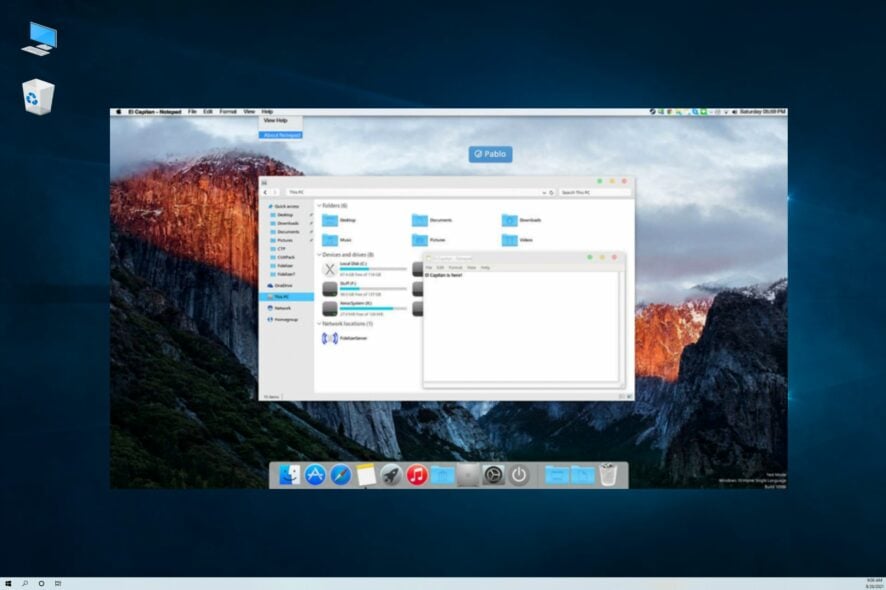
Windows 10 получила обновлённый пользовательский интерфейс, удобный и адаптированный для сенсорных и десктопных устройств. Если вы хотите, чтобы ваш компьютер выглядел как Mac, существуют так называемые transformation pack — пакеты преобразования, которые имитируют оформление других операционных систем.
В этой статье объясняем, как получить тему Mac OS X El Capitan для Windows 10 и старых версий Windows (XP, Vista, 7, 8/8.1) с бесплатной загрузкой: что входит в пакет, как установить, какие бывают риски и альтернативы.
Что такое El Capitan Transformation Pack
El Capitan Transformation Pack — это набор системных ресурсов и поверхностей, который заменяет или накладывает на Windows элементы интерфейса, характерные для Mac OS X El Capitan: тема оформления, обои, док (панель запуска приложений), экран входа, набор образов и ряд дополнительных функций для управления видом.
Короткое определение: Transformation Pack — пакет, который преобразует внешний вид Windows без замены самой ОС.
Важно: это не настоящий Mac OS — пакет изменяет только визуальное и частично поведенческое представление в пределах Windows.
Загрузки и ключевые возможности пакета
- Качественная установка и удаление для безопасного преобразования
- Настройка в один клик с Metro-подобным интерфейсом
- Поддержка Windows XP/Vista/7/8/8.1/10, включая серверные редакции
- Копии системных ресурсов OS X El Capitan/iOS 9 (графика и обои)
- Функция автосовместимости с обновлениями Windows, авто-исправление
- Патчинг памяти через UxStyle (для применения тем без подписи)
- Темы OS X El Capitan/iOS 9, обои, изображения пользователей и экран входа
- Эмуляция дока, оптимизированная для стабильности и производительности
- Преднастроенные сочетания клавиш
- Горячие углы рабочего стола и доступ к Launchpad
- Настроенный опыт использования дока
⇒ Скачать El Capitan Transformation Pack 2.0 (на странице загрузки проекта)
Подробная пошаговая инструкция по установке
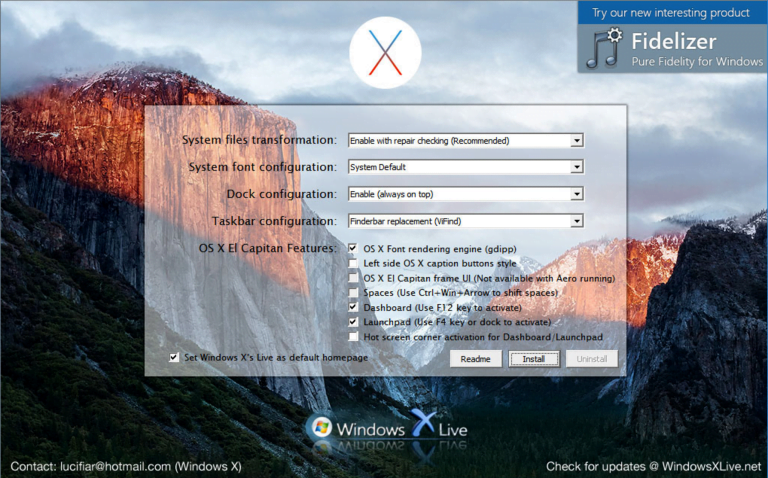
- Перейдите по ссылке на страницу загрузки El Capitan и скачайте ZIP-архив с пакетом.
- После завершения загрузки распакуйте архив в удобную папку.
- Дважды щёлкните по распакованному файлу, чтобы запустить установщик.
- Во время установки выбирайте параметры, которые соответствуют вашим требованиям (включение дока, установка темы экрана входа, применение патчей). Читайте подсказки установщика и снимайте/устанавливайте опции по необходимости.
- Дождитесь завершения мастера установки и при необходимости перезагрузите систему.
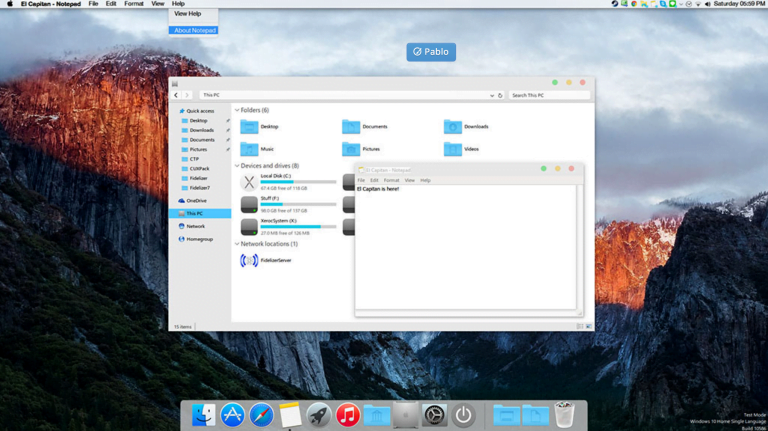
После установки внешний вид рабочего стола будет изменён на стиль, похожий на Mac OS X El Capitan. Если появятся проблемы — см. раздел «Когда это не подходит» и «Устранение неполадок».
Критерии приёмки
Перед тем как считать установку успешной, проверьте:
- Тема и обои применены ко всем рабочим столам
- Док отображается и запускает приложения
- Экран блокировки/входа заменён (если вы выбрали эту опцию)
- Сочетания клавиш для дока и запуска работают
- Операционная система загрузилась стабильно после перезагрузки
Если один или несколько пунктов не выполняются — выполните откат (см. раздел «Откат и удаление»).
Когда это не подходит (counterexamples / когда это не работает)
- На сильно модифицированных или корпоративных системах с жёсткими политиками безопасности пакет может не устанавливаться.
- На старом железе с ограниченными ресурсами элементы дока или анимации могут работать медленно.
- Если вы критично зависите от фирменных драйверов и серверных функций, преобразование визуального слоя может вызвать конфликт.
- На компьютерах с активным антивирусом или защитой целостности (Windows Defender Application Control) установка патчей UxStyle может блокироваться.
Альтернативные подходы
- Использовать только тему и курсоры, не устанавливая док и патчи памяти — минимальный риск.
- Установить отдельные лаунчеры/доки (например, сторонние Dock-программы), которые не вмешиваются в системные темы.
- Применять темы через системные средства (возможности тем Windows) при помощи DigitalTheme без патчей.
- Использовать виртуальную машину с macOS (для дизайнерского тестирования), но это сложнее и имеет лицензионные ограничения.
Мини-методология установки (короткий SOP)
- Создайте точку восстановления системы и резервную копию важных данных.
- Выключите ненужные фоновые приложения и антивирус (только временно для установки).
- Распакуйте архив и просмотрите README/инструкции разработчика.
- Запустите установщик от имени администратора и выберите желаемые компоненты.
- Перезагрузите компьютер и проверьте критерии приёмки.
- Если возникли проблемы, восстановитесь до точки восстановления или выполните удаление через панель управления.
Откат и удаление
- В панели управления (Программы и компоненты) найдите пакет и выберите удаление.
- Если установщик предоставляет встроенный деинсталлятор — используйте его.
- В случае проблем восстановите систему из точки восстановления.
Безопасность и конфиденциальность
- Пакеты преобразования часто требуют замены системных ресурсов. Это повышает риск конфликтов с обновлениями Windows.
- Перед установкой отключите автообновления только на время установки, затем включите их обратно.
- Скачивайте пакеты только с проверенных источников или с официальной страницы разработчика.
- Не устанавливайте сомнительный софт, предложенный вместе с пакетом (adware/toolbar). Откажитесь от дополнительных предложений в процессе установки.
Совместимость и советы по миграции
- Поддерживаемые системы: Windows XP → Windows 10 (включая серверные редакции) — но функционал и стабильность могут отличаться.
- Для современных Windows 10 рекомендуется тестировать пакет в учётной записи с правами администратора, но не на критичных рабочих машинах.
- На Windows 8/8.1 и Windows 7 возможны ограничения по анимациям и эффектам прозрачности.
Роли и чек-листы
Пользователь — что проверить после установки:
- Запустился ли док?
- Есть ли видимые графические артефакты?
- Работают ли привычные сочетания клавиш?
Системный администратор — перед развёртыванием в сети:
- Проверить совместимость с политиками безопасности
- Отключить автоматическое распространение через групповые политики
- Подготовить инструкции по откату и точку восстановления образа
Дизайнер/UX-специалист — визуальная приёмка:
- Проверить соответствие цветовой палитры и шрифтов
- Оценить читаемость и контраст элементов интерфейса
Тесты и критерии приёмки (acceptance)
- Критерий 1: Инсталлятор завершает работу без ошибок в 95% тестовых запусков (локально проверяемо).
- Критерий 2: Док запускается и может закреплять/откреплять приложения.
- Критерий 3: Тема применяется после перезагрузки и сохраняется.
Частые проблемы и их решения
- Проблема: Тема не применяется — Решение: Убедитесь, что UxStyle (или аналог) установлен; повторно примените тему от имени администратора.
- Проблема: Блокировка антивирусом — Решение: Временно отключите защиту, скачайте пакет с официального сайта и просканируйте файл перед запуском.
- Проблема: Система нестабильна — Решение: Выполните откат из точки восстановления или удалите пакет через панель управления.
FAQ
Q: Законно ли использовать такие пакеты? A: Пакеты внешнего вида сами по себе не нарушают лицензию Windows, но могут содержать ресурсы, защищённые авторским правом. Загружайте материалы только с разрешённых источников.
Q: Потребуется ли чистая переустановка Windows при ошибке? A: Нет, обычно хватает удаления пакета и восстановления точки восстановления. Переустановка требуется крайне редко.
Q: Можно ли установить только док без полной темы? A: Многие пакеты позволяют выбрать компоненты при установке — снимите галочки с ненужных модулей, оставьте только док.
Ключевые выводы
- El Capitan Transformation Pack превращает внешний вид Windows в похожий на Mac OS X El Capitan, не заменяя саму ОС.
- Всегда делайте точку восстановления перед установкой и загружайте пакеты с проверенных источников.
- Если вам нужен только визуальный эффект без патчей, рассмотрите лёгкие альтернативы: отдельные доки и темы.
Важно: если у вас остались вопросы или вы столкнулись с конкретной ошибкой при установке — напишите подробности (версия Windows, шаг, где произошла ошибка), и мы поможем с диагностикой.

Похожие материалы

Несколько аккаунтов Skype: Multi Skype Launcher

Журнал для работы: повысить продуктивность

Персональные звуки уведомлений на Android

Скачивание шоу Hulu для офлайн‑просмотра

Microsoft Start: персонализированная новостная лента
