
Как настроить оповещения о местоположении в Google Maps
Что делает эта функция
Оповещения о местоположении уведомляют вас, когда человек, который делится своим местоположением с вами, приходит в выбранную точку или покидает её. Это удобно для регулярных сценариев — например, чтобы знать, когда ребёнок пришёл в школу или когда коллега прибыл в офис.
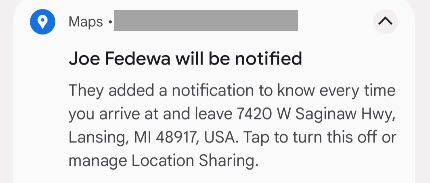
Важно: человек, для которого вы настраиваете оповещение, получит уведомление о том, что вы отслеживаете его перемещения. Настройка требует согласия и активного обмена местоположением.
Необходимые условия
- Установлено приложение Google Maps на iPhone или Android.
- Человек делится с вами своим местоположением в Google Maps.
- На устройствах включён интернет — задержки возможны при плохом соединении.
Как настроить оповещение шаг за шагом
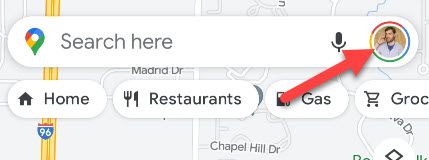
- Откройте приложение Google Maps на iPhone или Android и нажмите на иконку профиля в строке поиска.
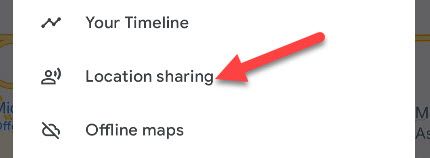
- В меню выберите пункт «Совместный доступ к местоположению».
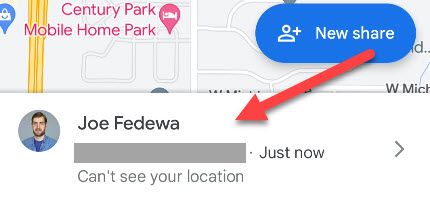
- В списке людей внизу экрана найдите человека, для которого хотите создать оповещение, и нажмите на его имя.
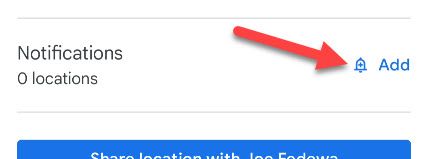
- На странице выбранного пользователя в разделе «Уведомления» коснитесь «Добавить».
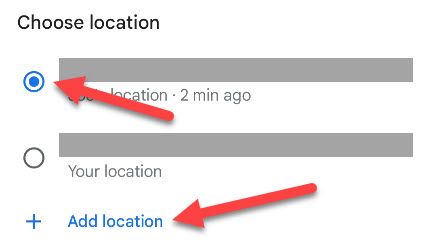
- Выберите место для оповещения. В качестве опций доступны ваши текущие местоположения или можно добавить новую точку через «Добавить местоположение».
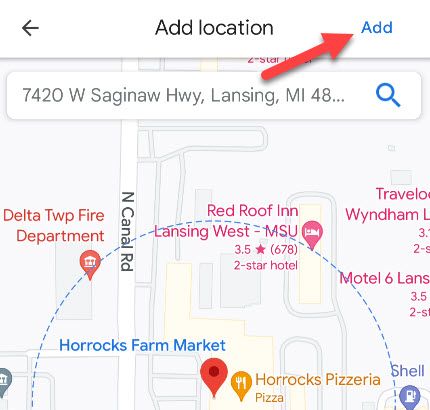
- При добавлении новой точки найдите её на карте или выполните поиск. Обведите область уведомления и нажмите «Добавить».
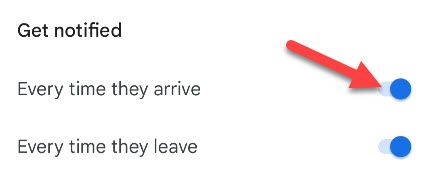
- Укажите, когда хотите получать уведомления — при прибытии, при уходе или и в том, и в другом случае.
- Нажмите «Сохранить» в правом верхнем углу и подтвердите действие. Человек получит уведомление о созданном для него оповещении.
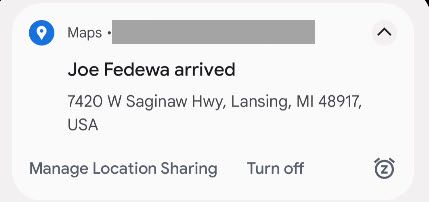
- Когда человек прибывает или уходит из выбранной зоны, вы получите стандартное push‑уведомление Google Maps.
Что делать, если уведомление не приходит
- Проверьте, включены ли уведомления для Google Maps в системных настройках телефона.
- Убедитесь, что у отслеживаемого человека активен интернет и обмен местоположением в Google Maps.
- Проверьте, правильно ли указана область оповещения и её радиус — слишком маленький радиус может не срабатывать.
- Если устройство в режиме энергосбережения, фоновые обновления могут быть ограничены.
Когда это не сработает
- Отслеживаемый отключил совместный доступ к местоположению или ограничил его по времени.
- Устройство находится в офлайн‑режиме или с плохим мобильным покрытием.
- Геоограничения и неточные данные GPS в плотной городской застройке или внутри зданий.
Альтернативные подходы
- Использовать встроенный сервис «Найти» на iPhone для устройств Apple или Family Link для семей с детьми.
- Отправлять ручные координаты или ссылку на местоположение в чате, если автоматические оповещения неудобны.
- Применять корпоративные решения для отслеживания сотрудников с учётом политики безопасности компании.
Рекомендации по конфиденциальности и соответствию требованиям
- Всегда получайте явное согласие человека перед настройкой оповещений. Автоматические уведомления информируют отслеживаемого, но предварительное обсуждение исключает недоразумения.
- Не храните и не делитесь историей перемещений без необходимости. При работе с персональными данными соблюдайте местные требования по защите данных, например правила GDPR в ЕС.
- Ограничьте оповещения только теми точками и периодами, которые действительно нужны.
Чеклист перед использованием
- У обоих пользователей установлено и обновлено приложение Google Maps.
- Включён общий доступ к местоположению и разрешены уведомления.
- Обсуждено согласие и цель оповещений.
- Проверено соединение и настройки энергосбережения.
Критерии приёмки
- Уведомление появляется в течение нескольких минут после прихода или ухода при стабильном соединении.
- Отслеживаемый получает уведомление о создании оповещения.
- Радиус зоны и условия (приход/уход) соответствуют ожидаемому поведению в тестовом сценарии.
Короткий глоссарий
- Совместный доступ к местоположению — функция Google Maps, позволяющая делиться текущими координатами с выбранными контактами.
- Оповещение о местоположении — автоматическое уведомление при входе или выходе из заданной геозоны.
Сводка
Оповещения о местоположении в Google Maps — простой и наглядный способ получать уведомления о приходе и уходе людей, которые разрешили доступ к своему местоположению. Это удобно для семей, логистики и небольших команд, но требует уважительного отношения к приватности и согласия участников.
Если оповещения не работают, проверьте разрешения, интернет‑соединение и настройки энергосбережения. Используйте альтернативные сервисы при необходимости или в корпоративной среде.

Похожие материалы

Несколько аккаунтов Skype: Multi Skype Launcher

Журнал для работы: повысить продуктивность

Персональные звуки уведомлений на Android

Скачивание шоу Hulu для офлайн‑просмотра

Microsoft Start: персонализированная новостная лента
