
Как использовать GPS Google Maps в режиме полёта
Google Maps — одна из самых популярных картографических служб. Многие не знают, что мобильное приложение может показывать живое местоположение даже при отключённом интернете. Для этого достаточно двух вещей: GPS‑приёмник в телефоне и заранее скачанные офлайн‑карты. В этой статье подробно — как подготовиться и что учесть.
Что происходит технически
- GPS — это приём спутниковых сигналов. Он работает независимо от мобильной сети и Wi‑Fi.
- Google Maps использует данные GPS для определения координат. Чтобы показывать карту, приложению нужны данные картографической базы — их можно заранее скачать.
- Некоторые функции (трафик, поиск по интернету, обновления карт) требуют онлайн‑доступа.
Важно: отключение интернета не отключает GPS. Но ограничения системы или настройки оптимизации батареи могут мешать приложению получать спутниковые сигналы.
Шаг 1. Скачайте офлайн‑карты Google Maps
Офлайн‑карты позволяют отображать карту выбранной области без интернета. Инструкция одинакова для Android и iOS.
- Откройте Google Maps на смартфоне.
- Найдите город или область, куда вы собираетесь поехать.
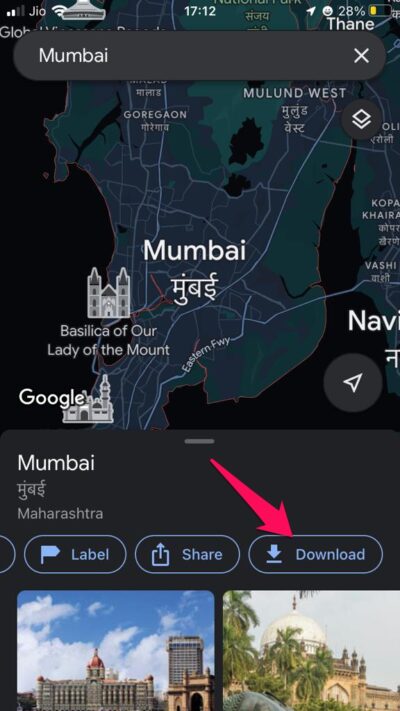
- На экране сведений прокрутите влево и нажмите Загрузить.
- Масштабируйте область, которую хотите сохранить (увеличьте или уменьшите масштаб).
- Нажмите Загрузить.
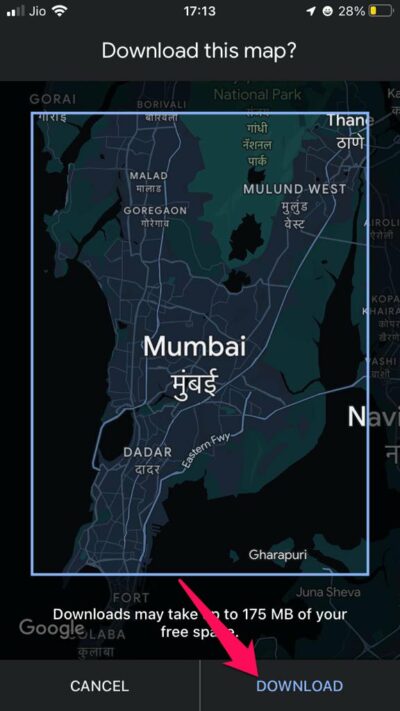
Примечание: офлайн‑карты занимают место во внутренней памяти. Проверяйте доступный объём и размер загружаемой области.
Как использовать GPS без интернета
После загрузки карт вы сможете видеть положение и получать поворотные инструкции в большинстве случаев. Но сначала убедитесь, что система не блокирует доступ к GPS.
- Откройте Настройки → Приложения → Google Maps → Дополнительно (или «Информация о приложении»).
- Отключите оптимизацию батареи для Google Maps.
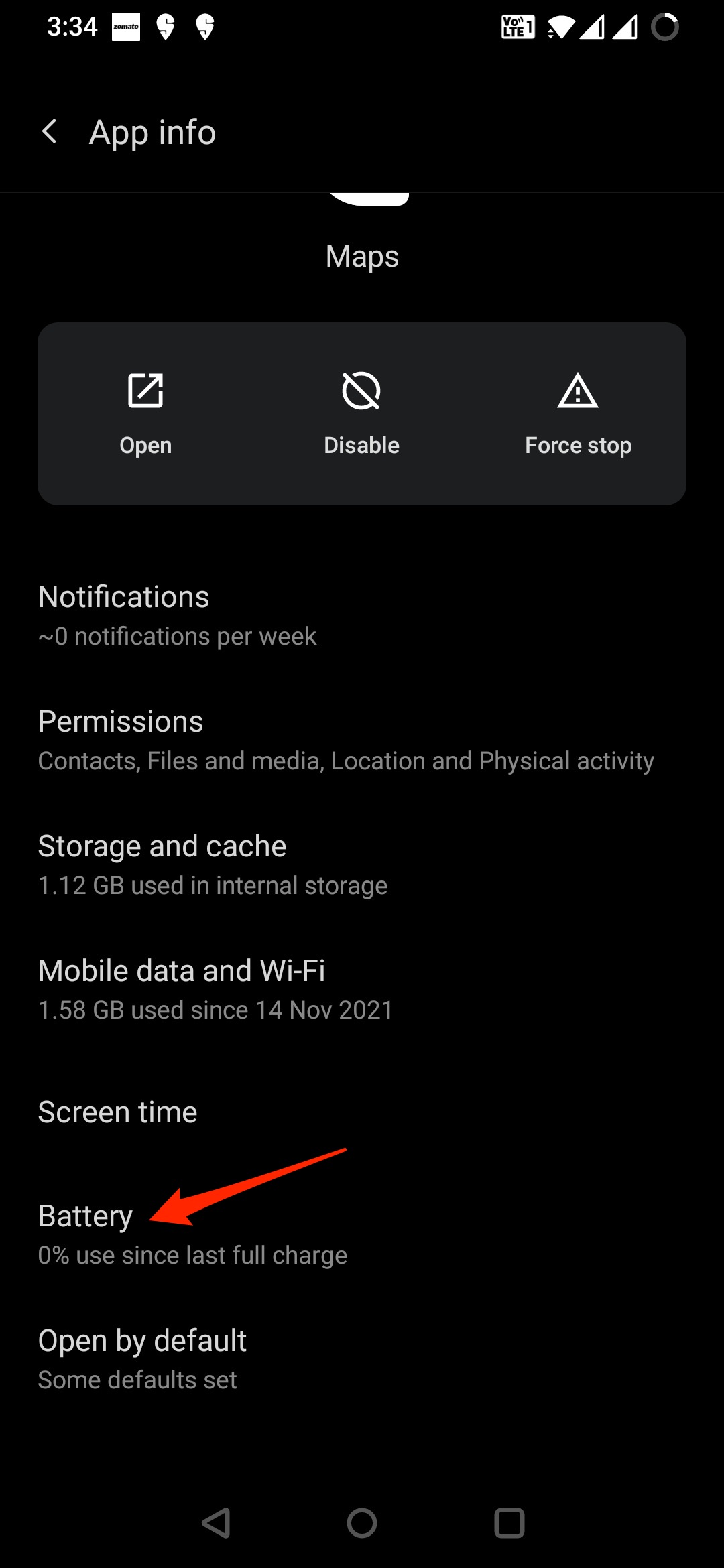
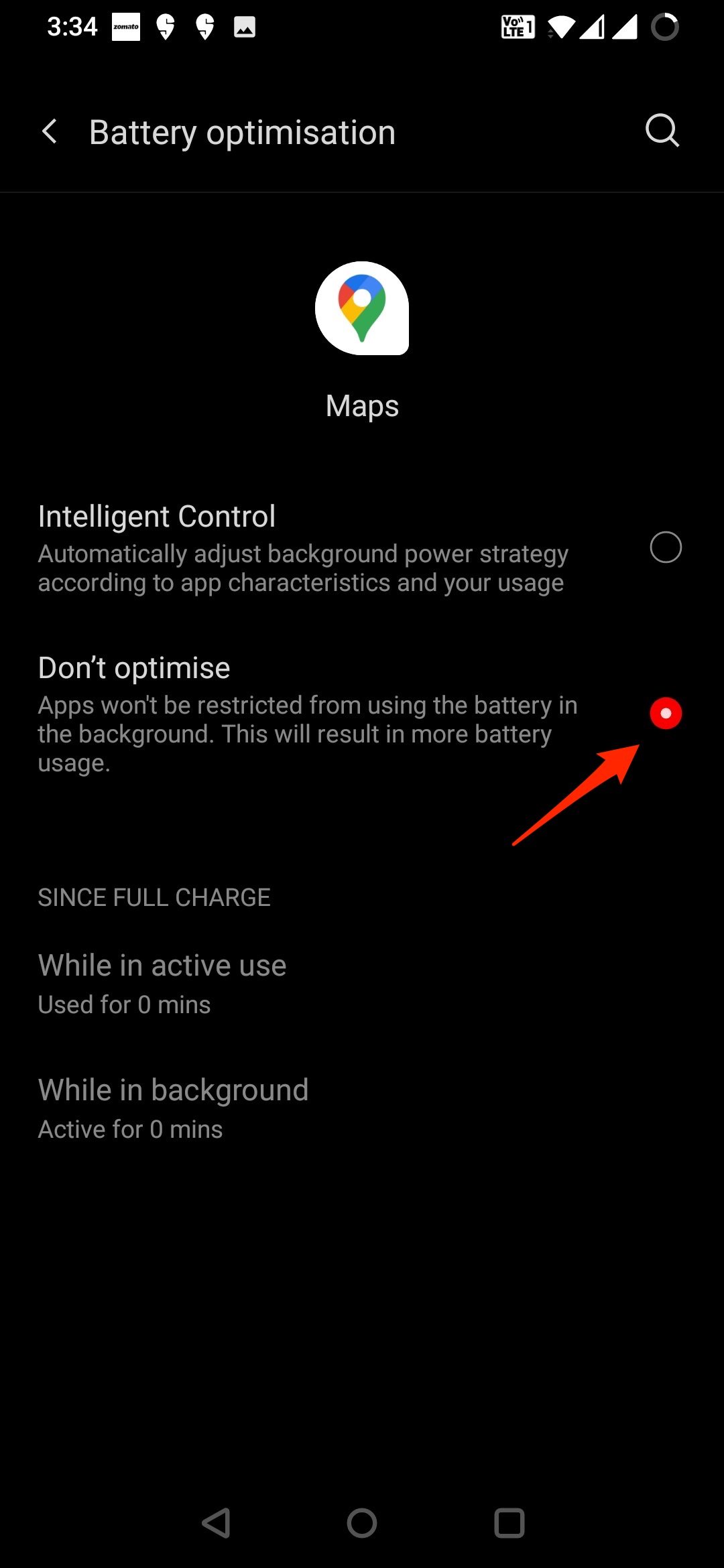
Важно: если система принудительно ограничивает работу фоновых сервисов, GPS‑приём работать не будет.
Проверьте системные настройки местоположения (Android)
Откройте Настройки → Местоположение и включите опции, которые повышают точность:
- Сканирование Wi‑Fi и Bluetooth.
- Служба экстренного определения местоположения (если доступна).
- Повысить точность определения местоположения.
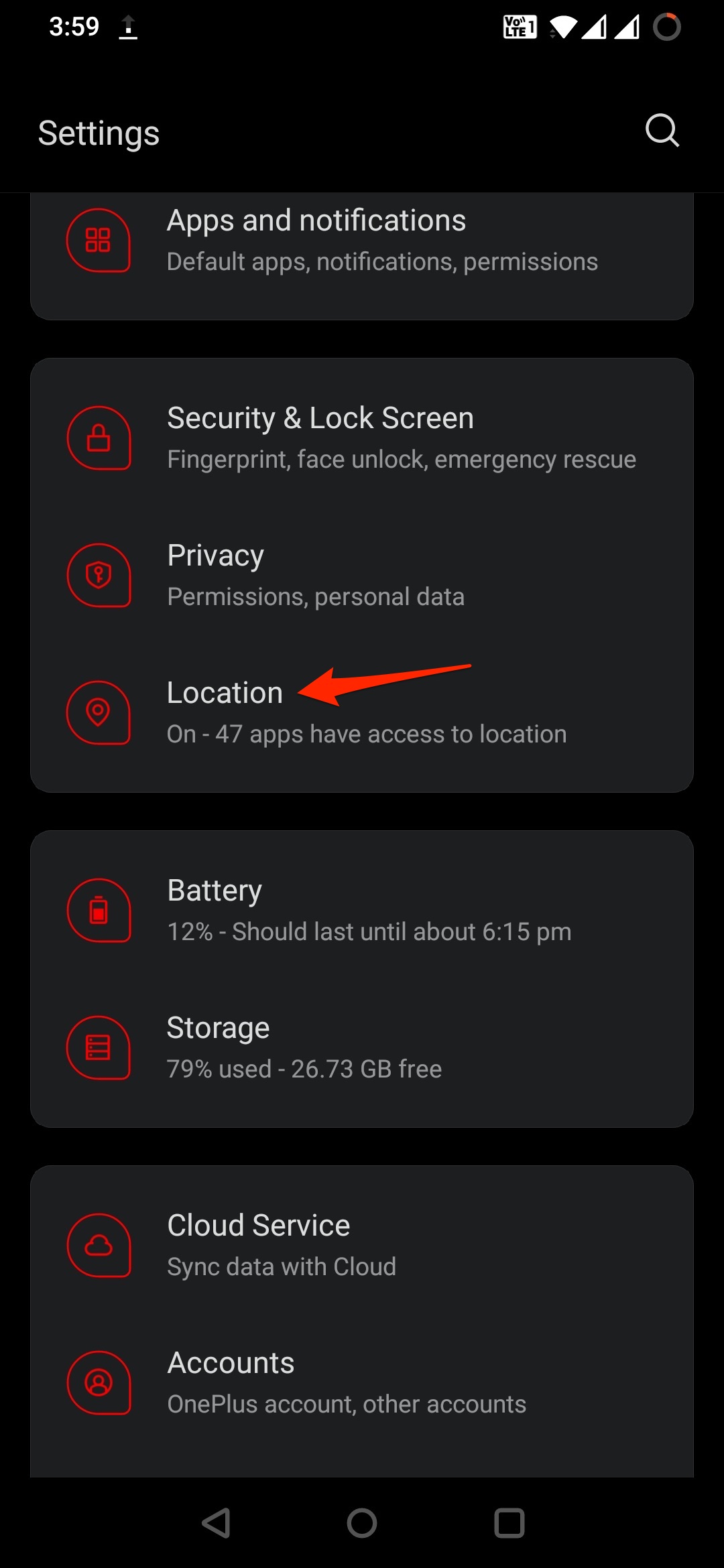
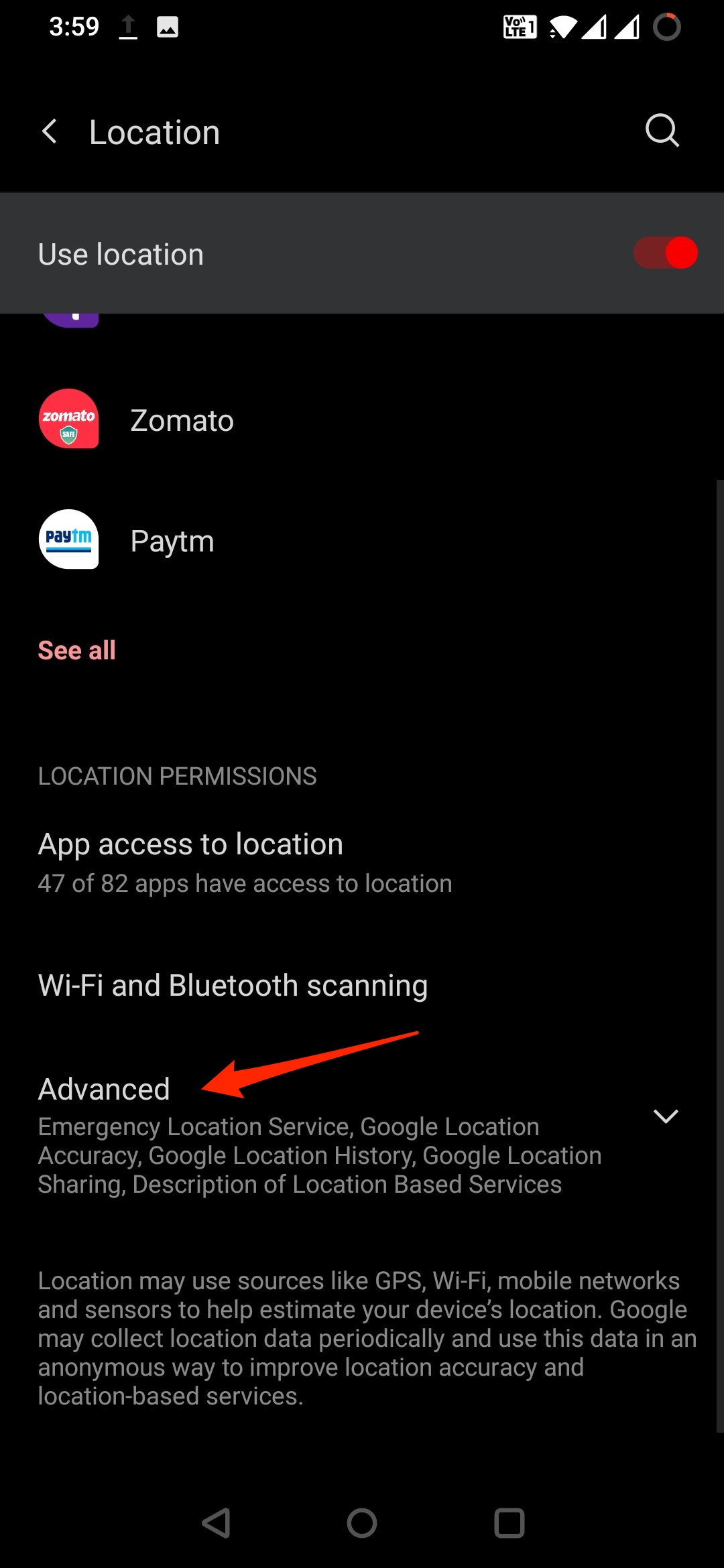
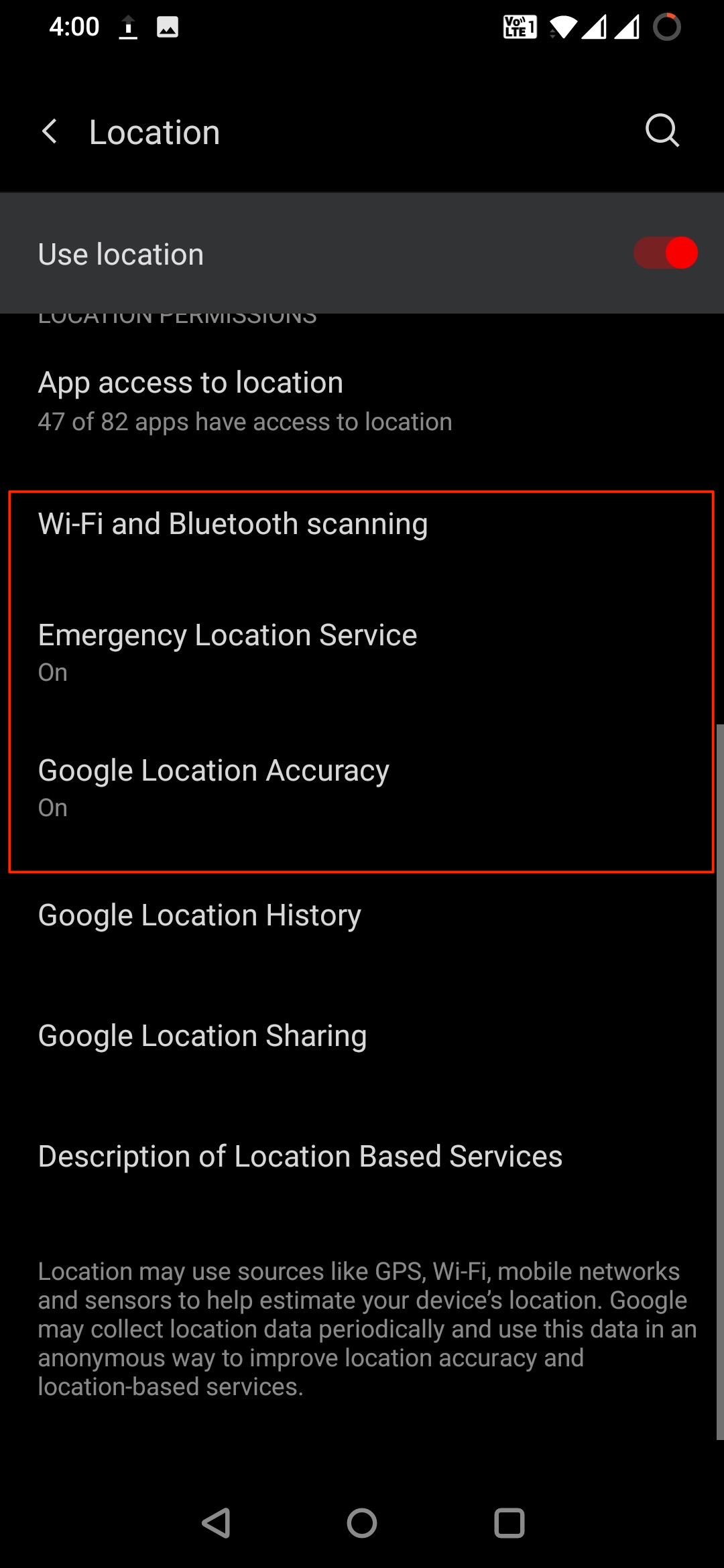
Примечание: на iOS похожие параметры находятся в Настройки → Конфиденциальность → Службы геолокации — убедитесь, что разрешён доступ «При использовании приложения» и отключены ограничения фоновой активности для карт.
Калибровка компаса
Если «синий луч» в Google Maps широкий или указывает неверно, выполните калибровку:
- Откройте приложение Google Maps.
- Держите телефон и рисуйте «восьмёрку» в воздухе несколько раз, пока индикатор не сузится.
- Луч должен стать узким и указывать в нужном направлении.
Обновление GPS‑данных (A‑GPS)
Иногда устройство «залипает» на старых спутниковых данных. Используйте приложение типа GPS Status & Toolbox:
- Откройте приложение → меню → «Manage A‑GPS state» → «Reset».
- Затем «Download», чтобы загрузить актуальные спутниковые данные.
Это помогает быстрее найти спутники и улучшить точность.
Ограничения офлайн‑режима
- Нет данных о трафике и пробках в реальном времени.
- Некоторые POI (точки интереса) и поисковые запросы требуют подключения.
- Обновления карт не будут загружаться автоматически.
- Оффлайн‑карты обычно нужно обновлять каждые ~30 дней.
Важно: навигация по загруженной области работает корректно, но функции, зависящие от интернета, ограничены.
Когда это может не сработать
- Телефон находится в режиме энергосбережения, который приостанавливает GPS.
- Приложению не дали разрешение на доступ к местоположению или фоновой работе.
- Вы в туннеле, между высокими зданиями или в плотной роще — сигнал спутников может быть слабым.
- Аппаратный сбой GPS‑модуля.
Альтернативные решения (если Google Maps неудобен)
- Maps.me — полностью офлайн‑ориентированное приложение на основе OpenStreetMap.
- HERE WeGo — хорошие офлайн‑карты и навигация.
- OsmAnd — гибкие настройки карт и хранения данных.
Каждое приложение имеет свои сильные и слабые стороны: Maps.me удобен для пеших прогулок, HERE — для автомобилей, OsmAnd хорош для продвинутых пользователей.
Мини‑методология: быстрая подготовка к поездке
- Выберите зону и загрузите офлайн‑карту в Google Maps.
- Проверьте разрешения приложению и отключите оптимизацию батареи.
- Калибруйте компас и при необходимости сбросьте A‑GPS.
- Сделайте пробную навигацию в офлайн‑режиме по загруженной области.
Контрольный список перед полётом или поездкой
- Офлайн‑карты загружены и покрывают весь маршрут.
- Отключена оптимизация батареи для Google Maps.
- Включены службы геолокации и сканирование Wi‑Fi/Bluetooth.
- Компас откалиброван.
- Есть запасной вариант (Maps.me или бумажная карта).
Критерии приёмки
Считайте подготовку успешной, если:
- При включённом режиме полёта приложение показывает ваше текущее местоположение в пределах загруженной области.
- Навигация по шагам (turn‑by‑turn) ведёт по загруженным дорогам без выхода в онлайн.
- Позиция обновляется по мере движения без длительных «провалов».
Конфиденциальность и безопасность
- GPS‑датчик сам по себе не отправляет данные в интернет. Тем не менее Google Maps может логировать местоположения, если включена история местоположений. Отключите её, если хотите приватность.
- Перед поездкой проверьте права доступа приложения и настройки истории местоположений в аккаунте Google.
Быстрые советы и хаки
- Если офлайн‑зона большая, скачивайте её частями, чтобы не перегружать память.
- На больших скоростях (машина, автобус) GPS‑позиция обновляется быстрее при хорошем небе и отсутствии помех.
- Для длительных поездок периодически подключайтесь к интернету, чтобы обновить офлайн‑карты.
Краткое резюме
Использовать GPS в Google Maps при включённом режиме полёта можно: скачайте офлайн‑карты, дайте приложению все нужные разрешения и отключите оптимизацию батареи. Это даёт надёжную навигацию в большинстве ситуаций, но без онлайн‑функций вроде трафика и расширенного поиска.
Важно: всегда имейте запасной способ навигации и проверяйте права доступа и настройки приватности перед путешествием.
Ключевые ресурсы: официальные настройки Google Maps в приложении и сторонние утилиты для сброса A‑GPS.

Похожие материалы

Несколько аккаунтов Skype: Multi Skype Launcher

Журнал для работы: повысить продуктивность

Персональные звуки уведомлений на Android

Скачивание шоу Hulu для офлайн‑просмотра

Microsoft Start: персонализированная новостная лента
