
Как включить Live Caption в Google Chrome
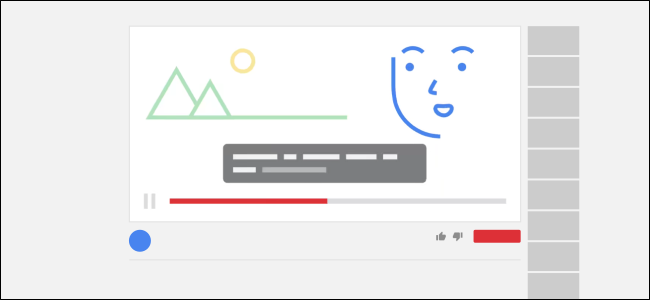
Что такое Live Caption
Live Caption — однострочное определение: встроенный механизм Chrome для автоматического создания субтитров под воспроизводимым в браузере звуком. Подходит для видео, подкастов и аудио-only плееров. В настоящее время распознавание поддерживает английский язык.
Быстрая инструкция по включению
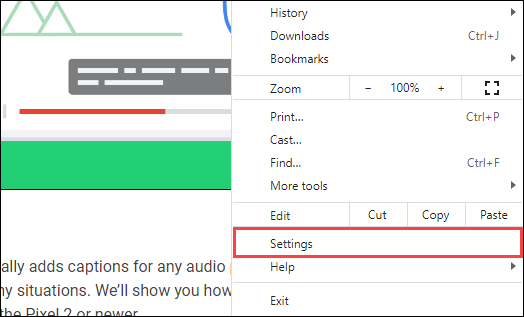
- Откройте Google Chrome на Windows 10, macOS или Linux. Нажмите три точки в правом верхнем углу окна браузера.
- Выберите «Настройки».
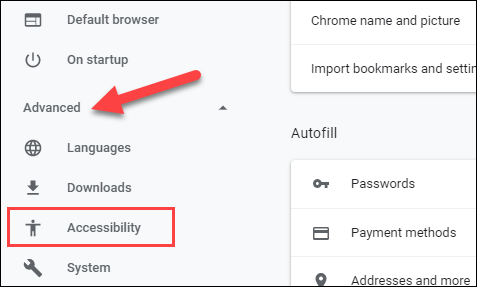
- В левой боковой панели разверните раздел «Дополнительно» и перейдите в «Доступность».
- Переключите опцию «Live Caption» в положение «вкл». При первом включении браузер может скачать файлы моделей распознавания речи.
Важно: если переключатель не отображается, обновите Chrome до последней версии и проверьте снова.
- После скачивания файлов воспроизведите любую страницу с аудио или видео — субтитры появятся в полупрозрачном черном блоке в нижней части экрана.
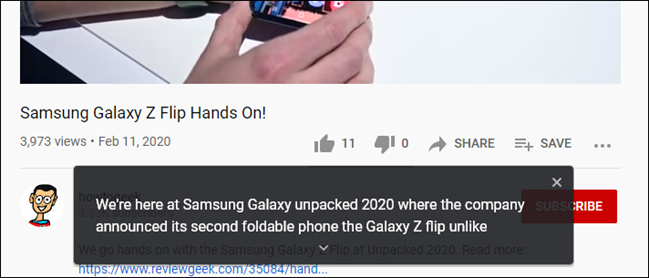
- Чтобы свернуть или закрыть блок субтитров, нажмите «X» в правом верхнем углу блока. Нажмите маленькую стрелку, чтобы развернуть больше текста. После закрытия блока обновите страницу, чтобы вернуть его обратно.
Повторное включение/выключение без захода в Настройки: нажмите иконку мультимедиа на панели инструментов Chrome — там есть переключатель Live Caption.
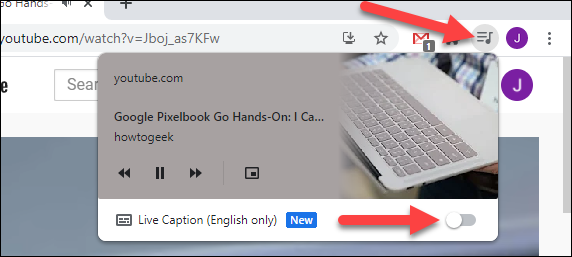
Где это работает и примеры
Теоретически Live Caption работает на любом сайте с говорящим аудио. Мы проверяли на YouTube, Disney+ и Spotify Web Player — функция срабатывала, но точность может варьироваться.
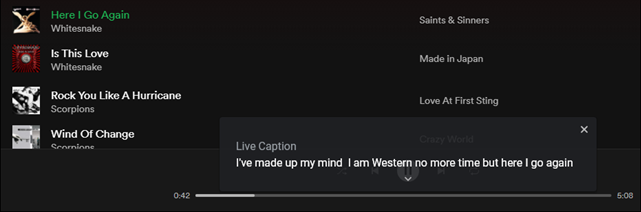
Примечание: автоматические субтитры иногда ошибаются в распознавании слов (например, «wasting» вместо «Western»). Это нормальное поведение для автоматического распознавания речи, особенно при фоновых шумах, акцентах или музыке.
Когда Live Caption не подходит или не срабатывает
- Низкое качество или очень тихая дорожка — распознавание ухудшается.
- Смешанные языки или языки, отличные от английского — поддержка ограничена.
- Контент защищён DRM или поток идёт в закрытом плеере — браузер может не получить доступ к аудио для распознавания.
Альтернативные подходы
- Встроенные субтитры сервисов (YouTube, Netflix, Disney+) — чаще точнее и синхронизированы с видео.
- Расширения для браузера, генерирующие субтитры (проверяйте репутацию и права доступа).
- Внешние приложения и сервисы транскрипции для получения точных текстов при необходимости.
Простая методика проверки точности (мини-методология)
- Выберите видео с чёткой дикцией и без фоновой музыки.
- Включите Live Caption и включите оригинальные субтитры (если есть) для сравнения.
- Оцените процент совпадения ключевых фраз вручную и отметьте типичные ошибки (имена, термины, цифры).
Чек‑листы для разных ролей
Для пользователя:
• Убедитесь, что Chrome обновлён.
• Включите Live Caption в настройках.
• Проверьте качество звука и громкость.
• Если нужно, используйте сайт с собственными субтитрами.Для администратора рабочего ПК или IT‑специалиста:
• Удостоверьтесь, что политика безопасности предприятия не блокирует скачивание моделей.
• При массовом развёртывании проверьте совместимость с используемыми версиями ОС.
Короткая инструкция по устранению проблем
- Переключатель не виден: обновите браузер.
- Субтитры не появляются: перезагрузите страницу или браузер.
- Субтитры плохо распознают речь: попробуйте другой источник аудио или включите встроенные субтитры сервиса.
Важно: закрывая окно субтитров, вы должны обновить страницу, чтобы вернуть его обратно на конкретной вкладке.
Краткая сводка и рекомендации
Live Caption в Chrome — удобный инструмент, если сайт не предоставляет субтитров. Он обеспечивает базовую, моментальную транскрипцию прямо в браузере и особенно полезен при просмотре видео без встроенных субтитров. Для критичных по качеству сценариев используйте официальные субтитры сервисов или платные сервисы транскрипции.
Ключевые действия: включить в Настройках → Дополнительно → Доступность; быстро управлять через иконку мультимедиа; помнить про ограничения с языками и качеством распознавания.
Краткие определения
- Live Caption — автоматическое создание субтитров в браузере.
- DRM — система защиты цифрового контента, ограничивающая доступ к аудиодорожкам.
Сопутствующая тема: Как использовать Live Captions на телефоне Google Pixel.
Последнее обновление: проверьте настройки Chrome и версию браузера, если поведение отличается от описанного выше.

Похожие материалы

Несколько аккаунтов Skype: Multi Skype Launcher

Журнал для работы: повысить продуктивность

Персональные звуки уведомлений на Android

Скачивание шоу Hulu для офлайн‑просмотра

Microsoft Start: персонализированная новостная лента
