
Режим Standby iOS на Android — как настроить и получить похожий ночной дисплей

Коротко: с выходом iOS 17 Apple представила Standby Mode — режим, превращающий заряжающийся iPhone в информативный ночной/навигационный дисплей. На Android похожий опыт можно собрать из нескольких компонентов: экранной заставки (Screen saver), Always On Display и гибких сторонних приложений. Ниже — подробные шаги, когда что лучше использовать, примеры конфигураций и готовые чеклисты для разного типа пользователей.
Ключевые варианты и когда их выбирать
- Встроенная экранная заставка — просто настроить, но функциональность ограничена (часы, фото, цвет, элементы управления умным домом).
- Always On Display — идеально, если нужен постоянный минималистичный индикатор (время, уведомления, погода) при простое телефона.
- Сторонние приложения (например, StandBy Mode Pro) — дают гибкую, настраиваемую «приставную» панель с виджетами, таймерами и шаблонами.
Важно: поведение и доступность функций зависят от производителя телефона (Samsung, Pixel, OnePlus и др.) и версии Android.
Что даёт этот подход (польза)
- Быстрый доступ ко времени, будильникам и важным виджетам без разблокировки.
- Красивый ночник/дисплей для прикроватной подставки или дока.
- Возможность кастомизировать внешний вид и набор информации.
1. Экранная заставка Android — пошаговая настройка
Экранная заставка (Screen saver) — встроенная функция Android, которая запускается при зарядке или доковании. Это самый простой способ получить «Standby‑подобный» режим.
Шаги:
- Откройте
Настройки -> Экран и сенсор.
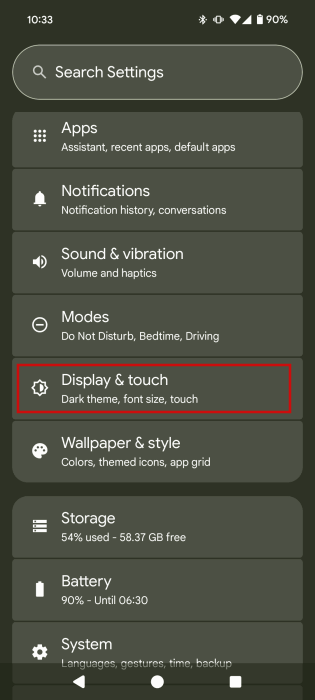
- Выберите раздел Экранная заставка.
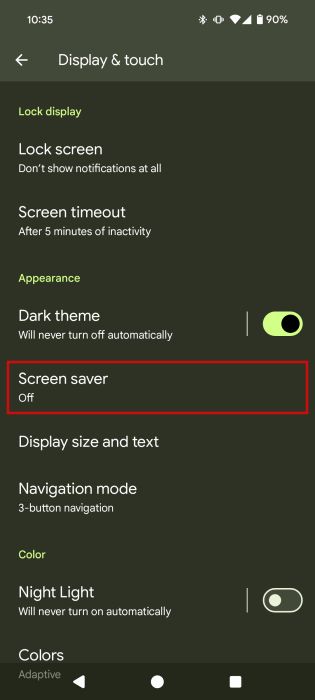
- Включите переключатель «Использовать экранную заставку».
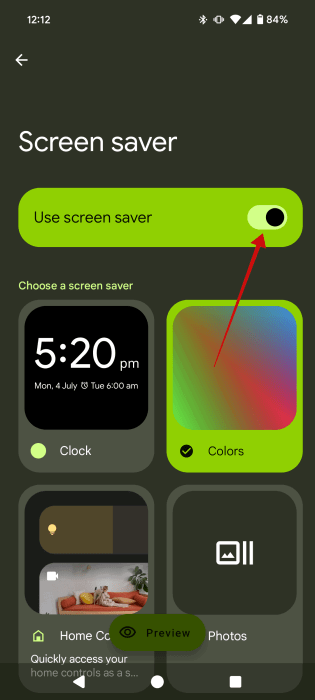
- Просмотрите доступные шаблоны и нажмите «Просмотр», чтобы увидеть пример.
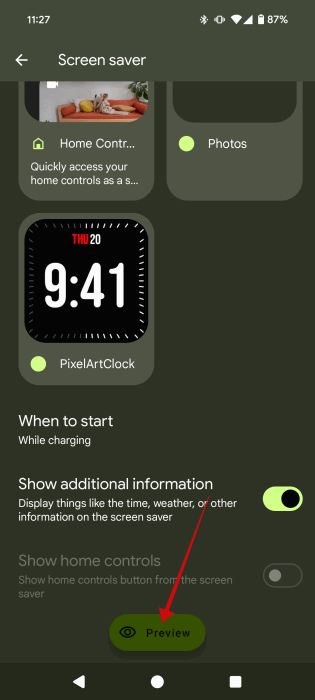
Доступные варианты и что ожидать:
- Часы: простой интерфейс с цифровым или аналоговым циферблатом, датой и будильниками. Можно включить ночной режим, но других виджетов добавить нельзя.

- Цвет: однотонный фон с возможностью отображать время и погоду.

- Управление умным домом: быстрый доступ к избранным устройствам и действиям (лампы, розетки, сцены).
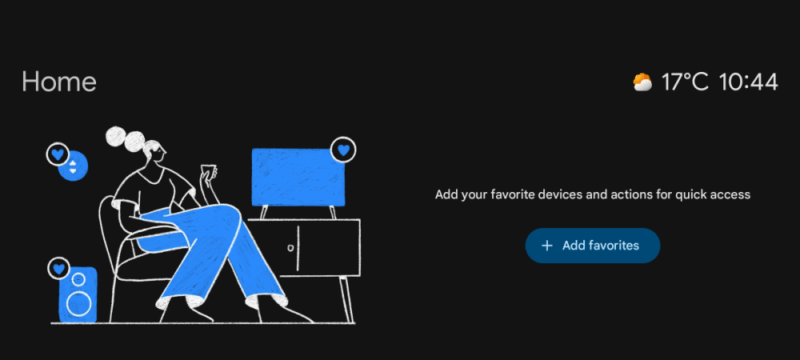
- Фото: слайд‑шоу ваших снимков.

Советы по использованию экранной заставки:
- Экранная заставка по умолчанию запускается при зарядке и/или в доке — проверьте параметры запуска.
- Подберите контрастные шрифты и тёмный фон для ночного использования, чтобы снизить яркость.
- Если нужно больше информации (виджеты, интеграции) — переходите к сторонним приложениям.
Примечание: интерфейсы настроек могут называться иначе в зависимости от оболочки производителя (например, «Экран» вместо «Экран и сенсор»).
2. Always On Display — альтернатива для режима ожидания
Always On Display (AOD) отображает минимальные элементы (время, значки уведомлений, состояние батареи) на заблокированном экране, когда телефон простаивает. Это не запускается только при зарядке — AOD активен в режиме простоя.
Как включить (общие инструкции):
- На устройствах Samsung:
Настройки -> Экран блокировки -> Always On Display.
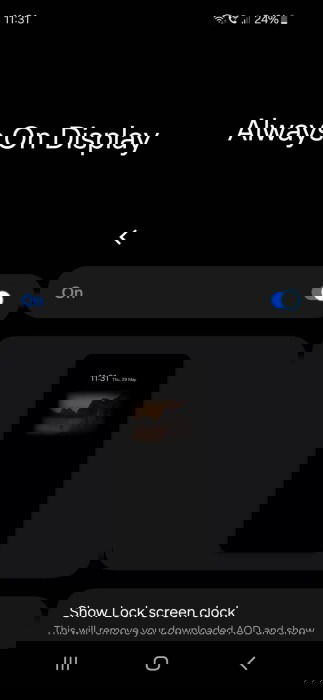
- На устройствах Pixel:
Настройки -> Экран и сенсор -> Экран блокировки— найдите параметры показа времени и информации при простое.

- В разделе «Когда показывать» активируйте опцию
Всегда показывать время и информацию.

Возможности AOD:
- Показ времени, уведомлений, состояния батареи, погодных подсказок.
- На некоторых моделях Samsung — поворот экрана в альбомный (ландшафтный) режим и отображение информации о музыке и будильнике.
Когда выбирать AOD:
- Когда нужен постоянный минималистичный индикатор при простое
- Если устройство часто находится возле вас и вы хотите мгновенный взгляд на время/уведомления
Совет: AOD может существенно влиять на расход аккумулятора в некоторых моделях. Проверяйте влияние в настройках батареи.
3. Сторонние приложения для полноценного Standby‑режима
Если встроенные функции не дают нужной гибкости, сторонние приложения помогут собрать полноценный «приставной» экран с виджетами, часами, погодой, управлением мультимедиа и действиями.
Пример: StandBy Mode Pro — один из популярных вариантов. Ниже — расширённая инструкция по настройке на его примере.
Шаги установки и настройки:
- Установите приложение из Google Play и запустите его.
- Выберите ориентацию экрана —
Landscape(альбомная) илиPortrait(портретная). Мы выбралиLandscape.

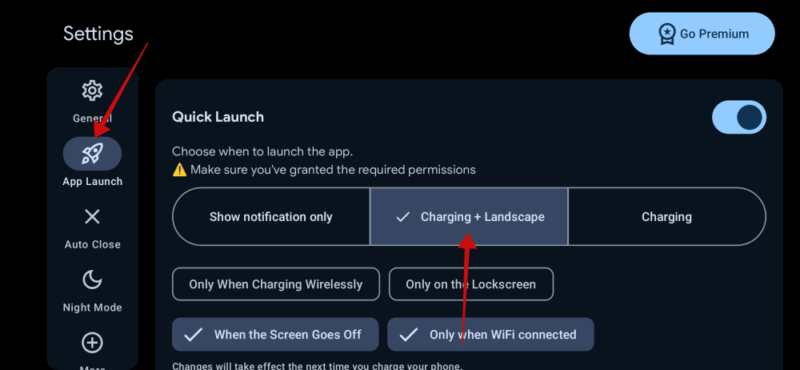
- В меню настроек найдите
Запуск приложенияилиApp Launchи задайте условия запуска (например, «При зарядке + альбомная»).
- При первом запуске приложение запросит ряд разрешений: отображение поверх других окон, доступ к уведомлениям, автозапуск, доступ к хранению (для фото). Предоставьте их для корректной работы.
Важно: без разрешений приложения не смогут отображать виджеты поверх экранной заставки или автоматически запускаться.
- Создайте экран: свайпните справа налево, перейдите к шаблону
Duo(две равные части) или другим шаблонам.
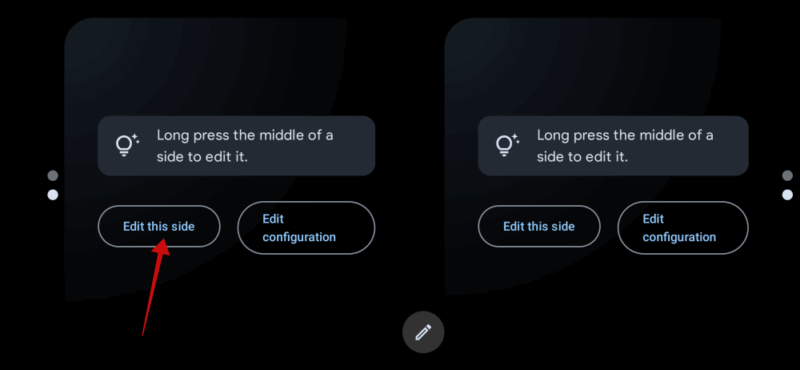
- Нажмите
Добавить виджети выберите нужные блоки — часы, погодные плитки, плеер, список дел, ярлыки приложений.

- Настройте второй виджет и отредактируйте шрифты, цвета и фон через иконку шестерёнки (нажатие дважды по виджету).
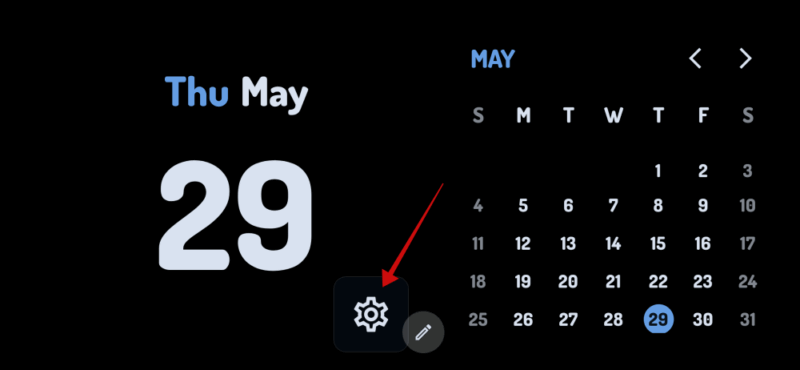
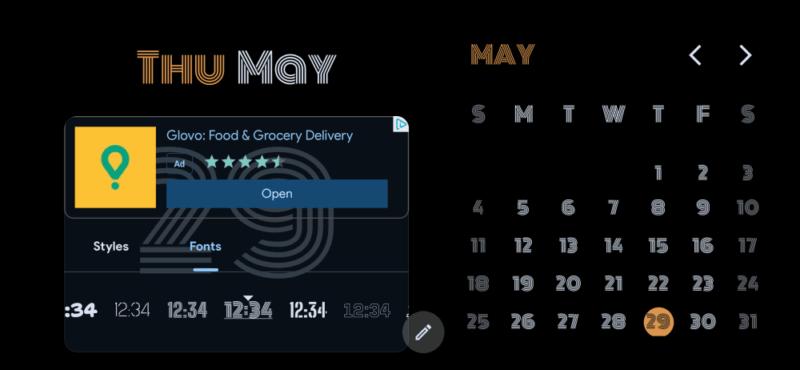
- Выберите другой стиль экрана, если не хотите
Duo— свайпните и проверяйте шаблоны.
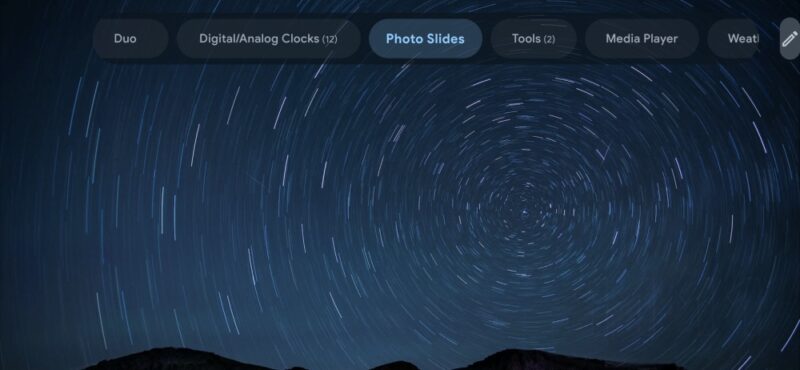
- Сделайте StandBy Mode Pro стандартным приложением для экранной заставки:
Настройки -> Экран и сенсор -> Экранная заставкаи выберите последний пункт (например,PixelArtClockили название приложения, если оно отображается).
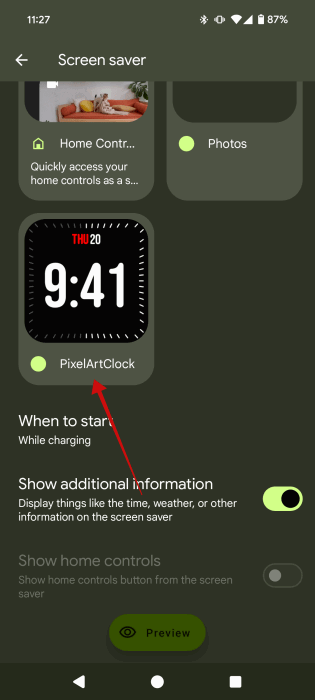
Теперь при заданных условиях (например, при зарядке в альбомном положении) будет запускаться ваша настраиваемая заставка.
Альтернативные приложения, которые стоит попробовать:
- StandBy Mode Always On Display
- Widget Screensaver
- Другие приложения для экранных заставок и AOD (поищите в Google Play по запросам «standby», «screensaver», «always on display»).
Советы по сторонним приложениям:
- Некоторые функции доступны только в Pro‑версии: откажитесь от платных функций только если они вам действительно нужны.
- Проверяйте права доступа и экономию батареи — фоновые сервисы могут потреблять энергию.
- Настройте автоматический запуск при подключении к зарядке и ориентацию экрана, чтобы не запускать заставку случайно.
Настройки внешнего вида и удобства использования
- Яркость: используйте тёплые/тёмные темы вечером, чтобы экран не слепил.
- Таймеры: отключайте автоматическую блокировку/переход в спящий режим во время работы заставки.
- Безопасность: если на заставке показывается личная информация, отключите полноценный доступ к приложениям с конфиденциальными данными.
Частые проблемы и способы устранения
Проблема: заставка не запускается при зарядке.
- Проверьте, назначено ли приложение экранной заставкой в настройках.
- Убедитесь, что разрешения приложения предоставлены (показ поверх других окон, автозапуск).
- Проверьте условия запуска (только в доке, только в альбомной ориентации).
Проблема: приложение постоянно закрывается или неактивно.
- Включите автозапуск или защиту приложения от оптимизации батареи в настройках батареи.
- На некоторых оболочках (особенно китайских брендов) нужно вручную разрешить фоновые процессы.
Проблема: большой расход батареи.
- Снизьте яркость заставки и отключите постоянно работающие датчики.
- Используйте AOD вместо полной заставки, если важна экономия энергии.
Когда описанные подходы не работают (ограничения)
- На старых устройствах или у сильно кастомизированных прошивок часть опций может отсутствовать.
- Некоторые производители ограничивают работу сторонних приложений поверх экрана (ограничения безопасности).
- AOD и Screen saver в разной степени совместимы с режимами экономии заряда и «режимом сна» приложений.
Таблица совместимости: что ожидать на разных устройствах
| Тип устройства | Screen saver | Always On Display | Сторонние приложения | Комментарии |
|---|---|---|---|---|
| Флагманы (Samsung, Google Pixel) | Да | Продвинутая | Да, полнофункционально | Широкие настройки, AOD с опциями ландшафта |
| Средний класс (OnePlus, Xiaomi и др.) | Да | Частично | Да, но возможно требуется разрешение | Вариативность в зависимостии от оболочки |
| Старые модели / бюджет | Может отсутствовать | Редко | Часто работает, но медленнее | Ограничения по энергопотреблению и API |
(Таблица носит обобщённый характер — проверяйте конкретную модель телефона и версию Android.)
Роль‑базовые чеклисты перед настройкой
Обычный пользователь (хочет простую заставку):
- Включить экранную заставку в настройках.
- Выбрать шаблон «Часы» или «Фото».
- Настроить запуск при зарядке.
Продвинутый пользователь (хочет кастомный экран):
- Установить StandBy Mode Pro или аналог.
- Предоставить разрешения (показывать поверх, автозапуск, уведомления).
- Настроить шаблоны, виджеты, цвета и шрифты.
Разработчик / интегратор умного дома:
- Проверить API и способ интеграции (ярлыки, URL‑шорткаты).
- Подготовить автоматические сценарии для запуска заставки при определённых событиях (например, когда дом переходит в ночной режим).
Мини‑методология: как спроектировать идеальный Standby‑экран (быстро)
- Определите цель: информировать, быть ночником, показывать управление музыкой или умным домом.
- Выберите формат: простой (AOD), шаблон Android Screen saver или кастомное приложение.
- Соберите список виджетов: часы, погода, будильник, медиаплеер, ярлыки.
- Проверяйте читаемость: контраст, размер шрифта, ночной режим.
- Тестируйте в условиях: зарядка в доке, на ночном столике, в комнате с низкой освещённостью.
- Оптимизируйте энергопотребление: ограничьте анимации и яркость.
Схема выбора (Mermaid)
flowchart TD
  A[Нужен прикроватный дисплей?] -->|Да| B{Короткий ответ}
  B --> |Минимально| C[Использовать Screen saver]
  B --> |Постоянно на экране| D[Использовать Always On Display]
  B --> |Максимальная кастомизация| E[Установить стороннее приложение]
  C --> F[Настроить шаблон «Часы» или «Фото»]
  D --> G[Включить опции AOD и настроить виджеты]
  E --> H[Выбрать шаблон, добавить виджеты, дать разрешения]
  F --> I[Проверить работу при зарядке]
  G --> I
  H --> I
Критерии приёмки (как проверить, что всё настроено правильно)
- Заставка запускается автоматически при подключении зарядного устройства или при простое в зависимости от настроек.
- Время, будильники и важные виджеты отображаются чётко и читабельно в условиях низкой освещённости.
- Автоматический запуск не мешает основному использованию телефона (удобно включается и выключается).
- Потребление батареи остаётся в пределах приемлемого для вашей модели.
Тестовые сценарии
- Подключить телефон к зарядке в альбомном положении — проверить, что кастомный экран появляется.
- Включить режим энергосбережения и убедиться, что заставка либо корректно отключается, либо показывает минимальную информацию.
- Поменять ориентацию экрана и убедиться, что шаблон корректно масштабируется.
- Провести 1‑часовой тест в тёмной комнате и оценить влияние на комфорт и нагрев.
Конфиденциальность и безопасность
- Если заставка показывает уведомления или превью сообщений, это может выдавать личную информацию. Отключайте превью уведомлений, если устройство доступно другим людям.
- Сторонние приложения запрашивают доступ к уведомлениям и отображению поверх — проверяйте разработчика и отзывы перед установкой.
Быстрые рекомендации и советы (чек‑лист)
- Подберите «ночной» режим и тёмную тему для использования в спальне.
- Установите авто‑яркость и уменьшите её для заставки.
- Включите защиту от оптимизации батареи для используемого приложения, если оно закрывается системой.
- Выбирайте минимальное количество анимаций для снижения нагрева и расхода энергии.
Альтернативы и расширения (коротко)
- Используйте внешнюю док‑подставку с беспроводной зарядкой и горизонтальной поддержкой; многие сторонние приложения оптимизированы именно для такой ориентации.
- Если вам нужны специфические функции iPhone (например, Dynamic Island), ищите отдельные приложения‑реплики или виджеты, адаптированные для Android.
Итог и выводы
- Встроенные функции Android (экранная заставка и AOD) подходят для большинства простых сценариев.
- Для полного «Standby»‑опыта с кастомизируемыми виджетами лучше использовать проверенные сторонние приложения.
- Всегда проверяйте разрешения, настройки автозапуска и влияние на батарею перед длительным использованием.
Итоговый чек‑лист:
- Выбрали способ: Screen saver / AOD / стороннее приложение.
- Настроили ориентацию и условия запуска.
- Предоставили необходимые разрешения.
- Проверили читаемость и энергопотребление.
Нужно, чтобы я подготовил краткое руководство по настройке для конкретной модели телефона (Samsung, Pixel, Xiaomi)? Напишите марку и модель — дам пошаговую инструкцию и адаптированные скриншоты.

Похожие материалы

Несколько аккаунтов Skype: Multi Skype Launcher

Журнал для работы: повысить продуктивность

Персональные звуки уведомлений на Android

Скачивание шоу Hulu для офлайн‑просмотра

Microsoft Start: персонализированная новостная лента
