
Как получить навигационные жесты iPhone X и OnePlus 5T на любом Android
Краткое введение
Появление экранов от края до края делает многие привычные аппаратные элементы устаревшими: сканеры отпечатков, физические кнопки «Домой» и даже чёрные рамки. Производители начали внедрять навигацию на жестах — Apple с iPhone X, затем OnePlus с моделью 5T. Если вы хотите такие же жесты на стороннем Android‑устройстве, это можно реализовать приложением без рута.
Что понадобится
- Любой Android‑телефон с доступом к Google Play (или .apk установкой).
- Приложение “Home Bar Gestures” (бесплатно с рекламой).
- Права доступа Accessibility (Обслуживание доступности) — обязательны для перехвата жестов.
- Понимание, что у некоторых OEM (производителей) системная логика не позволяет полностью убрать стандартную панель навигации.
Как это работает — кратко
Home Bar Gestures создаёт поверх системы невидимую область или индикатор, который реагирует на жесты. Приложение переводит свайпы в стандартные действия: «Домой», «Назад», «Недавние приложения». По умолчанию добавляется визуальный индикатор, его можно скрыть.
Пошаговая инструкция
- Установите приложение Home Bar Gestures из Google Play или загрузите APK от проверенного источника.
- Запустите приложение и перейдите к разрешениям. Разрешите сервис доступа (Accessibility) для Home Bar Gestures.
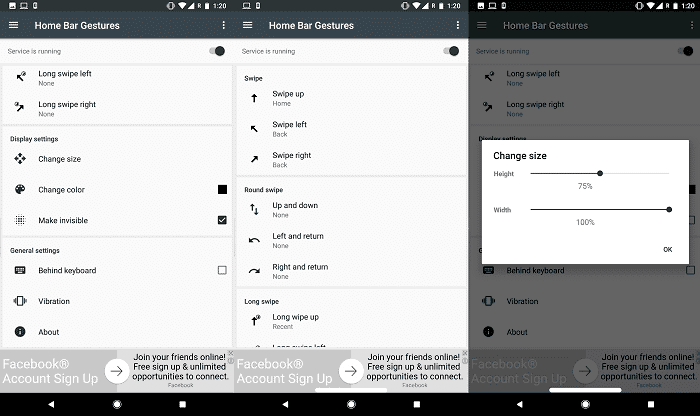
- В приложении включите верхний переключатель с надписью «service is closed» — это запускает сервис (в интерфейсе приложения надпись может быть на английском).
- Перейдите к настройке жестов:
- Убедитесь, что действие «Swipe up» назначено на Home (Домой).
- В разделе «Long swipe» свяжите «Long swipe up» с действием Recent (Недавние приложения).
- Привяжите действие Назад к жестам «Swipe left» и «Swift right» (в некоторых версиях интерфейса может быть «Swipe right»).
- По умолчанию приложение отображает индикатор. Чтобы скрыть его, внизу экрана приложения включите опцию «Make Invisible».
- Для лучшей срабатываемости установите параметр Width (Ширина) на 100%.
- Проверьте жесты: свайп вверх — домой, длинный свайп вверх — недавние, свайп влево/вправо — назад.
Важно: если OEM блокирует замену системной панели, приложение может не убирать стандартные кнопки. Некоторые производители (например, Motorola, Honor) предлагают собственную функцию типа «one‑key navigation», которая также отключает панель.
Подробные рекомендации по настройке и точности
- Если жесты не распознаются легко — увеличьте Width и при необходимости Height зоны жеста.
- Установите чувствительность свайпа чуть выше среднего, если жесты часто не срабатывают.
- Отключите ненужные перекрывающие приложения (экранные записи, шторки), которые могут перехватывать касания.
- После смены настроек сделайте перезагрузку телефона, если поведение остаётся нестабильным.
Когда это не сработает (ограничения и исключения)
- Системные ограничения OEM: некоторые прошивки не позволяют сторонним приложениям эмулировать системные навигационные кнопки или скрывать системную панель.
- Права и безопасность: без права Accessibility приложение не сможет перехватывать жесты.
- Конфликты с лаунчером или приложениями, которые используют свайпы по краю экрана (жесты лаунчера, жесты многозадачности).
- Старые версии Android с другим набором системных API — возможны несовместимости.
Альтернативные подходы
- Встроенные жесты производителя: проверьте системные настройки — многие прошивки уже включают жестовую навигацию.
- Лаунчеры с собственными жестами: часть функциональности можно получить через сторонние лаунчеры, но они обычно не заменяют системные кнопки.
- Root или ADB‑решения: при наличии рута или через ADB возможно отключение системной панели навигации, но это требует продвинутых знаний и несёт риски.
Чеклист при внедрении (пошагово)
- Установлено приложение Home Bar Gestures.
- Даны права Accessibility.
- Включён сервис «service is closed».
- «Swipe up» → Домой.
- «Long swipe up» → Недавние.
- «Swipe left» и «Swift right» → Назад.
- Включена «Make Invisible» (если нужно скрыть индикатор).
- Width установлен на 100%.
- Перезагрузка выполнена и жесты тестированы.
Критерии приёмки
- Основные жесты выполняют назначенные действия (Домой, Назад, Недавние).
- Нет визуального индикатора, если включено «Make Invisible».
- Жесты работают над всеми приложениями без конфликтов в повседневном использовании.
- Нет критических просадок производительности или заметного потребления батареи.
Устранение неполадок — быстрый план действий
- Проверьте права Accessibility для приложения.
- Увеличьте Width/Height и чувствительность в настройках приложения.
- Закройте фоновые приложения, которые могут блокировать касания.
- Перезагрузите телефон.
- Если проблема остаётся, проверьте системные настройки навигации — возможно, OEM блокирует замену панели.
Короткая методология для безопасного теста
- Сделайте резервную копию важных данных (обновления настроек обычно безопасны, но лучше перестраховаться).
- Установите приложение и дайте права Accessibility.
- Настройте минимально необходимые жесты и протестируйте 24–48 часов.
- При стабильной работе расширяйте набор жестов или прячьте индикатор.
Факт‑бокс с ключевыми пунктами
- Приложение: Home Bar Gestures — в основном бесплатно, с рекламой.
- Основные жесты: Домой, Назад, Недавние.
- Риски: возможные ограничения OEM и конфликты с другими приложениями.
Заключение
Использование Home Bar Gestures — простой способ получить современную навигацию на жестах без глубоких изменений системы. Это особенно удобно на устройствах с большими экранами и минимальными рамками. Если система вашего телефона не позволяет полностью убрать стандартную панель, проверьте встроенные настройки производителя или альтернативные подходы (лаунчеры, ADB/рут). Оставляйте вопросы в комментариях — подскажу по конкретной модели и шагам настройки.
Важно
- Перед установкой APK извне проверяйте источник и подпись, чтобы не установить вредоносное ПО.
Короткое резюме
- Установите Home Bar Gestures и дайте Accessibility.
- Назначьте Swipe up → Домой, Long swipe up → Недавние, Swipe left/Swift right → Назад.
- Скрывайте индикатор через Make Invisible и ставьте Width 100% для точности.

Похожие материалы

Несколько аккаунтов Skype: Multi Skype Launcher

Журнал для работы: повысить продуктивность

Персональные звуки уведомлений на Android

Скачивание шоу Hulu для офлайн‑просмотра

Microsoft Start: персонализированная новостная лента
