
Автокоррекция на iPhone для нескольких языков
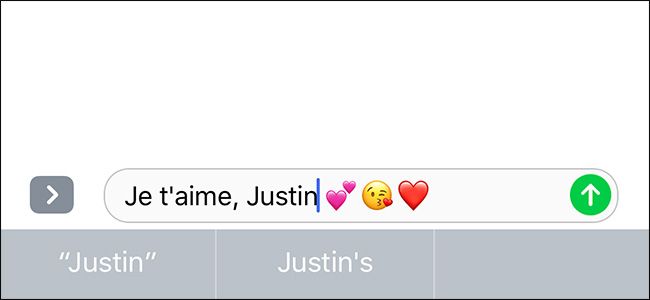
Добавьте нужную клавиатуру в iOS — и автокоррекция будет предлагать слова на этом языке даже когда у вас выбрана другая клавиатура. Работает для языков с той же латинской/кириллицей; для совсем другой письменности понадобится соответствующая клавиатура.
Зачем это нужно
Если вы пишете не только по‑английски, автокоррекция часто предлагает неправильные слова. Например, во французском «boire» механически заменяют на «Boise». Добавление языка клавиатуры решает эту проблему: iOS учитывает доступные языки автокоррекции независимо от активной раскладки.
Шаги: как добавить язык клавиатуры в iOS
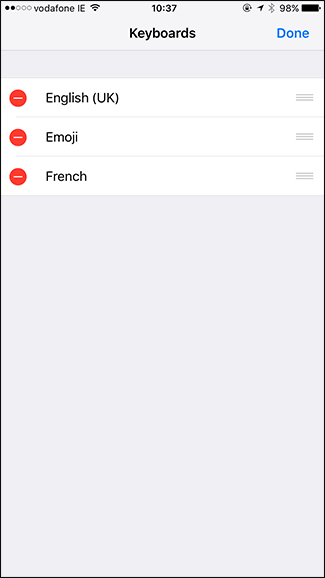
- Откройте Настройки > Основные > Клавиатура > Клавиатуры. (Settings > General > Keyboard > Keyboards)

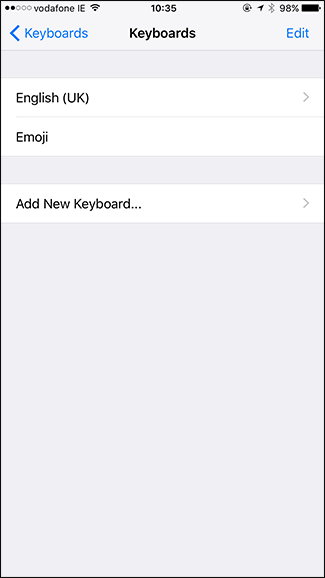
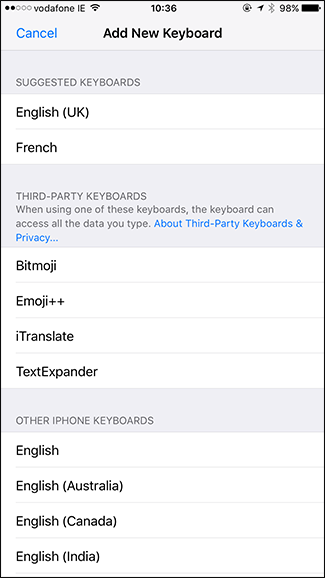
- Нажмите «Добавить новую клавиатуру» и выберите язык, который хотите добавить. Я выбрал французский.
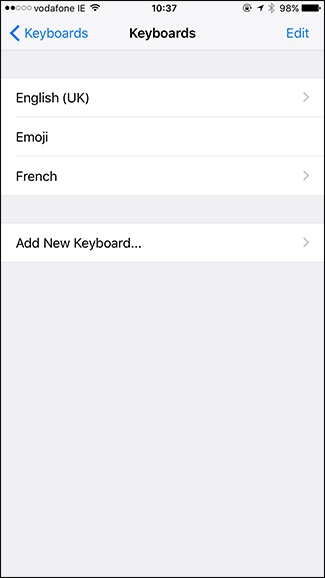
- После добавления вы можете удалить клавиатуры или изменить их порядок: нажмите «Изменить», затем значок удаления или перетащите ручки, чтобы поменять порядок.
Как переключаться между клавиатурами во время ввода
Когда у вас установлено несколько клавиатур, переключаться между ними просто: тапните на иконку глобуса в левом нижнем углу клавиатуры.
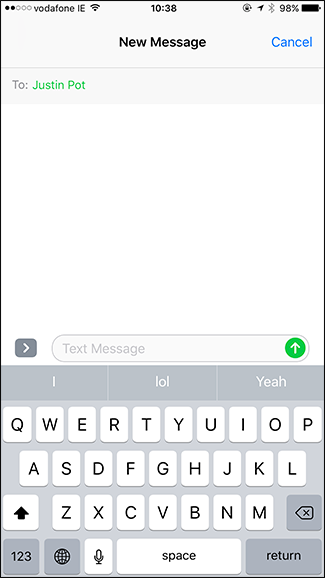
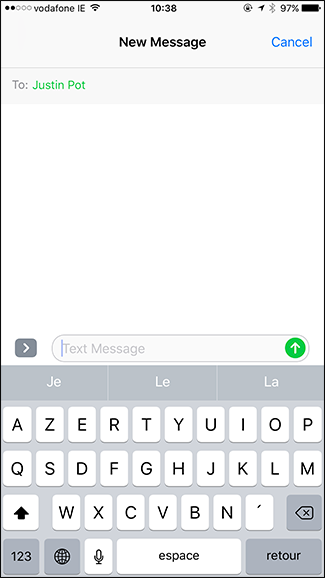
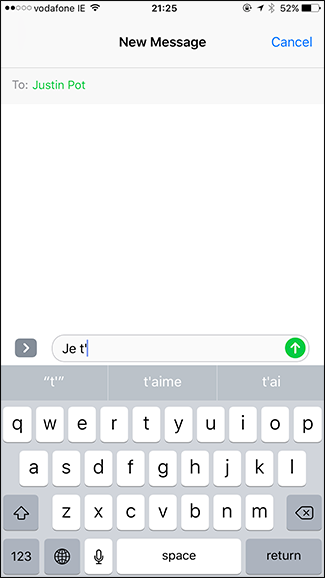
Даже если активна английская раскладка, iOS будет предлагать автозавершения и исправления на французском, если вы ввели слово на этом языке.
Когда это не работает
- Это решение применимо только к языкам, использующим ту же письменность (например, латиница или кириллица). Если вы хотите печатать на тайском, арабском или японском, нужно добавить соответствующую клавиатуру и переключиться на неё для корректной автокоррекции.
- Если у вас отключены «Автозамена» или «Проверка орфографии» в настройках клавиатуры, автокоррекция не будет работать.
Важно: если вы используете сторонние клавиатуры, их поведение по автокоррекции может отличаться от системной клавиатуры iOS.
Альтернативные подходы
- Используйте отдельные приложения‑клавиатуры с расширенной поддержкой языков.
- Включите функцию замены текста (Настройки > Основные > Клавиатура > Замена текста) и добавьте собственные сочетания для часто используемых фраз.
- Если вы часто смешиваете языки в одном сообщении, рассмотрите использование приложений‑редакторов с поддержкой многоязычной проверки правописания.
Практическая шпаргалка (чеклист)
- Откройте Настройки > Основные > Клавиатура > Клавиатуры.
- Нажмите «Добавить новую клавиатуру».
- Выберите нужный язык.
- Вернитесь в приложение и проверьте автокоррекцию.
- Если нужно — включите «Автозамену» и «Проверку орфографии».
Критерии приёмки
- Добавленная клавиатура отображается в списке клавиатур.
- При вводе слов на новом языке iOS предлагает соответствующие варианты и не заменяет их на слова из другого языка.
- Для языков с отличной письменностью доступны соответствующие клавиатуры и корректная раскладка.
Полезные подсказки и модели мышления
- Модель: iOS хранит набор языков автокоррекции отдельно от текущей раскладки. Добавление языка говорит системе: «учти этот словарь при исправлениях».
- Если автокоррекция мешает, временно отключите её в конкретном приложении или в системных настройках клавиатуры.
Краткий глоссарий
- Автокоррекция — автоматическое исправление или предложение слов при вводе текста.
- Клавиатура iOS — набор раскладок и настроек ввода доступных в системе.
- Замена текста — пользовательские сокращения, которые система разворачивает в полную фразу.
Совместимость и миграция
- Работает на большинстве современных версий iOS.
- Сторонние клавиатуры могут не поддерживать системные словари — в этом случае автокоррекция будет отличаться.
Итог
Добавление нужных клавиатур в iOS — простой и надёжный способ получить корректную автокоррекцию на нескольких языках. Это особенно полезно, если вы регулярно общаетесь на двух и более языках, использующих одну письменность.
Короткая проверка после настройки: введите пару слов на новом языке, убедитесь, что система предлагает правильные варианты и не заменяет слова на английские.

Похожие материалы

Несколько аккаунтов Skype: Multi Skype Launcher

Журнал для работы: повысить продуктивность

Персональные звуки уведомлений на Android

Скачивание шоу Hulu для офлайн‑просмотра

Microsoft Start: персонализированная новостная лента
