
Как получить Instagram Notes и пользоваться ими
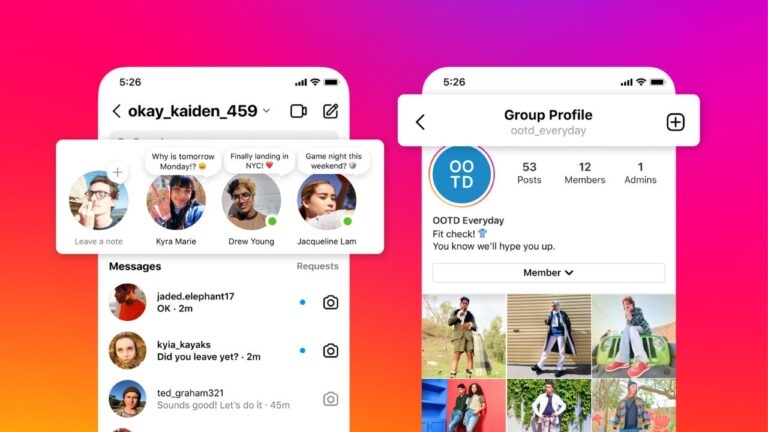
Основные сведения
Прежде чем переходить к подробной инструкции, важно знать ключевые условия работы Notes:
- Актуальные типы аккаунтов: на момент публикации Notes доступны пользователям с аккаунтами «Создатель» (Creator) и «Бизнес» (Business). Если у вас личный аккаунт, вы можете бесплатно переключиться на Creator или Business в настройках.
- Версия приложения: убедитесь, что у вас установлена последняя версия Instagram из App Store или Google Play. Старая версия может не содержать функций Notes.
Важно: интерфейс Instagram может отличаться по регионам и постепенно обновляться, поэтому точные подписи кнопок могут немного меняться.
Как получить доступ к Instagram Notes
Следуйте этим шагам, чтобы найти и открыть Notes в приложении Instagram:
- Откройте приложение Instagram на смартфоне.
- Перейдите в раздел Сообщений — иконка в правом верхнем углу экрана.
- Вверху списка чатов вы увидите область с аватарками и заметками.
- Нажмите на свою аватарку в верхней части списка чатов, чтобы попасть в раздел Notes.
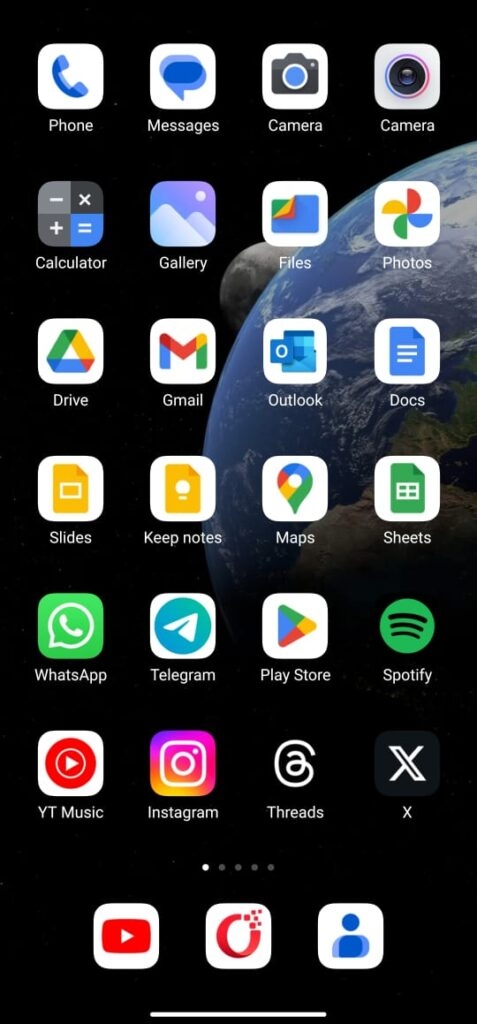
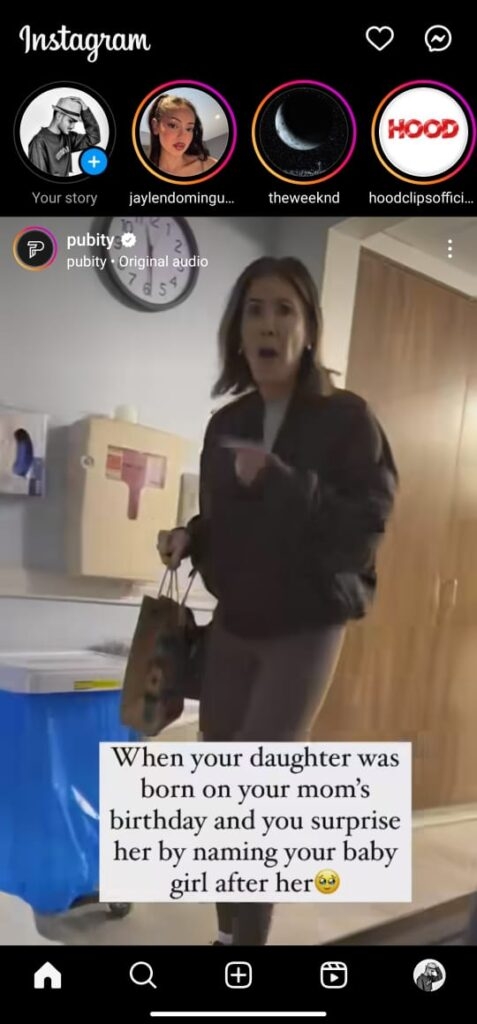
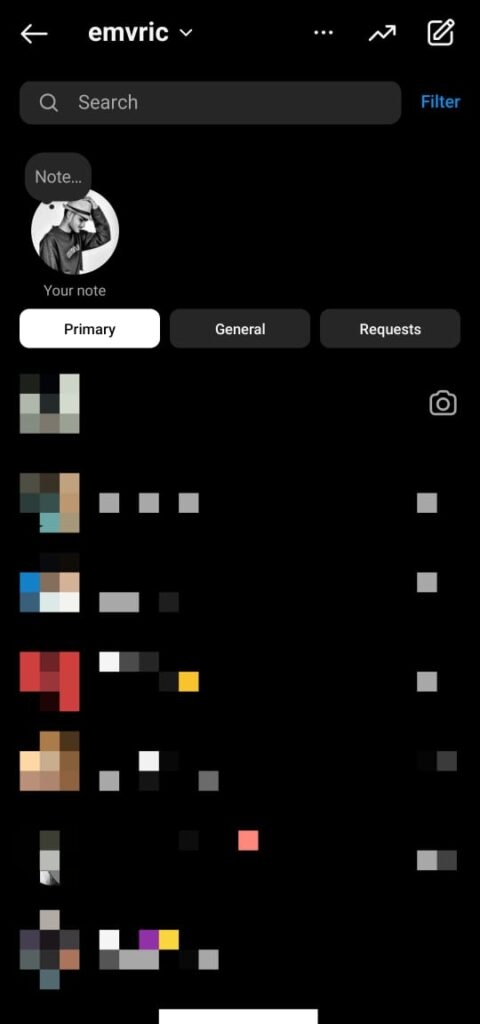
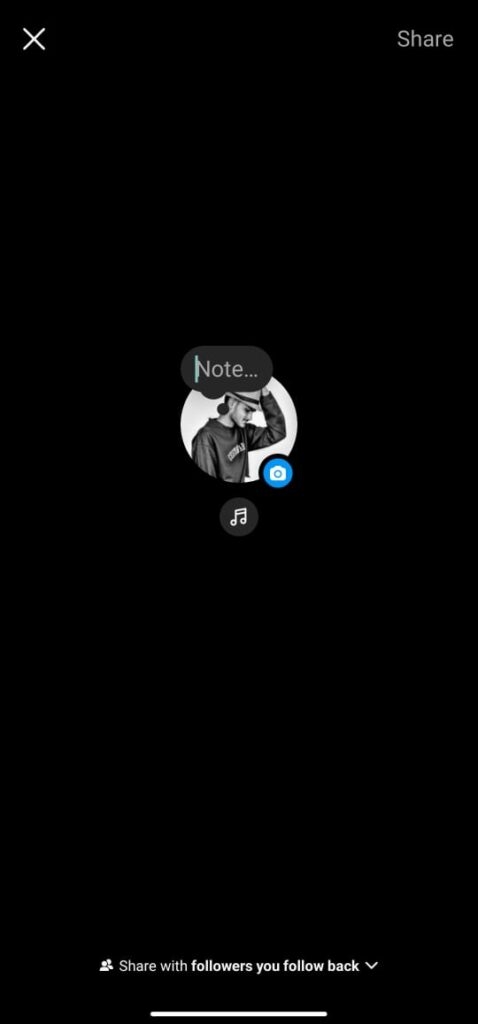
Когда вы попали в раздел Notes, вы увидите текущую заметку (если она есть), а также кнопку для создания новой. Интерфейс позволяет быстро создавать, редактировать и удалять заметки.
Как публиковать заметку
- Нажмите «Оставить новую заметку» или аналогичную кнопку в вашем интерфейсе.
- Введите текст — максимум до 60 символов. Коротко и по существу: Notes заточены под быстрые мысли.
- Выберите аудиторию:
- Подписчики, которые подписаны на вас в ответ (Followers who follow you back)
- Близкие друзья (Close friends)
- Отправить отдельным аккаунтам через личные сообщения
- При необходимости добавьте эмодзи, музыку (в доступных регионах) или короткую видеофрагментацию с фронтальной камеры.
- Нажмите «Поделиться» — заметка появится и будет доступна в течение 24 часов.
Редактирование и удаление заметки
- Редактировать: просто нажмите на существующую заметку и отредактируйте текст.
- Удалить: зажмите заметку и выберите «Удалить».
Советы по эффективности использования Notes
- Используйте сильные заголовки или цепляющие фразы — у вас всего 60 символов.
- Комбинируйте текст с эмодзи и короткими видео для выделения в ленте чатов.
- Размещайте вопросы, опросы на неформальном уровне или тизеры мероприятий, чтобы вызвать реакцию.
- Публикуйте чаще: заметки живут 24 часа, регулярность поддерживает вовлечённость.
- Анализируйте просмотры: как и в Историях, вы можете видеть, кто прочитал заметку — используйте это для оценки интереса.
Важно: не используйте Notes для публикации конфиденциальной информации — сообщения видят определённые пользователи и они могут сохранить скриншоты.
Когда Instagram Notes могут не работать
- Вы используете личный (Personal) аккаунт и не переключились на Creator/Business.
- Установлена устаревшая версия приложения.
- Функция ещё не развернута в вашем регионе: Instagram постепенно включает функции для разных рынков.
- Тестовый или ограниченный доступ: Instagram иногда выпускает функции в виде A/B-тестов — не всем сразу.
При возникновении проблем попробуйте:
- Перезагрузить приложение и устройство.
- Проверить обновления приложения в магазине.
- Очистить кэш приложения (Android) или переустановить приложение.
- Проверить статус аккаунта (ограничения, блокировки).
Альтернативные способы быстрых заметок в Instagram
Если Notes недоступны или не подходят, используйте:
- Истории (Stories): позволяют больше контента, интерактивные стикеры и ссылки (для бизнес-аккаунтов/при достижении порога).
- Посты в ленте: для долговременного контента и более детальных сообщений.
- Директ-сообщения (DM): для персональной рассылки коротких обновлений.
- Актуальное (Highlights): если хотите сохранить сообщение дольше 24 часов.
Мини-методика для регулярной работы с Notes
- План: введите цель на неделю (например, 3 заметки в неделю для вовлечения).
- Формат: 60 символов + 1 эмодзи + CTA (призыв к действию) или вопрос.
- Время публикации: экспериментируйте с утренними и вечерними интервалами.
- Измерение: фиксируйте число просмотров и реакции в заметках.
- Корректировка: изменяйте стиль по результатам — короткие вопросы или тизеры обычно работают лучше.
Роль-ориентированные чеклисты
Для создателя контента:
- Переключиться на аккаунт Создатель
- Подготовить 3 коротких идеи на неделю
- Использовать эмодзи и вопрос в каждой заметке
- Анализировать просмотры и ответы
Для бизнеса:
- Убедиться, что в аккаунте включены бизнес-инструменты
- Использовать Notes как тизеры для акций
- Сегментировать аудиторию с помощью плейсхолдеров: «только для подписчиков»
Для личного пользователя (переключившегося на Creator по необходимости):
- Проверить настройки приватности
- Использовать Close friends для личных заметок
Модель принятия решения: когда выбирать Notes
- Если нужна быстрая обратная связь от подписчиков — Notes.
- Если контент должен жить дольше 24 часов — Истории или пост.
- Если нужен таргетированный личный контакт — Личные сообщения.
Безопасность и приватность
Notes отображаются определённой аудитории и могут быть сохранены другими пользователями в виде скриншота. Не публикуйте личные пароли, финансовые данные или любую чувствительную информацию. Для приватных обсуждений используйте зашифрованные сторонние решения или личные сообщения с доверенными контактами.
Совместимость и советы по миграции
- Android и iOS: Notes доступны на мобильных приложениях; веб‑версия Instagram может не содержать весь функционал.
- При смене устройства войдите в аккаунт и обновите приложение на новом устройстве.
- Если Notes недоступны после переключения типа аккаунта, дайте системе до 24–48 часов для активации, затем попробуйте перезапустить приложение.
Примеры заметок и тестовые критерии
Примеры для уведомлений:
- «Вопрос на вечер: что слушаете сейчас?»
- «Скидка 10% только сегодня — детали в профиле»
- «Зацените новый фрагмент видео»
Критерии приёмки:
- Заметка публикуется и видна выбранной аудитории.
- Текст помещается в 60 символов без обрезки.
- Просмотры и список зрителей доступны в течение 24 часов.
Короткое объявление для подписчиков
Используйте Notes, чтобы быстро делиться мыслями и запускать диалоги. Коротко, живо и сразу видно, кто заинтересовался.
Заключение
Instagram Notes — простой и гибкий способ публиковать краткие временные сообщения. Он особенно полезен для быстрых опросов, тизеров и неформальных обновлений. Убедитесь, что у вас подходящий тип аккаунта и актуальная версия приложения, и экспериментируйте с форматами: вопросы, эмодзи, короткие видео. Анализируйте просмотры и корректируйте стиль — Notes дают быстрый фидбек и помогают поддерживать живое общение с аудиторией.
Важно: если функция недоступна, проверьте настройки аккаунта и обновления приложения; иногда Instagram развёртывает функции поэтапно.
Дополнительное чтение:
- Как комментировать GIF в Instagram
- Можно ли отключить уведомления о прочтении в Instagram
- Почему Instagram постоянно выкидывает из аккаунта

Похожие материалы

Несколько аккаунтов Skype: Multi Skype Launcher

Журнал для работы: повысить продуктивность

Персональные звуки уведомлений на Android

Скачивание шоу Hulu для офлайн‑просмотра

Microsoft Start: персонализированная новостная лента
